

 Snapseed
 Picsart
 Photoroom
 Canva
Canva
انسخ الرابط بالأسفل، الصقه داخل المثبّت، ثم اضغط تحميل وتثبيت.
تحميل Adobe Lightroom للأندرويد – آخر إصدار برابط مباشر
11.5.01
لقطات الشاشة
معلومات التطبيق
- المطور
- Adobe
- متطلبات التشغيل
- Android 8.0 أو أحدث
- تحديث الإصدار
- 2026-08-13
معلومات إضافية
- معرّف الحزمة
- com.adobe.lrmobile
نبذة عن Adobe Lightroom
تحرير الصور باحتراف من الهاتف
تحميل Adobe Lightroom يمنحك محرر صور وفيديو من Adobe مصمم للمستخدم الذي يريد التحكم في الإضاءة والألوان والتفاصيل من هاتف أندرويد دون التخلي عن الأدوات المتقدمة. يمكنك استيراد الصور من الجهاز ثم تعديل التعريض والتباين والإضاءات والظلال والألوان والوضوح، أو استخدام التعديلات الجاهزة للحصول على نتيجة أسرع. ويجعل Adobe Lightroom Android التطبيق مناسبًا للمصورين وصناع المحتوى والمستخدمين العاديين، سواء كان الهدف تحسين صورة شخصية أو منظر طبيعي أو صور منتجات أو محتوى للشبكات الاجتماعية.
Quick Actions والتعديلات الذكية
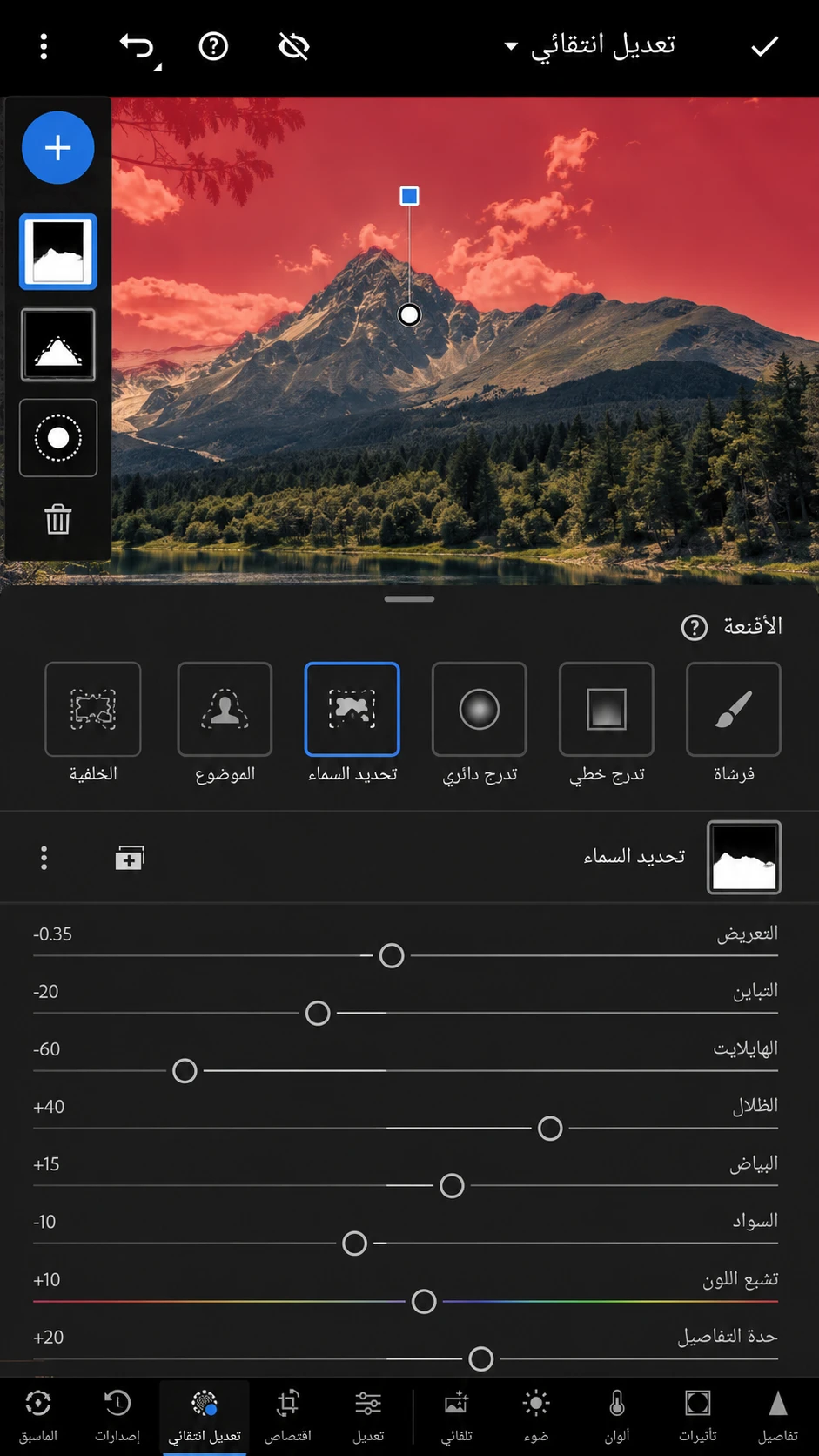
بعد تنزيل Adobe Lightroom تستطيع استخدام Quick Actions التي تحلل الصورة وتقترح تعديلات مناسبة لأجزاء محددة منها. يمكن للتطبيق اكتشاف العنصر الأساسي والخلفية والسماء ثم اقتراح تحسينات جاهزة، مع إمكانية التحكم في قوة التأثير والتعريض والتشبع وإزالة الضباب بحسب نوع التعديل. وتفيد هذه الطريقة عندما تريد الوصول إلى نتيجة جيدة بسرعة، مع الاحتفاظ بإمكانية الانتقال بعد ذلك إلى أدوات التحرير اليدوية والأقنعة لإجراء تعديلات أدق.
إزالة العناصر والتمويه والفلاتر
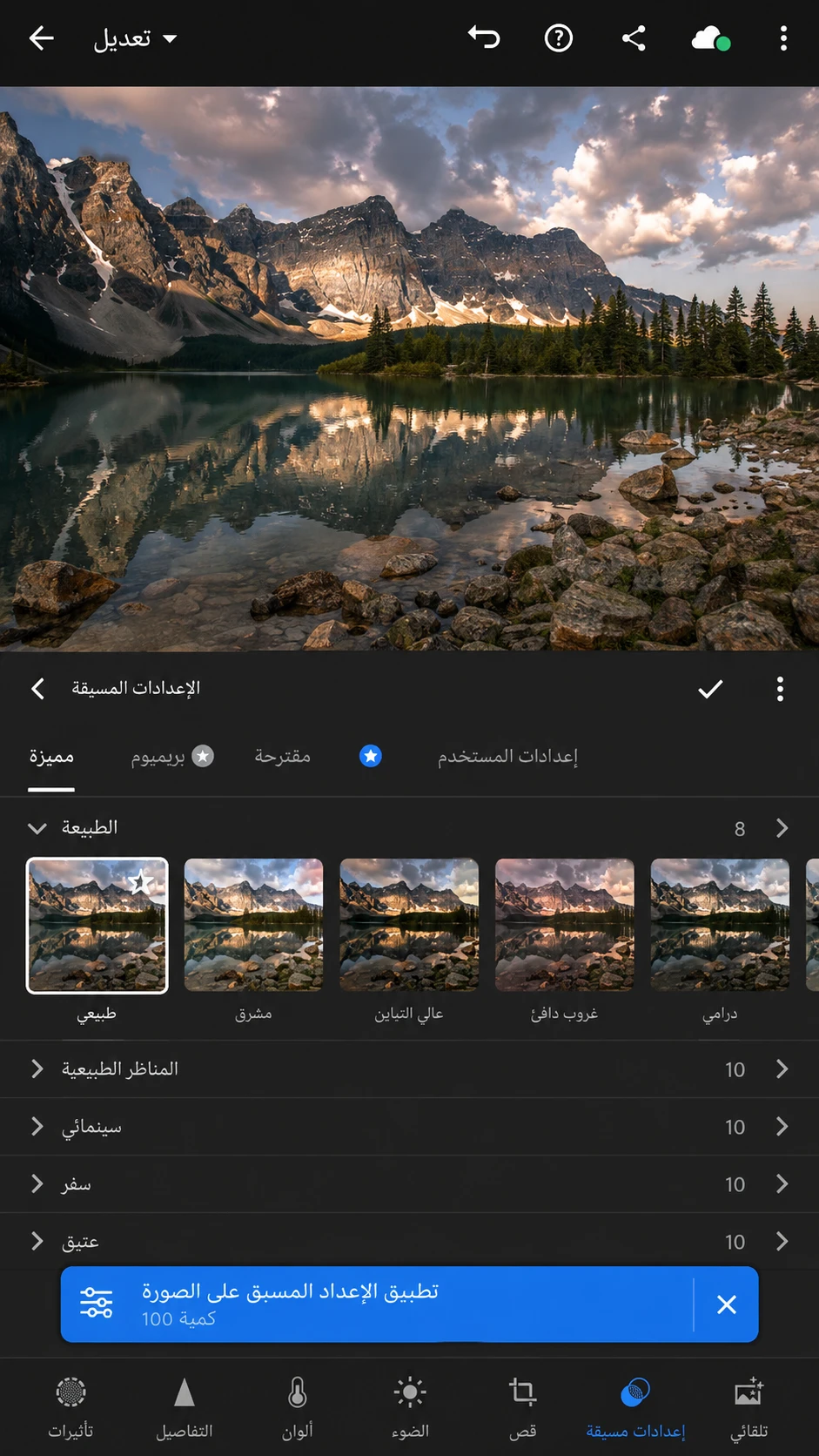
يوفر Lightroom أدوات ذكاء اصطناعي مثل Generative Remove لإزالة العناصر المشتتة من الصورة ومحاولة إعادة بناء المنطقة المحيطة بها، كما يقدم Lens Blur لإنشاء عمق وتمويه للخلفية مع اكتشاف العنصر الأساسي تلقائيًا. وتتوفر Presets جاهزة يمكن تطبيقها على الصور وإنشاء إعداداتك الخاصة أو استيرادها وتصديرها. كما أضافت Adobe فلاتر وأنماطًا مستوحاة من الأفلام للحصول على مظهر سينمائي أو كلاسيكي بسرعة.
ولا يقتصر Lightroom على الصور؛ إذ تدعم نسخة الهاتف تحرير الفيديو أيضًا، بما في ذلك الإضاءة والألوان والفلاتر، كما أضافت Adobe وظيفة لتحويل صورة ثابتة إلى فيديو مولد بالذكاء الاصطناعي ضمن Quick Actions في الإصدارات الحديثة.
تحميل Adobe Lightroom من AppZone Pro
يمكن تحميل Adobe Lightroom للاندرويد من AppZone Pro عند إضافة ملف الإصدار 11.5.01، مع بقاء Google Play خيارًا رسميًا إضافيًا. يعمل التطبيق رسميًا على Android 8.0 أو أحدث مع 4 GB RAM ومعالج ARMv8 أو x86-64 كحد أدنى. وبعد التثبيت يمكنك استيراد الصور وبدء التحرير أو تسجيل الدخول للاستفادة من المزامنة والخدمات المرتبطة بحساب Adobe، بينما يساعد تحديث Lightroom على متابعة أحدث أدوات التحرير والذكاء الاصطناعي.
أبرز المميزات
- تحرير الصور: اضبط الإضاءة والألوان والتباين والظلال والوضوح والتفاصيل باستخدام أدوات دقيقة.
- Quick Actions: استخدم اقتراحات مدعومة بالذكاء الاصطناعي لتحسين العنصر والخلفية والسماء بسرعة.
- Generative Remove: أزل العناصر المشتتة من الصورة وأعد بناء المنطقة المحيطة بها باستخدام الذكاء الاصطناعي.
- Lens Blur: أضف تمويهًا وعمقًا للخلفية مع اكتشاف العنصر الرئيسي وتحديد منطقة التركيز.
- Presets: استخدم فلاتر وإعدادات جاهزة أو أنشئ مظهرك الخاص واحفظه للاستخدام لاحقًا.
- تحرير الفيديو: عدّل الإضاءة والألوان وأضف الفلاتر والإعدادات المسبقة إلى مقاطع الفيديو.
- التحويل إلى فيديو: استخدم Animate في Quick Actions لتحويل صورة ثابتة إلى فيديو في الإصدارات المدعومة.
ما الجديد في هذا الإصدار
حمّل إصدار 11.5.01 من Adobe Lightroom أندرويد بتاريخ 13 أغسطس 2026 عبر AppZone Pro، واستخدم أدوات تحرير الصور والفيديو والتحكم في الإضاءة والألوان والفلاتر، إلى جانب ميزات الذكاء الاصطناعي التي تساعد على تنفيذ تعديلات دقيقة وسريعة من الهاتف.
وتتضمن تجربة Lightroom الحديثة أدوات مثل Quick Actions وGenerative Remove وLens Blur، إلى جانب تحويل الصور إلى فيديو وتحسين أدوات التنقيح والأقنعة في الإصدارات الحديثة. ولا أنسب ميزة جديدة محددة إلى الإصدار 11.5.01 وحده لأن سجل Adobe المنشور لا يربط هذه الوظائف بهذا الرقم الفرعي تحديدًا.
حول التطبيق
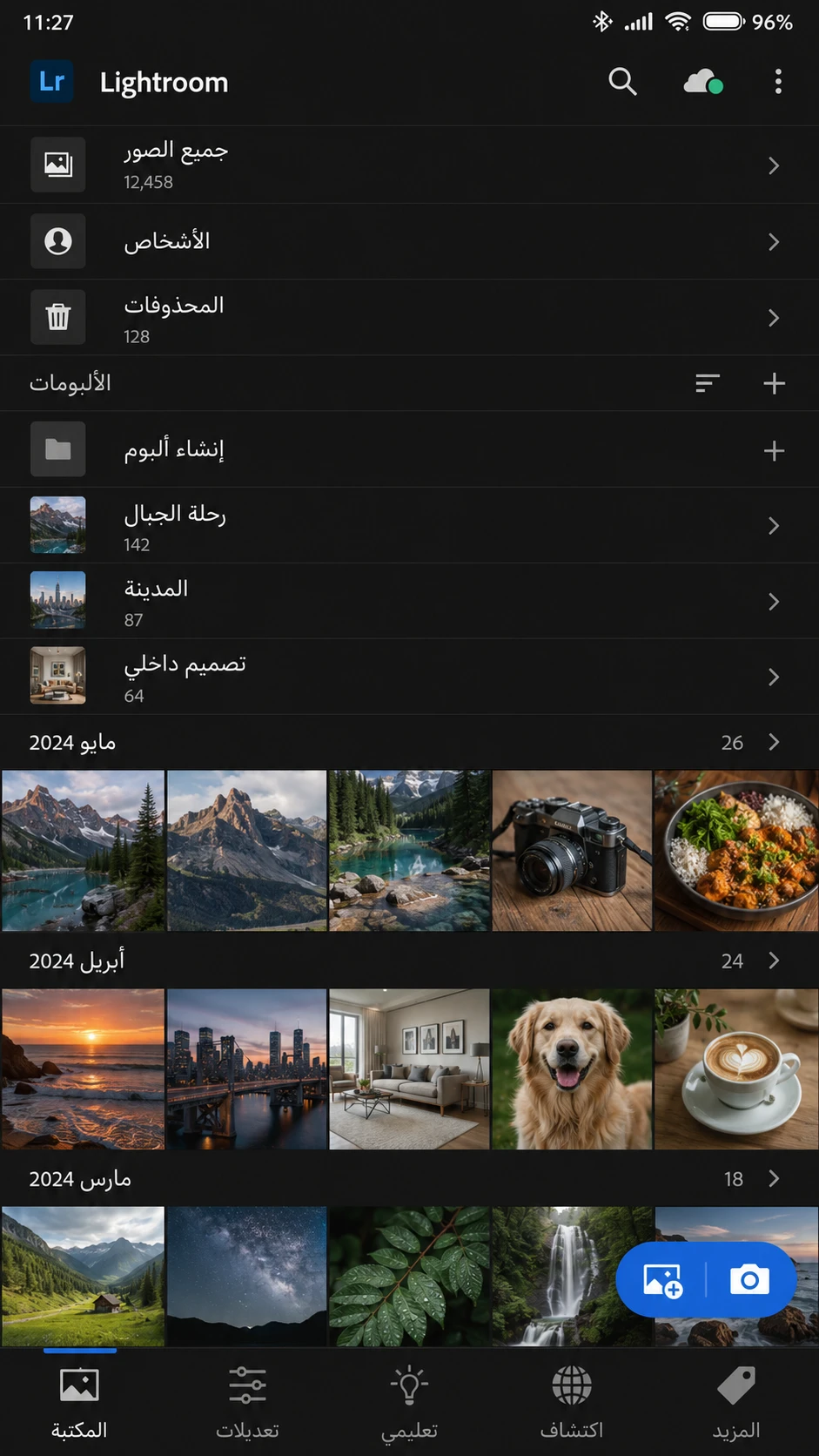
استيراد الصور وبدء التعديل
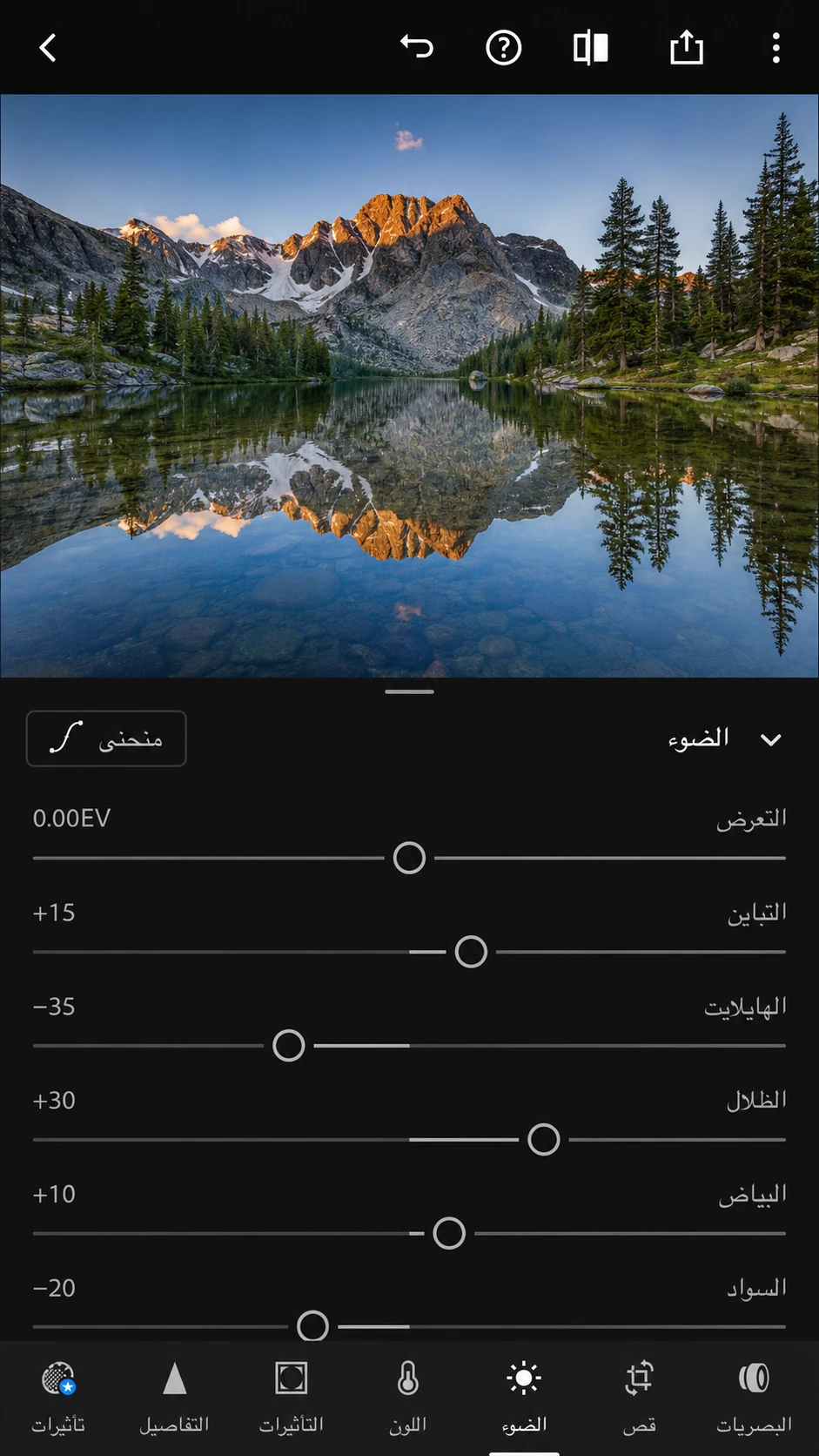
بعد تحميل Adobe Lightroom وفتح التطبيق على أندرويد، تستطيع إضافة الصور الموجودة على الجهاز ثم فتح الصورة في مساحة التحرير. تظهر أمامك أدوات لضبط الإضاءة واللون والتفاصيل والتأثيرات، ويمكن تعديل كل قيمة يدويًا للوصول إلى النتيجة التي تريدها. تستطيع مثلًا رفع أو خفض Exposure، التحكم في Highlights وShadows، تعديل حرارة اللون والتشبع، وتحسين الوضوح والتفاصيل دون الحاجة إلى نقل الصورة إلى الكمبيوتر.
Quick Actions والذكاء الاصطناعي
توفر Quick Actions طريقة أسرع للمستخدم الذي لا يريد تعديل عشرات الإعدادات يدويًا. يحلل Lightroom محتوى الصورة ويكتشف أجزاء مثل الشخص أو العنصر الرئيسي والخلفية والسماء، ثم يعرض اقتراحات مناسبة لكل جزء. بعد اختيار الاقتراح تستطيع تعديل قوة التأثير وبعض خصائص اللون والإضاءة، وبعد ذلك تبقى التعديلات قابلة للمراجعة من أدوات Masking.
وتستطيع استخدام Auto إلى جانب Quick Actions للحصول على تعديل عام للصورة ثم تحسين منطقة معينة بشكل منفصل. هذا الأسلوب يجعل التطبيق مناسبًا للمبتدئ، بينما تظل أدوات الأقنعة والتحكم اليدوي متاحة للمستخدم الأكثر خبرة.
إزالة العناصر والتنقيح
يحتوي Lightroom على Generative Remove لإزالة الأشخاص أو الأشياء والتفاصيل غير المرغوبة من الصور. تختار المنطقة التي تريد حذفها ليستخدم التطبيق أدوات الذكاء الاصطناعي في إنشاء محتوى بديل يتناسب مع الخلفية المحيطة. كما طورت Adobe أدوات Blemish Removal لاكتشاف العيوب الصغيرة في البشرة والمساعدة على إزالتها، مع إمكانية تحسين التحديد وإعادة أجزاء من التعديل عند الحاجة.
Lens Blur والأقنعة
تستخدم أداة Lens Blur الذكاء الاصطناعي لإنشاء خريطة عمق للصورة ثم فصل الجزء الموجود في نطاق التركيز عن الخلفية. تستطيع تحديد العنصر الرئيسي تلقائيًا أو اختيار نقطة تركيز يدويًا ثم التحكم في مقدار التمويه. وتساعد هذه الوظيفة على إنشاء مظهر أقرب إلى الصور ذات عمق المجال الضحل حتى عندما لم تُلتقط الصورة بذلك الشكل أساسًا.
وتوفر Masking أدوات لتعديل مناطق محددة بدل التأثير على الصورة كاملة. يمكن تحديد العنصر أو السماء أو أجزاء أخرى ثم تغيير الإضاءة واللون والتفاصيل داخل المنطقة المحددة فقط، وهو ما يمنح المستخدم تحكمًا أكبر في النتيجة النهائية.
Presets وتحرير الفيديو
تتيح Presets تطبيق مجموعة من الإعدادات دفعة واحدة. يمكنك استخدام الإعدادات الجاهزة، بما فيها أنماط مستوحاة من الأفلام، أو إنشاء Preset خاص بك وحفظه للمشروعات القادمة. كما يدعم Lightroom استيراد وإدارة الإعدادات المسبقة ومشاركتها، ما يساعد على الحفاظ على مظهر متناسق لمجموعة من الصور.
أما محرر الفيديو فيوفر أدوات الضوء واللون والفلاتر والإعدادات المسبقة لمقاطع الفيديو. وأضافت Adobe في Lightroom 11.4.1 ميزة Animate ضمن Quick Actions لتحويل صورة ثابتة إلى فيديو مولد، وهي من الأدوات الحديثة التي توسع استخدام التطبيق خارج تحرير الصور التقليدي.
متطلبات التشغيل وتحميل Lightroom
تحدد Adobe الحد الأدنى لتشغيل التطبيق على أندرويد بـAndroid 8.0 أو أحدث و4 GB RAM، مع معالج ARMv8 أو x86-64 ومساحة داخلية 32 GB على الأقل. وتوصي الشركة بذاكرة 8 GB ومساحة 128 GB للحصول على أداء أفضل، خصوصًا مع الميزات المتقدمة.
تعتمد صفحة AppZone Pro الإصدار 11.5.01 بتاريخ 13 أغسطس 2026، وهو التاريخ الظاهر أيضًا على Google Play. وعند إضافة ملف التنزيل المباشر تستطيع استخدام AppZone Pro كخيار التحميل الأساسي، مع بقاء المتجر الرسمي خيارًا إضافيًا. ويساعد تحديث Adobe Lightroom على متابعة أدوات الذكاء الاصطناعي والتحرير وتحسينات الأداء التي تطورها Adobe.
الأسئلة الشائعة
ما هو تطبيق Adobe Lightroom؟
Adobe Lightroom محرر صور وفيديو من Adobe يوفر أدوات للتحكم في الإضاءة والألوان والتفاصيل، إضافة إلى الفلاتر والأقنعة وأدوات الذكاء الاصطناعي مثل Quick Actions وGenerative Remove.
كيف يمكن تحميل Adobe Lightroom على أندرويد؟
يمكن تحميل Adobe Lightroom من AppZone Pro عند إضافة ملف التنزيل لهذا الإصدار، كما يتوفر Google Play الرسمي كخيار إضافي لمن يفضل الحصول على التطبيق من المتجر.
ما متطلبات تشغيل Adobe Lightroom على أندرويد؟
يتطلب Lightroom رسميًا Android 8.0 أو أحدث، ومعالج ARMv8 أو x86-64، وذاكرة RAM بسعة 4 GB ومساحة تخزين داخلية 32 GB على الأقل.
هل يستطيع Lightroom إزالة الأشخاص أو العناصر من الصور؟
نعم، توفر Adobe أداة Generative Remove لإزالة العناصر المشتتة أو غير المرغوبة من الصورة وإعادة إنشاء المنطقة المحيطة بها باستخدام الذكاء الاصطناعي.
هل يدعم Adobe Lightroom تحرير الفيديو؟
نعم، يتيح Lightroom تعديل الفيديو باستخدام أدوات الإضاءة والألوان والإعدادات المسبقة، كما أضافت Adobe ميزة لتحويل الصور الثابتة إلى فيديو ضمن Quick Actions.
هل يدعم Lightroom تمويه خلفية الصور؟
نعم، تستخدم أداة Lens Blur الذكاء الاصطناعي لتحديد عمق الصورة وعزل منطقة التركيز، ثم تسمح بضبط مقدار تمويه الخلفية للحصول على تأثير بصري أكثر عمقًا.
تطبيقات مشابهة
تحميل Adobe Lightroom
اختر طريقة التحميل المناسبة لجهازك
طريقة التثبيت عبر المثبّت
حمّل التطبيق، ثم افتح المثبّت واختر الملف من مجلد التنزيلات.