


 Microsoft Edge
 Brave
Brave
 Opera
Opera
 Google Chrome
انسخ الرابط بالأسفل، الصقه داخل المثبّت، ثم اضغط تحميل وتثبيت.

تحميل Firefox للأندرويد – آخر إصدار برابط مباشر
154.0.1
لقطات الشاشة
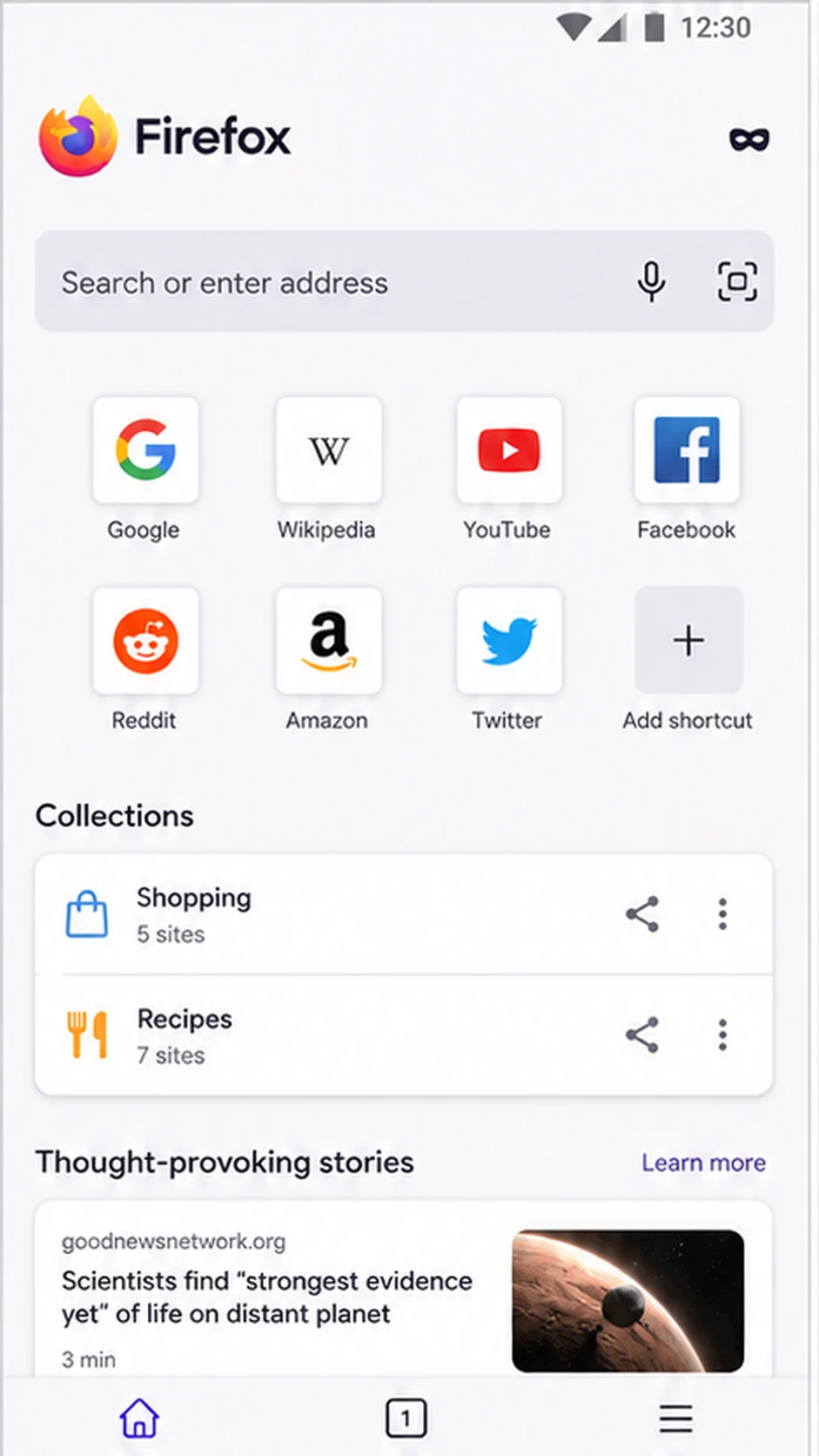
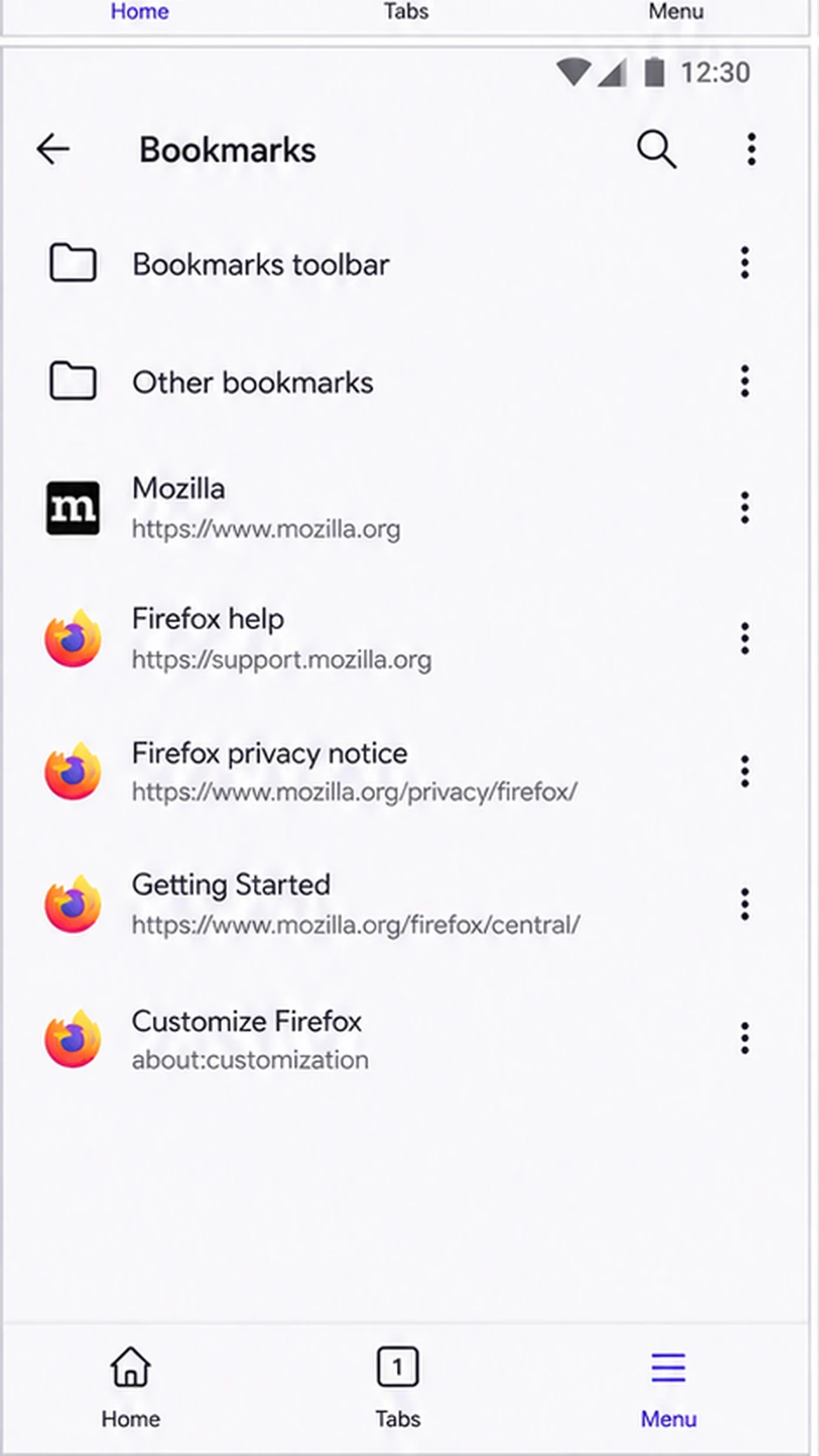
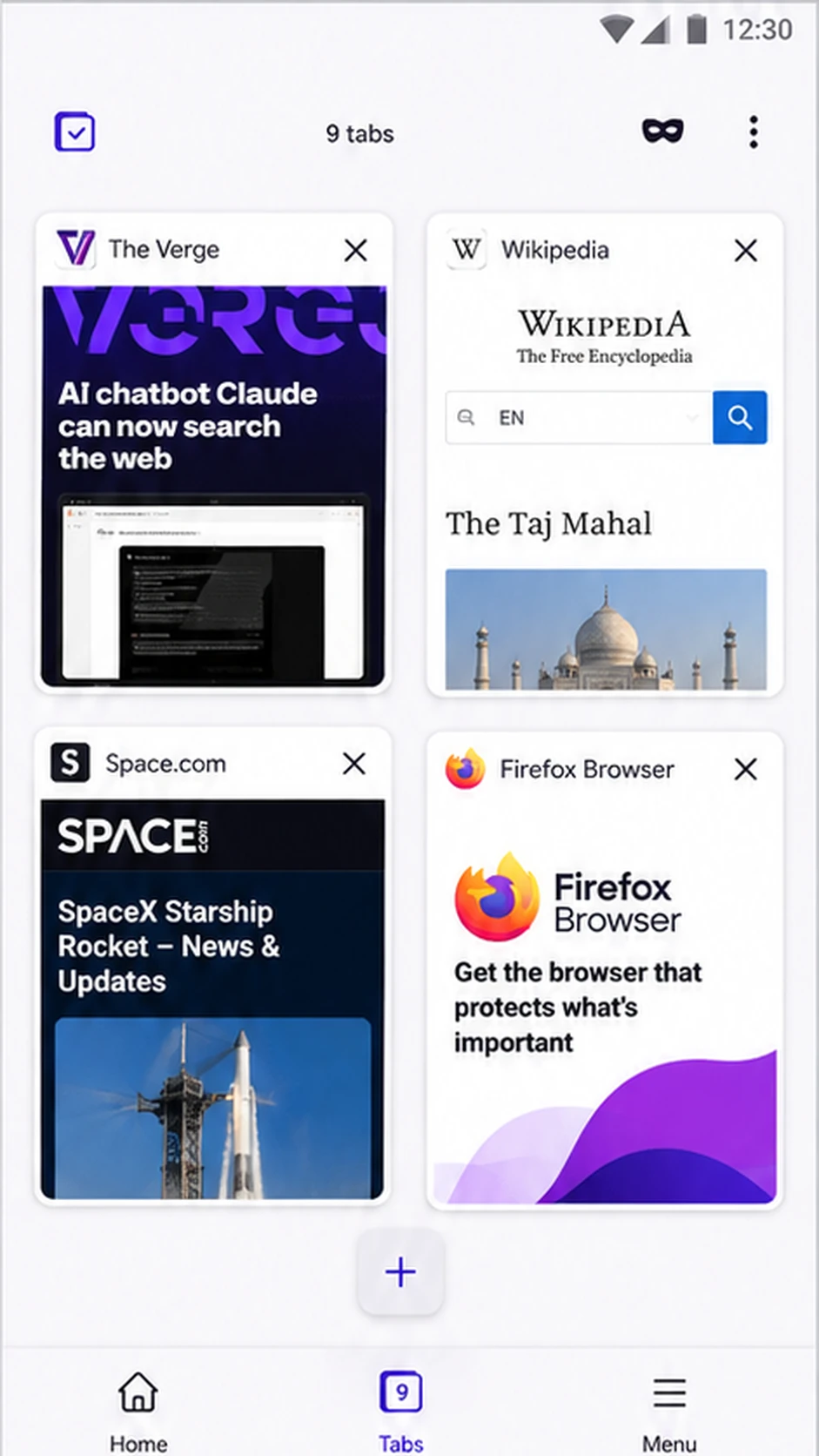
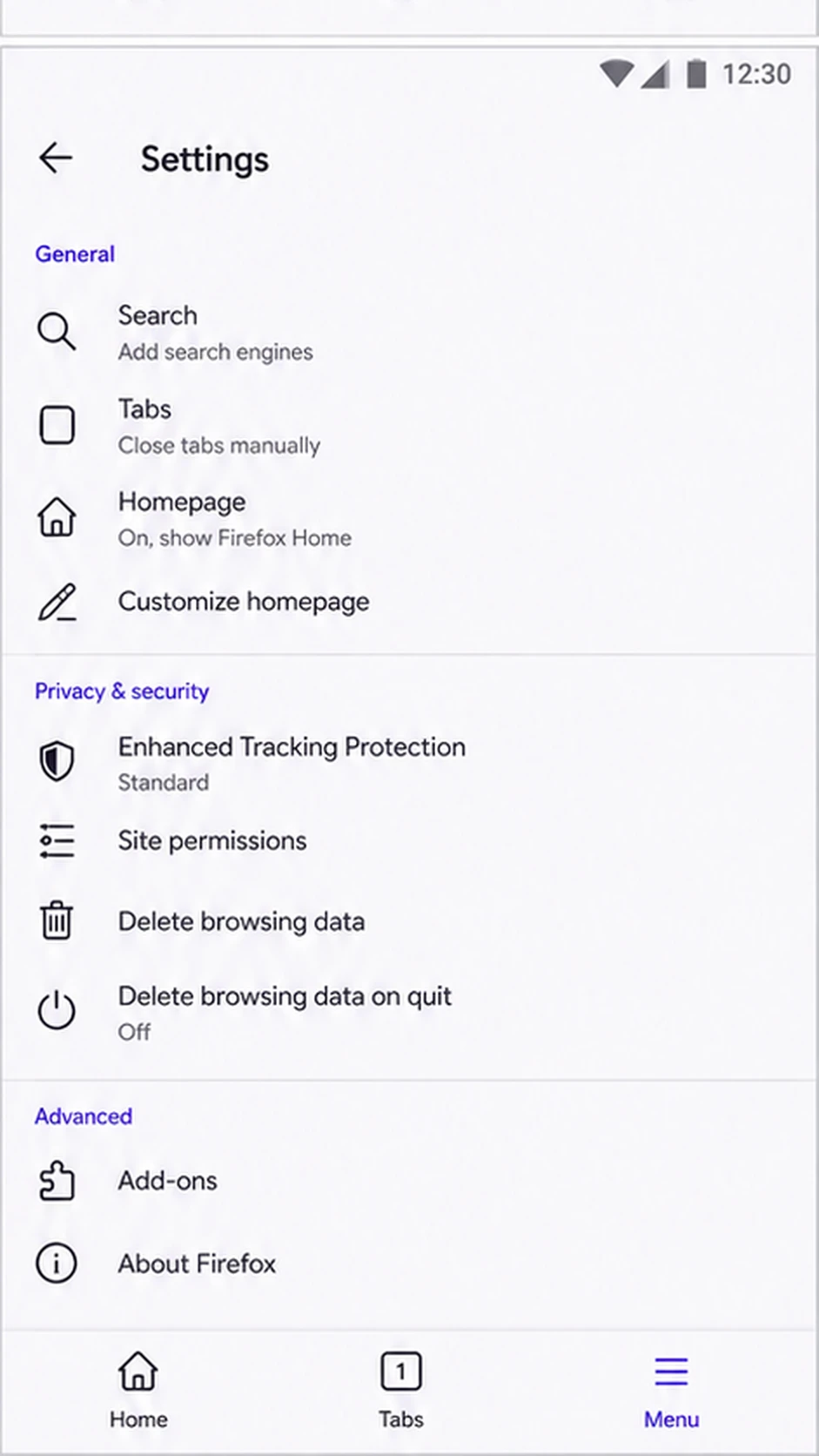
معلومات التطبيق
- المطور
- Mozilla Corporation
- متطلبات التشغيل
- Android 8.0 أو أحدث
- تحديث الإصدار
- 2026-08-25
معلومات إضافية
- معرّف الحزمة
- org.mozilla.firefox
نبذة عن Firefox
تحميل Firefox على أندرويد يمنحك متصفحًا من Mozilla لتصفح المواقع والبحث في الويب وفتح الروابط وتنزيل الملفات، مع أدوات للخصوصية والتخصيص تعمل داخل المتصفح نفسه. يمكن استخدام Firefox للأندرويد مباشرة بعد التثبيت دون إنشاء حساب، كما تستطيع جعله المتصفح الافتراضي حتى تُفتح الروابط القادمة من التطبيقات الأخرى داخله.
تصفح يومي بطريقة بسيطة
يعتمد متصفح Firefox على واجهة بسيطة تجمع شريط العنوان والتبويبات والإشارات المرجعية والسجل والتنزيلات في مكان واحد. تستطيع كتابة عنوان الموقع أو البحث من الشريط نفسه، وتحديد محرك البحث الذي تفضله، وتغيير موضع شريط العنوان بين أعلى الشاشة وأسفلها حسب طريقة استخدامك للهاتف. وتساعد هذه المرونة على جعل المتصفح مناسبًا للاستخدام اليومي سواء كنت تقرأ الأخبار أو تبحث عن معلومات أو تدخل إلى خدماتك المعتادة.
الخصوصية والحماية من التتبع
من أهم جوانب Firefox للأندرويد أدوات الحماية من التتبع. توفر Mozilla الحماية المحسنة من التتبع للمساعدة على حظر أنواع من أدوات التتبع المعروفة، إلى جانب التصفح الخاص عندما تريد جلسة لا يُحتفظ فيها بسجل التصفح بالطريقة المعتادة بعد إغلاق التبويبات الخاصة. ويمكن كذلك إدارة بيانات المواقع وبعض إعدادات ملفات تعريف الارتباط، وهو ما يجعل خصوصية Firefox جزءًا أساسيًا من تجربة الاستخدام بدل أن تكون إضافة منفصلة.
الإضافات وتخصيص المتصفح
يدعم المتصفح أيضًا إضافات Firefox المتوافقة مع أندرويد. يمكنك فتح مدير الإضافات ومراجعة الإضافات المتاحة والصلاحيات التي تحتاج إليها قبل تثبيتها، ثم تعطيلها أو حذفها لاحقًا. هذه الميزة مفيدة لمن يريد تخصيص التصفح بأدوات إضافية بدل الاكتفاء بالإعدادات الافتراضية.
متابعة التصفح بين أجهزتك
وعند استخدام المتصفح على أكثر من جهاز، تساعد مزامنة Firefox على الوصول إلى الإشارات المرجعية وكلمات المرور وسجل التصفح والتبويبات المفتوحة بعد تسجيل الدخول بحساب Mozilla. ويمكنك اختيار أنواع البيانات التي تريد مزامنتها، لذلك لا يلزم مشاركة كل البيانات بين أجهزتك.
يوفر AppZone Pro تنزيل Firefox بالإصدار المتاح في هذه الصفحة مع إظهار رقم الإصدار والحجم وتاريخ التحديث قبل البدء. وبعد التحميل تستطيع استخدام AppZone Pro Installer لتثبيت النسخة بالطريقة المبسطة الموضحة في الصفحة، كما يبقى Google Play خيارًا رسميًا إضافيًا للحصول على Firefox للأندرويد.
تنزيل Firefox للأندرويد
تحميل Firefox من AppZone Pro مناسب لمن يريد الحصول على النسخة المعروضة في الصفحة ثم تثبيتها على هاتف أندرويد بخطوات واضحة. قبل بدء التحميل يمكنك مراجعة رقم الإصدار والحجم وتاريخ التحديث، ثم اختيار تنزيل الملف إلى الهاتف أو نسخ رابط التطبيق واستخدامه داخل AppZone Pro Installer.
بعد تنزيل Firefox وتثبيته تستطيع فتح المواقع والبحث في الإنترنت وإدارة التبويبات والإشارات المرجعية وتنزيل الملفات، كما يمكنك تعيينه متصفحًا افتراضيًا إذا كنت تريد فتح الروابط به تلقائيًا. ويقدم Firefox للأندرويد أدوات خصوصية وتصفح خاص وحماية من التتبع، مع دعم إضافات متوافقة وخيارات لتخصيص محرك البحث وبعض عناصر الواجهة.
لا يحتاج المستخدم إلى إنشاء حساب Mozilla حتى يبدأ التصفح. تسجيل الدخول يصبح مفيدًا إذا أراد تشغيل المزامنة بين الهاتف والكمبيوتر والوصول إلى بيانات مثل الإشارات المرجعية وكلمات المرور والتبويبات المفتوحة من أكثر من جهاز. ويمكن اختيار البيانات التي تدخل في المزامنة من الإعدادات.
إذا كان هدفك تنزيل Firefox بأحدث النسخة الموجودة في AppZone Pro، راجع رقم الإصدار الظاهر أعلى الصفحة قبل التحميل. الصفحة تعرض كذلك حجم النسخة وتاريخ تحديثها، ما يساعدك على معرفة الملف الذي ستنزله قبل البدء. كما يتوفر Google Play كخيار رسمي إضافي لمن يفضل الحصول على Firefox للأندرويد من المتجر.
أبرز المميزات
- الحماية من التتبع: يساعد Firefox على حظر أنواع شائعة من أدوات التتبع أثناء تصفح المواقع.
- التصفح الخاص: فتح جلسات خاصة دون الاحتفاظ بسجل التصفح بالطريقة المعتادة بعد إغلاقها.
- إضافات Firefox: تثبيت إضافات متوافقة مع أندرويد لتوسيع وظائف المتصفح والتحكم بها من مدير الإضافات.
- المزامنة: ربط حساب Mozilla لمزامنة الإشارات المرجعية وكلمات المرور والسجل والتبويبات بين الأجهزة.
- إدارة كلمات المرور: حفظ بيانات الدخول والتعبئة التلقائية عند تفعيل هذه الخيارات.
- تخصيص البحث: اختيار محرك البحث وتغيير موضع شريط العنوان وبعض إعدادات الصفحة الرئيسية.
- إدارة التنزيلات: اختيار اسم الملف ومكان الحفظ في الإصدارات الحديثة عند تنزيل الملفات.
ما الجديد في هذا الإصدار
حمّل إصدار 154.0.1 من Firefox للأندرويد بتاريخ 25 أغسطس 2026 للاستفادة من إصلاحات Mozilla الرسمية لهذا الإصدار. يعالج التحديث مشكلة كانت تؤدي إلى إغلاق التبويبات غير النشطة عند اختيار إغلاق جميع التبويبات النشطة، كما يصلح خطأ كان يظهر بعد تسجيل الدخول إلى خدمة VPN المدمجة حيث تكون متاحة. ويأتي هذا الإصدار بعد Firefox 154 الذي أضاف تحسينات للترجمة والتنزيلات والبحث داخل الإشارات المرجعية والتعبئة التلقائية للعناوين. لذلك يفيد تحديث Firefox لمن يريد نسخة حديثة وأكثر استقرارًا مع إصلاحات واضحة دون تغيير طريقة الاستخدام الأساسية للمتصفح.
حول التطبيق
يعمل متصفح Firefox على أندرويد كمتصفح كامل للاستخدام اليومي، وليس مجرد أداة لفتح الروابط. يمكنك البحث من شريط العنوان أو كتابة رابط الموقع مباشرة، وفتح عدة تبويبات، وحفظ الصفحات في الإشارات المرجعية، والعودة إلى سجل التصفح، وتنزيل الملفات من الويب. وإذا كنت تفضله على المتصفح الموجود في الهاتف، تستطيع تعيين Firefox للأندرويد كمتصفح افتراضي من إعدادات النظام حتى تُفتح الروابط فيه تلقائيًا.
التبويبات والإشارات المرجعية والتنزيلات
في إدارة التبويبات يمكنك التنقل بين الصفحات المفتوحة وإغلاق ما لم تعد تحتاج إليه، كما توفر الإصدارات الحديثة من Firefox تحسينات مستمرة لتنظيم التصفح. ويمكنك استخدام الإشارات المرجعية لحفظ المواقع المهمة، والبحث داخلها للوصول إلى الصفحة المطلوبة بسرعة. أما التنزيلات فتظهر داخل مدير مخصص، وقد أضاف Firefox 154 إمكانية اختيار اسم الملف ومكان حفظه قبل التنزيل، ما يمنح المستخدم تحكمًا أوضح في الملفات التي يحصل عليها من الويب.
أدوات الخصوصية أثناء التصفح
عند زيارة المواقع، توفر الحماية المحسنة من التتبع مستويات للتحكم في بعض أدوات التتبع المعروفة، بينما يمنحك وضع التصفح الخاص جلسة منفصلة عن التصفح العادي. وتتيح إعدادات خصوصية Firefox حذف سجل التصفح وبيانات المواقع والتحكم في ملفات تعريف الارتباط، إلى جانب خيارات أمنية مثل HTTPS-Only وDNS over HTTPS بحسب الإعدادات المتاحة. هذه الأدوات لا تجعل المستخدم مجهولًا بالكامل على الإنترنت، لكنها تمنحه وسائل عملية للحد من بعض أشكال التتبع والتحكم في البيانات المحفوظة محليًا.
الإضافات وكلمات المرور
يدعم Firefox للأندرويد الإضافات المتوافقة مع الهاتف. من داخل مدير الإضافات تستطيع مشاهدة الإضافات المتاحة، ومراجعة الصلاحيات، وتثبيت ما تحتاج إليه ثم تعطيله أو حذفه لاحقًا. بعض الإضافات قد لا تكون متوافقة مع نسخة أندرويد، لذلك من الأفضل الاعتماد على الإضافات التي تظهر في مدير Firefox أو صفحة إضافات أندرويد الرسمية. وجود إضافات Firefox يجعل المتصفح مناسبًا لمن يريد تخصيص تجربة التصفح بوظائف إضافية.
يهتم المتصفح كذلك بكلمات المرور وبيانات تسجيل الدخول. يستطيع متصفح Firefox حفظ كلمات المرور وتعبئتها تلقائيًا عند تفعيل هذه الميزة، ويمكن مزامنتها مع أجهزة أخرى عبر حساب Mozilla. ولا يلزم إنشاء حساب حتى تبدأ التصفح؛ الحساب يصبح مهمًا عندما تريد تشغيل مزامنة Firefox والوصول إلى بيانات مختارة من أكثر من جهاز.
الاستخدام بين الهاتف والكمبيوتر
تسمح المزامنة أيضًا بالوصول إلى الإشارات المرجعية والسجل والتبويبات المفتوحة بين الأجهزة المرتبطة بالحساب. ويمكن للمستخدم اختيار أنواع البيانات التي يريد مزامنتها بدل تفعيل كل شيء. هذه الوظيفة مفيدة لمن يبدأ البحث على الهاتف ثم يكمله على الكمبيوتر، أو يحتاج إلى الوصول إلى موقع محفوظ دون البحث عنه مرة أخرى.
تحميل النسخة من AppZone Pro
للحصول على النسخة الموجودة في هذه الصفحة، يمكنك تحميل Firefox من AppZone Pro ثم تثبيته بواسطة AppZone Pro Installer. لديك طريقتان واضحتان: إما تنزيل Firefox أولًا واختيار الملف من داخل المثبت، أو نسخ رابط التطبيق ولصقه في المثبت ثم الضغط على تحميل وتثبيت. ويتطلب Firefox للأندرويد حاليًا Android 8.0 أو أحدث وفق معلومات دعم Mozilla.
تحديث Firefox إلى آخر إصدار
تحديث Firefox مهم لأن المتصفح يتعامل يوميًا مع مواقع وتقنيات ويب تتغير باستمرار، كما تصدر Mozilla تحديثات تتضمن إصلاحات للأخطاء وتحسينات أمنية ووظيفية. لذلك يُفضل مقارنة رقم النسخة الموجودة على هاتفك بالإصدار المعروض في الصفحة إذا كنت تريد استخدام نسخة حديثة من Firefox للأندرويد.
الإصدار الحالي في هذه الصفحة هو 154.0.1، وقد صدر رسميًا في 25 أغسطس 2026. يعالج هذا الإصدار إغلاقًا غير مقصود لبعض التبويبات غير النشطة عند تنفيذ أمر إغلاق التبويبات النشطة، كما يصلح خطأ مرتبطًا بتسجيل الدخول إلى خدمة VPN المدمجة حيث تكون متاحة. أما Firefox 154 الأساسي فكان قد أضاف تحسينات للترجمة والتنزيلات والبحث داخل الإشارات المرجعية وبعض وظائف التعبئة التلقائية.
إذا واجهت مشكلة بعد فترة طويلة دون تحديث، فإن تحديث Firefox خطوة مناسبة قبل تجربة حلول أكثر تعقيدًا. وبعد اكتمال التحديث افتح معلومات Firefox من الإعدادات للتحقق من رقم الإصدار المثبت، ثم أعد تشغيل المتصفح إذا احتجت إلى ذلك.
طريقة تحميل وتثبيت Firefox
طريقة تحميل Firefox وتثبيته عبر AppZone Pro بسيطة. أول شيء تحتاج إليه هو تثبيت AppZone Pro Installer على هاتفك، وبعد ذلك اختر إحدى الطريقتين التاليتين حسب ما يناسبك.
الطريقة الأولى: تحميل الملف واختياره
الطريقة الأولى هي تنزيل Firefox من زر التحميل الموجود في الصفحة. انتظر حتى يكتمل التنزيل، ثم افتح AppZone Pro Installer واضغط على خيار اختيار التطبيق من جهازك. افتح مجلد التنزيلات إذا لزم الأمر، واختر ملف Firefox الذي حملته، ثم تابع تعليمات التثبيت التي تظهر على الشاشة حتى تكتمل العملية.
الطريقة الثانية: نسخ الرابط
الطريقة الثانية هي استخدام رابط التطبيق مباشرة. اضغط على خيار نسخ رابط Firefox من صفحة التطبيق، ثم افتح AppZone Pro Installer والصق الرابط في الخانة المخصصة. بعد ذلك اضغط على تحميل وتثبيت، وانتظر حتى ينتهي المثبت من تنزيل النسخة وتجهيزها، ثم أكمل التثبيت عندما يطلب منك Android ذلك.
إذا طلب الهاتف إذنًا للسماح بالتثبيت من هذا المصدر، اتبع التعليمات التي يعرضها النظام ثم عد إلى المثبت وأكمل العملية. الطريقتان بسيطتان: الأولى مناسبة إذا كنت قد نزّلت الملف بالفعل، والثانية مناسبة إذا كنت تريد أن يتولى المثبت التحميل والتثبيت من الرابط.
إضافات Firefox وتخصيص المتصفح
تُعد إضافات Firefox من أهم أدوات التخصيص في المتصفح على أندرويد. من خلال مدير الإضافات تستطيع تصفح الإضافات المتوافقة مع الهاتف وتثبيت ما تحتاجه فقط، مع مشاهدة الصلاحيات المطلوبة قبل الموافقة. وقد تساعد بعض الإضافات في حجب محتوى غير مرغوب أو تعزيز الخصوصية أو إضافة وظائف جديدة أثناء تصفح المواقع.
لا يعني دعم الإضافات أن كل إضافة متوفرة على نسخة الكمبيوتر ستعمل على الهاتف. توضح Mozilla أن بعض الإضافات قد لا تكون متوافقة مع Firefox للأندرويد، لذلك الأفضل تثبيت ما يظهر ضمن مدير الإضافات أو صفحة إضافات أندرويد الرسمية. ويمكنك لاحقًا تعطيل الإضافة أو حذفها، كما يمكن التحكم في السماح لها بالعمل أثناء التصفح الخاص.
إلى جانب إضافات Firefox، يقدم المتصفح خيارات تخصيص أخرى. تستطيع تغيير محرك البحث الافتراضي، واختيار موضع شريط العنوان، وتعديل بعض عناصر الصفحة الرئيسية وطريقة الوصول إلى المواقع والتبويبات. هذه الخيارات تجعل متصفح Firefox مناسبًا للمستخدم الذي يحب ترتيب تجربة التصفح وفق عاداته بدل الالتزام بإعداد واحد.
وقبل تثبيت أي إضافة، من الأفضل قراءة وصفها ومراجعة الأذونات التي تطلبها والتأكد من أنك تحتاجها فعلًا. كثرة الإضافات ليست هدفًا بحد ذاتها؛ الأفضل اختيار عدد محدود يخدم استخدامك ويحافظ على بساطة المتصفح وأدائه.
مزامنة Firefox بين الهاتف والكمبيوتر
تساعد مزامنة Firefox المستخدم الذي يتنقل بين الهاتف والكمبيوتر على الاحتفاظ بجزء مهم من تجربة التصفح بين أجهزته. بعد تسجيل الدخول بحساب Mozilla يمكنك اختيار مزامنة الإشارات المرجعية والسجل وكلمات المرور وطرق الدفع والتبويبات المفتوحة، ثم الوصول إلى البيانات المتزامنة من الأجهزة المرتبطة بالحساب.
من الأمثلة العملية أن تحفظ صفحة على الهاتف ثم تجدها في الإشارات المرجعية على الكمبيوتر، أو تفتح تبويبًا على جهاز وتصل إليه من جهاز آخر. ويمكن كذلك مزامنة كلمات المرور المحفوظة عند تفعيل هذا الخيار. وتوضح Mozilla أن Sync مخصص للمزامنة بين نسخ Firefox وليس خدمة نسخ احتياطي مستقلة، لذلك لا ينبغي الاعتماد عليه وحده كبديل كامل للنسخ الاحتياطي.
يمكن التحكم في أنواع البيانات التي تدخل ضمن المزامنة من الإعدادات، فلا يلزم مزامنة كل شيء. وتستطيع تغيير اختياراتك لاحقًا بحسب احتياجاتك. كما أن استخدام Firefox للأندرويد لا يتطلب تشغيل المزامنة أصلًا؛ يمكنك التصفح من دون حساب، ثم تفعيلها فقط عندما تحتاج إلى ربط تجربتك بين أكثر من جهاز.
هذه الميزة مفيدة خصوصًا لمن يعتمد على المتصفح في العمل أو الدراسة، لأن الوصول إلى التبويبات والإشارات المرجعية من جهاز آخر يقلل الحاجة إلى إرسال الروابط لنفسك أو البحث عن الصفحات من جديد.
حل مشاكل Firefox الشائعة
Firefox لا يفتح أو يغلق فجأة
إذا كان Firefox لا يفتح أو يغلق مباشرة، أغلق التطبيق ثم افتحه من جديد، وأعد تشغيل الهاتف إذا استمرت المشكلة. تأكد كذلك من أن الجهاز يعمل بنظام Android 8.0 أو أحدث ومن وجود مساحة تخزين كافية. وإذا كنت تستخدم نسخة قديمة، جرّب تحديث Firefox قبل الانتقال إلى خطوات أخرى.
المواقع لا تفتح في Firefox
عندما تكون المشكلة أن المواقع لا تفتح، اختبر اتصال الإنترنت بفتح موقع آخر أو تطبيق يحتاج إلى الشبكة. إذا كان موقع واحد فقط لا يعمل، فقد تكون المشكلة من الموقع نفسه. ويمكن تجربة تبويب جديد أو تعطيل إضافة تم تثبيتها مؤخرًا لمعرفة إن كانت تؤثر في تحميل الصفحات. وإذا كان متصفح Firefox يعمل على شبكة ولا يعمل على أخرى، راجع إعدادات الاتصال أو DNS التي قمت بتغييرها.
مشكلة تنزيل أو تثبيت Firefox
إذا ظهرت مشكلة في تنزيل Firefox من الصفحة، تأكد من استقرار الاتصال وتوفر مساحة كافية ثم أعد المحاولة. أما إذا اكتمل التنزيل ولم يبدأ التثبيت، افتح AppZone Pro Installer واختر الملف من جهازك. ويمكن بدل ذلك نسخ رابط التطبيق ولصقه داخل المثبت ثم الضغط على تحميل وتثبيت.
مشكلة بعد تغيير إعداد أو إضافة
إذا بدأت المشكلة مباشرة بعد تغيير إعداد أو تثبيت إضافة، ارجع عن آخر تغيير أولًا. ويمكن أيضًا مسح بيانات موقع محدد إذا كانت المشكلة مرتبطة بموقع واحد بدل حذف جميع بيانات المتصفح. وعند استمرار المشكلة راجع مركز دعم Mozilla، لأنه يتضمن إرشادات خاصة بالأداء والاتصال والتنزيلات والخصوصية.
وتفيد الإصدارات الحديثة في معالجة أخطاء معروفة، لذلك لا تهمل تحديث Firefox عندما يكون الإصدار المثبت أقدم بوضوح. الإصدار 154.0.1 نفسه مثال على تحديث فرعي أصدرته Mozilla لإصلاح مشكلات ظهرت في الاستخدام بعد الإصدار الرئيسي.
الخصوصية والأمان في Firefox
تمنح خصوصية Firefox المستخدم عدة أدوات للتحكم في التتبع وبيانات التصفح على أندرويد. تعمل الحماية المحسنة من التتبع على الحد من أنواع من أدوات التتبع المعروفة، بينما يسمح التصفح الخاص بفتح جلسة لا يُحفظ فيها سجل التصفح بالطريقة المعتادة بعد إغلاق التبويبات الخاصة.
يتضمن Firefox للأندرويد كذلك إعدادات لإدارة ملفات تعريف الارتباط وبيانات المواقع، وخيارات مثل HTTPS-Only وDNS over HTTPS بحسب الإعدادات المتاحة. ويمكن قفل التبويبات الخاصة باستخدام وسيلة حماية الجهاز مثل البصمة أو الرقم السري في الأجهزة المدعومة، وهو مفيد عندما يشارك المستخدم هاتفه مع الآخرين.
تسمح Mozilla أيضًا بإدارة إعدادات جمع بعض البيانات من داخل التطبيق. ومن المهم مراجعة هذه الخيارات بنفسك واختيار ما يناسبك، وكذلك مراجعة صلاحيات أي إضافة قبل تثبيتها. استخدام إضافات من مصادر موثوقة والاحتفاظ بعدد تحتاج إليه فقط يقللان من المخاطر المرتبطة بمنح صلاحيات غير ضرورية.
ولا تعني أدوات خصوصية Firefox أن التصفح يصبح مجهولًا أو محميًا بنسبة 100%. المواقع ومزود الشبكة والخدمات التي تسجل الدخول إليها قد تظل قادرة على معرفة جزء من نشاطك بحسب الحالة. لذلك حافظ على تحديث المتصفح، واستخدم كلمات مرور قوية، وتجنب إدخال بياناتك في مواقع غير موثوقة، وراجع إعدادات الحماية بصورة دورية.
الأسئلة الشائعة
كيف يمكن تحميل Firefox للأندرويد؟
يمكنك تحميل Firefox من AppZone Pro عبر زر التحميل في الصفحة، ثم تثبيت النسخة باستخدام AppZone Pro Installer. كما يتوفر Firefox للأندرويد رسميًا عبر Google Play.
ما آخر إصدار من Firefox للأندرويد؟
الإصدار الموجود في هذه الصفحة هو 154.0.1، وقد طرحته Mozilla لقناة الإصدار في 25 أغسطس 2026 مع إصلاحات لمشكلات محددة.
ما إصدار أندرويد المطلوب لتشغيل Firefox؟
يتطلب Firefox للأندرويد حاليًا Android 8.0 أو أحدث وفق معلومات الدعم الرسمية من Mozilla.
هل يدعم Firefox إضافات على أندرويد؟
نعم، يدعم المتصفح إضافات Firefox المتوافقة مع أندرويد، ويمكن تثبيتها وإدارتها من قسم الإضافات داخل التطبيق.
هل يمكن مزامنة Firefox بين الهاتف والكمبيوتر؟
نعم. بعد تسجيل الدخول بحساب Mozilla يمكن تشغيل مزامنة Firefox للإشارات المرجعية وكلمات المرور والسجل والتبويبات المفتوحة.
هل التصفح الخاص في Firefox يخفي نشاطي بالكامل؟
لا. التصفح الخاص يمنع حفظ بعض بيانات التصفح محليًا بالطريقة المعتادة، لكنه لا يجعلك مجهولًا بالكامل أمام المواقع أو الشبكة.
تطبيقات مشابهة
تحميل Firefox
اختر طريقة التحميل المناسبة لجهازك
طريقة التثبيت عبر المثبّت
حمّل التطبيق، ثم افتح المثبّت واختر الملف من مجلد التنزيلات.