


Opera

تحميل Opera للأندرويد – آخر إصدار برابط مباشر
100.4.5122.89709
لقطات الشاشة
معلومات التطبيق
- المطور
- Opera Norway AS
- متطلبات التشغيل
- Android 8.0 أو أحدث
- تحديث الإصدار
- 2026-08-14
معلومات إضافية
- معرّف الحزمة
- com.opera.browser
نبذة عن Opera
تحميل Opera على أندرويد يمنحك متصفحًا يجمع التصفح اليومي مع أدوات مدمجة للخصوصية وحجب الإعلانات والذكاء الاصطناعي وإدارة التنزيلات. تستطيع استخدامه لفتح المواقع والبحث في الويب وإدارة التبويبات وحفظ الإشارات المرجعية وكلمات المرور، مع خيارات لتخصيص الصفحة الرئيسية ومحرك البحث والمظهر بحسب طريقة استخدامك للهاتف.
متصفح للاستخدام اليومي
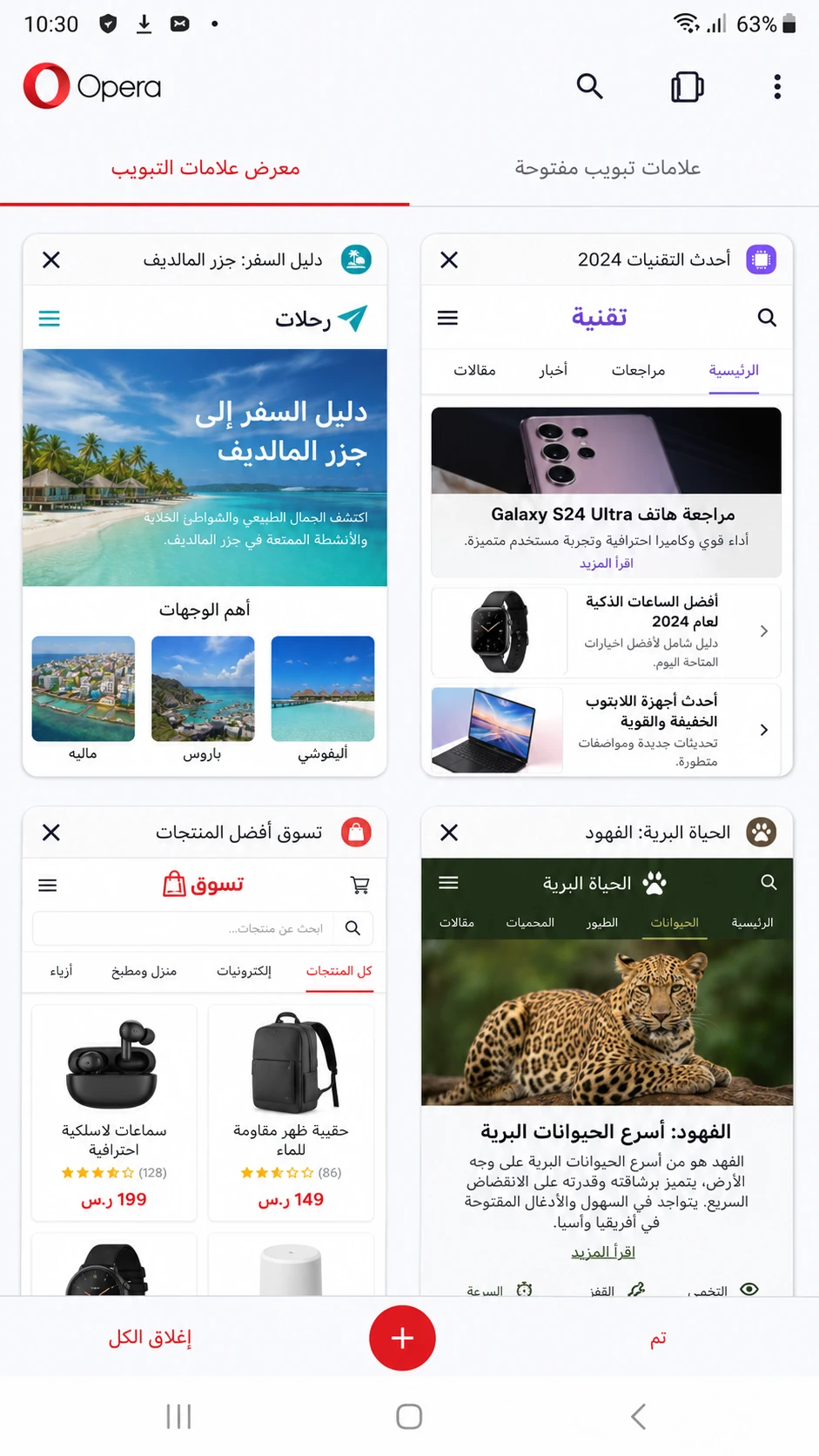
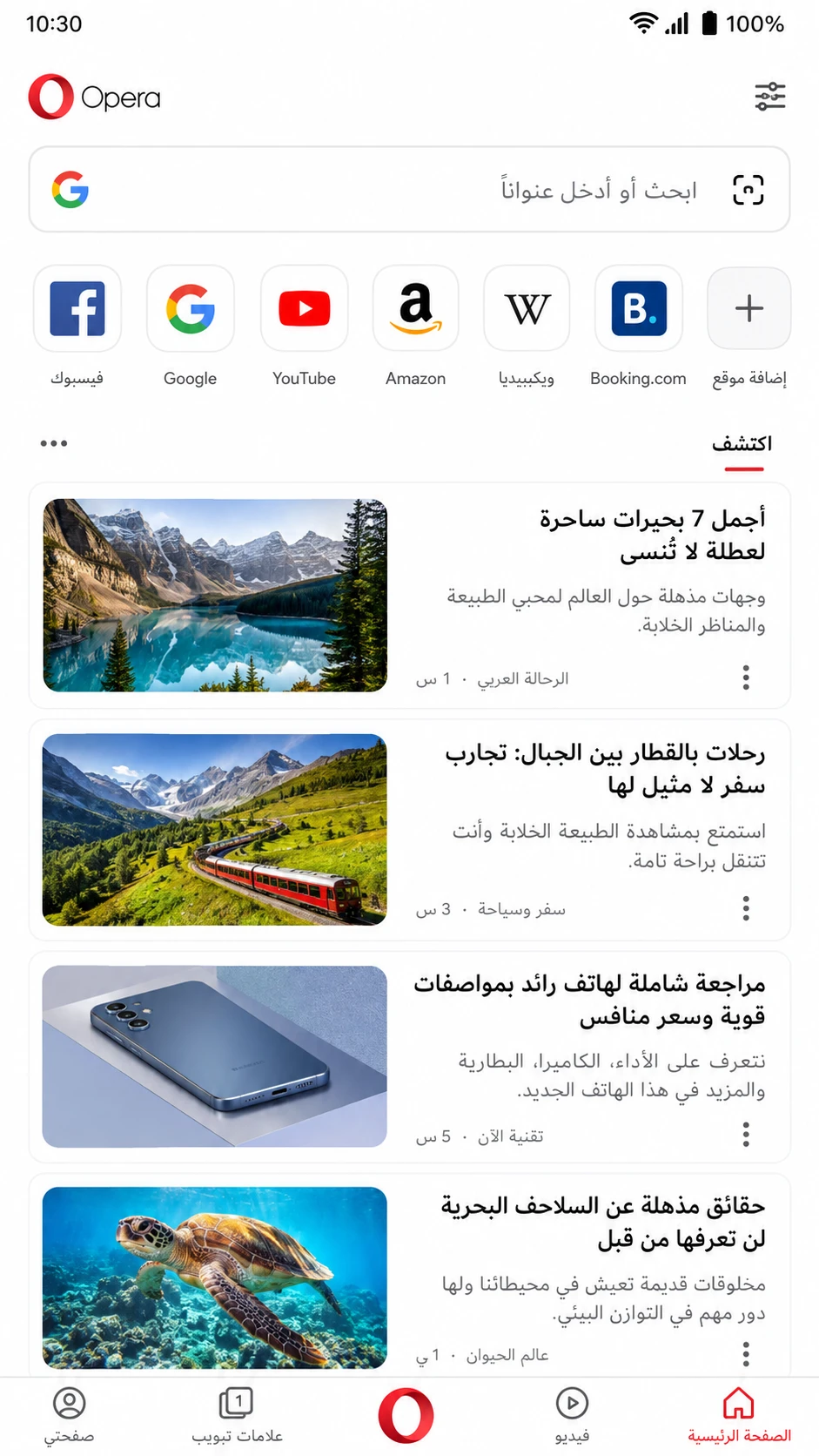
يعتمد متصفح Opera على واجهة مصممة للهاتف والأجهزة اللوحية، وتظهر فيها أدوات مثل السجل والإشارات المرجعية والتنزيلات والصفحات المحفوظة من القائمة الرئيسية. كما يدعم وضع توفير البيانات الذي يضغط الصور والنصوص في الصفحات المناسبة قبل وصولها إلى الجهاز، وهو مفيد عند استخدام شبكة بطيئة أو باقة محدودة. ويمكنك كذلك استخدام الوضع الليلي وتعديل شكل الصفحة الرئيسية والطلب السريع للوصول إلى المواقع المتكررة بسرعة.
أدوات مدمجة بدل تثبيت إضافات كثيرة
من أبرز نقاط Opera وجود أدوات جاهزة داخل المتصفح. يوفر VPN في Opera حماية لحركة التصفح داخل المتصفح عندما يكون مفعّلًا، بينما يساعد مانع الإعلانات في Opera على تقليل الإعلانات وأدوات التتبع التي قد تعيق تحميل الصفحات. كما يتوفر Opera AI للوصول إلى مساعد الذكاء الاصطناعي داخل تجربة التصفح، مع وظائف للحصول على إجابات وتلخيص المعلومات وإنشاء نصوص أو صور في الميزات المتاحة.
المزامنة بين الهاتف والأجهزة الأخرى
عند تسجيل الدخول إلى حساب Opera تستطيع تشغيل مزامنة Opera لاختيار بيانات مثل الإشارات المرجعية والطلب السريع والسجل وكلمات المرور والتبويبات المفتوحة ومزامنتها بين أجهزتك. كما توفر ميزة Flow طريقة أخرى لمشاركة الروابط والملفات والملاحظات بين الهاتف والكمبيوتر من خلال اتصال بين نسخ المتصفح على الأجهزة.
يمكنك تنزيل Opera من AppZone Pro عندما يتوفر ملف التحميل للنسخة المعروضة في الصفحة، أو استخدام Google Play كخيار رسمي. قبل البدء راجع رقم الإصدار وتاريخ التحديث ومتطلبات النظام، ثم اختر طريقة التثبيت المناسبة لهاتفك.
تنزيل Opera للأندرويد
تحميل Opera على هاتف أندرويد مناسب إذا كنت تريد متصفحًا يجمع أدوات التصفح والخصوصية وحجب الإعلانات والذكاء الاصطناعي في تطبيق واحد. قبل تنزيل النسخة، راجع رقم الإصدار وتاريخ التحديث في AppZone Pro حتى تعرف النسخة التي ستثبتها، ثم تأكد من أن هاتفك متوافق وأن لديك مساحة كافية واتصالًا مستقرًا.
عند تنزيل Opera وتثبيته تستطيع البدء مباشرة بفتح المواقع والبحث في الويب وإدارة التبويبات والتنزيلات. ويمكنك بعد ذلك تخصيص الصفحة الرئيسية ومحرك البحث والوضع الليلي، وتشغيل أدوات إضافية عند الحاجة مثل توفير البيانات أو مانع الإعلانات. وإذا رغبت في استخدام الحساب على أكثر من جهاز، يمكنك تسجيل الدخول واختيار بيانات المزامنة التي تريدها.
تختلف طريقة الحصول على النسخة بحسب ما هو متاح في الصفحة. عندما يتوفر رابط AppZone Pro يمكنك استخدام زر تحميل Opera ثم تثبيت الملف بواسطة AppZone Pro Installer. وإذا لم يكن الرابط المباشر متاحًا بعد، استخدم Google Play الرسمي حتى تتم إضافة الملف إلى الصفحة. هذه الطريقة تمنع الزائر من الاعتماد على مصدر غير واضح وتضمن أنه يعرف من أين يحصل على التطبيق.
إذا كنت تبحث عن تنزيل Opera كمتصفح أساسي، يمكنك أيضًا تعيينه متصفحًا افتراضيًا من إعدادات Android بعد التثبيت. بعدها تفتح روابط الويب القادمة من التطبيقات الأخرى داخل Opera تلقائيًا. ويظل تحديث Opera مهمًا لاحقًا للحصول على إصلاحات المتصفح والميزات الجديدة التي تصدرها الشركة.
أبرز المميزات
- VPN مدمج: خدمة VPN مجانية داخل المتصفح تساعد على حماية حركة التصفح وإخفاء عنوان IP عن المواقع أثناء استخدامها.
- حجب الإعلانات: أداة مدمجة لتقليل الإعلانات وأدوات التتبع وتحسين وضوح الصفحات دون إضافة منفصلة.
- مساعد الذكاء الاصطناعي: أداة مدمجة يمكن استخدامها للحصول على إجابات والمساعدة في البحث والكتابة.
- توفير البيانات: ضغط الصور والنصوص في الصفحات المناسبة لتقليل استهلاك البيانات وتحسين التصفح على الشبكات الضعيفة.
- المزامنة: مزامنة الإشارات المرجعية والسجل وكلمات المرور والتبويبات بين الأجهزة عند تسجيل الدخول.
- Flow: مشاركة الروابط والملفات والصور والملاحظات بين الهاتف والكمبيوتر بسهولة.
- إدارة التنزيلات: الوصول إلى الملفات التي تم تنزيلها وإدارتها من داخل المتصفح.
ما الجديد في هذا الإصدار
حمّل إصدار 100.4.5122.89709 من Opera على أندرويد بتاريخ 14 أغسطس 2026. يأتي هذا التحديث ضمن إصدار Opera 100 الذي أضاف لعبة صغيرة للاحتفال بالإصدار المئوي، وطوّر إعداد حجم النص ليصبح تحكمًا أقوى في تكبير الصفحات مع إمكانية تخصيص مستوى التكبير لكل موقع. كما يتضمن Chromium 149، وتحسينات للبحث في الصفحة الرئيسية على الأجهزة الكبيرة، وإمكانية التبديل بين VPN Pro والخدمة المجانية، إلى جانب تحسينات للنتائج الرياضية وتحديثات أمان Chromium الحديثة. إذا كنت تستخدم إصدارًا أقدم، فإن تحديث Opera يساعدك على الحصول على هذه التغييرات والإصلاحات ضمن النسخة الحالية.
حول التطبيق
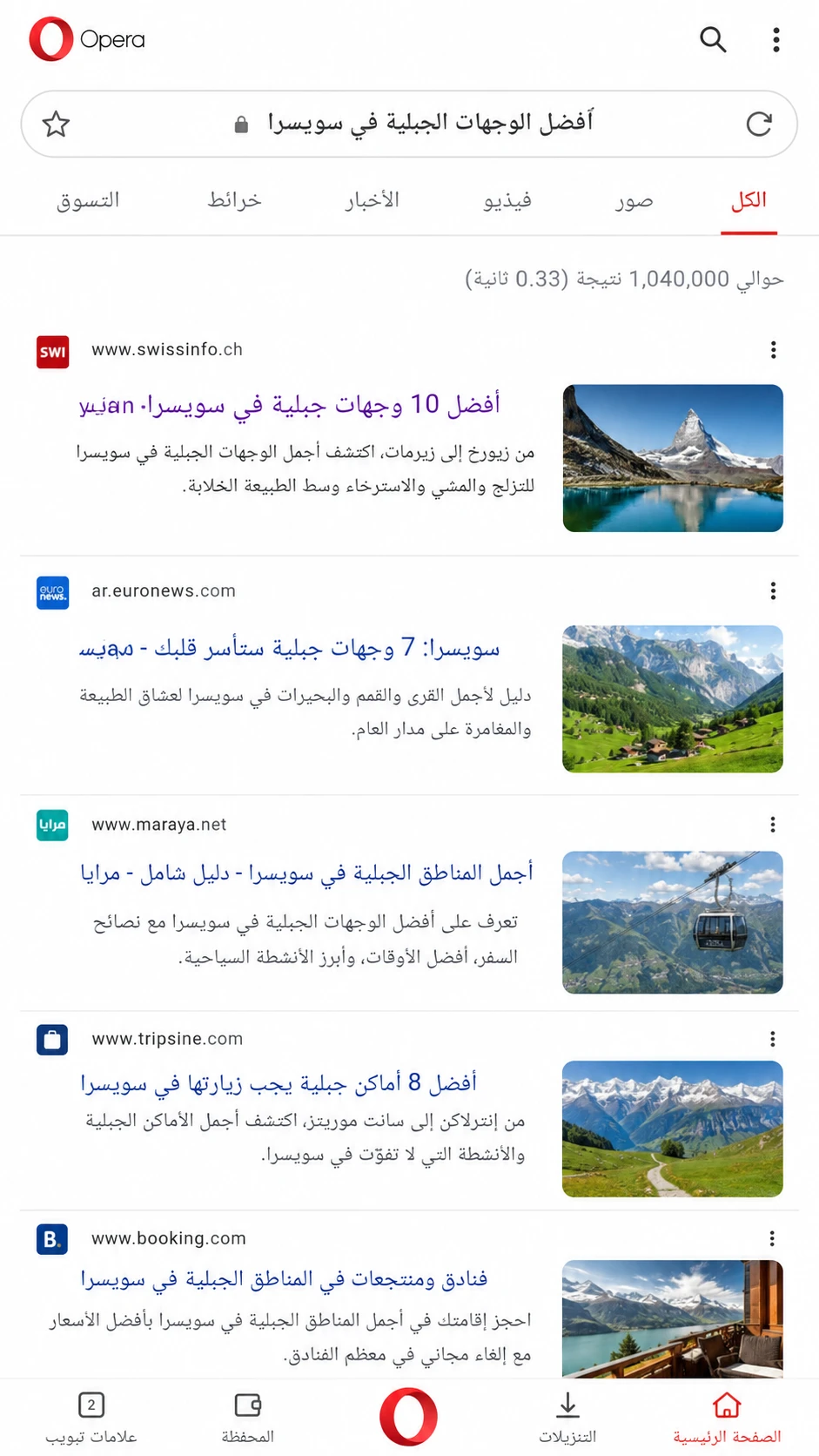
يقدم متصفح Opera للأندرويد مجموعة أدوات تتجاوز فتح المواقع فقط. بعد تثبيته يمكنك كتابة عنوان الموقع أو عبارة البحث في شريط العنوان، وفتح عدة تبويبات، وحفظ الصفحات المهمة في الإشارات المرجعية أو الطلب السريع، والعودة إلى السجل والتنزيلات من القائمة. ويمكن تغيير تخطيط الواجهة وبعض إعدادات المظهر بما يناسب الهاتف أو الجهاز اللوحي.
البحث والتبويبات والتنزيلات
يساعد متصفح Opera على تنظيم الاستخدام اليومي من خلال التبويبات والبحث في التبويبات والصفحة الرئيسية القابلة للتخصيص. ويمكن تنزيل ملفات الوسائط عندما يسمح الموقع بذلك، ثم الوصول إليها من مدير التنزيلات. كما تتوفر صفحات محفوظة للاطلاع على محتوى سبق حفظه، وتوجد أدوات لاختيار محرك البحث وتعديل بعض عناصر الشاشة الرئيسية.
يدعم التطبيق كذلك وضع توفير البيانات. عند تشغيله تضغط خوادم Opera الصور والنصوص في صفحات الويب التي يمكن تحسينها قبل وصولها إلى هاتفك، ما قد يقلل استهلاك الباقة ويساعد على استخدام المواقع في اتصال ضعيف. وتوضح Opera أن توفير البيانات يختلف عن خدمة VPN المدمجة؛ فالأول يركز على ضغط البيانات ولا يخفي عنوان IP بالطريقة نفسها، بينما الثاني يوجه حركة التصفح عبر خدمة VPN داخل المتصفح.
الخصوصية وحجب الإعلانات
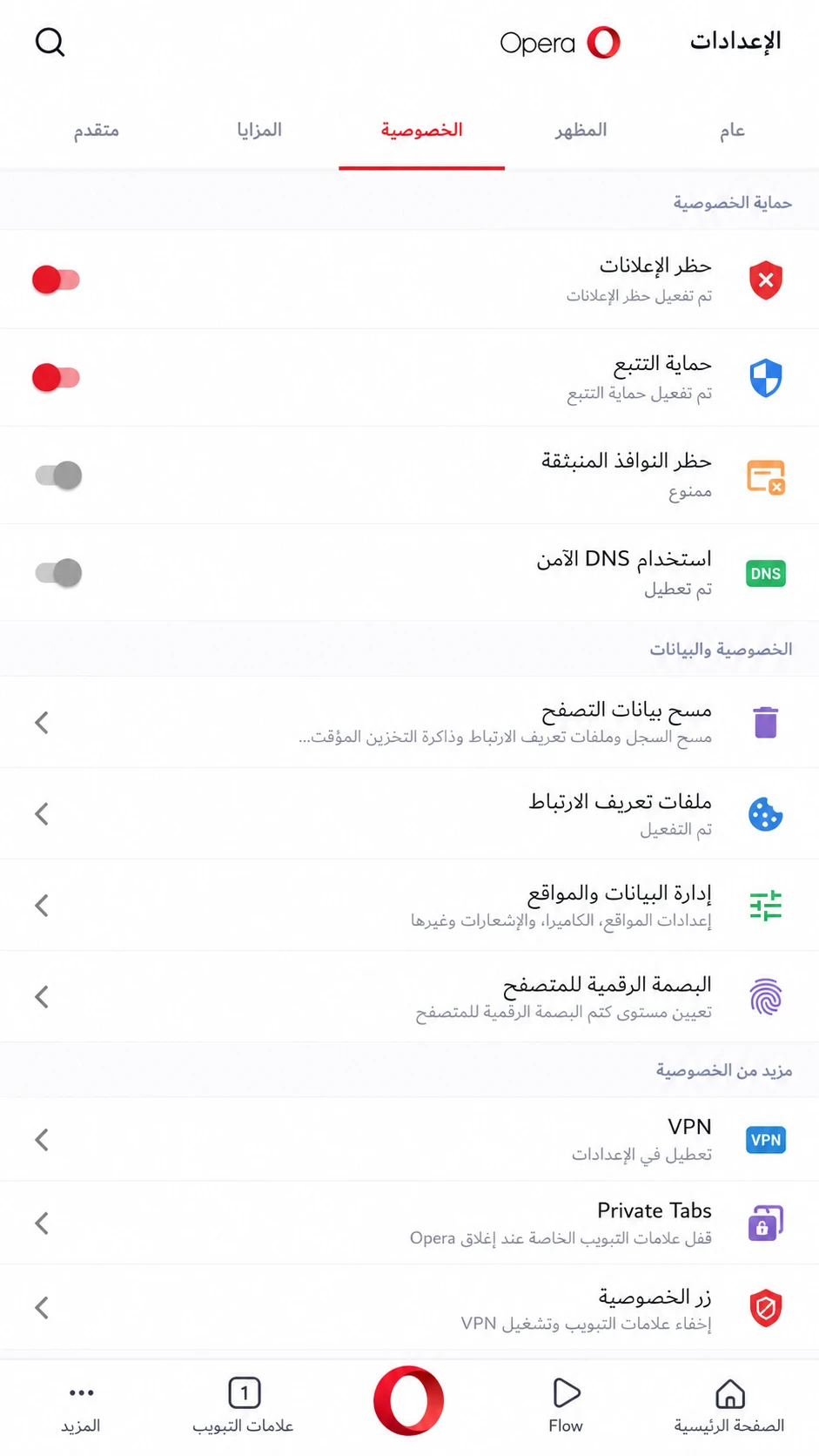
يساعد مانع الإعلانات في Opera على حظر الإعلانات وأدوات التتبع قبل اكتمال تحميلها، ما يقلل التشتيت وقد يحسن سرعة تحميل بعض الصفحات. ويمكن تشغيله أو إيقافه من الإعدادات وإضافة استثناءات للمواقع التي تريد السماح لها بعرض الإعلانات. ولا يحتاج المستخدم إلى تثبيت إضافة مستقلة للاستفادة من هذه الأداة.
أما VPN في Opera فهو مدمج في المتصفح ولا يحتاج إلى تطبيق منفصل للحماية داخل Opera. عند تفعيله تمر حركة تصفح الصفحات عبر خادم VPN، بينما لا يشمل ذلك استخدام الإنترنت خارج المتصفح. وتوضح Opera أن الخدمة المجانية لا تفرض حدًا ثابتًا على البيانات، لكن السرعة قد تختلف بحسب حمل الخوادم والموقع المستخدم.
الذكاء الاصطناعي داخل المتصفح
يتضمن Opera AI داخل تجربة المتصفح للوصول إلى أدوات الذكاء الاصطناعي أثناء تصفح الويب. يمكن استخدامه لطرح الأسئلة، والحصول على مساعدة في فهم موضوع، وإنشاء نصوص أو صور في الوظائف المتاحة. وجود المساعد داخل المتصفح يقلل الحاجة إلى الانتقال بين تطبيقات متعددة عندما تريد الاستفادة من الذكاء الاصطناعي أثناء البحث أو القراءة.
الحساب والمزامنة وFlow
مع حساب Opera تستطيع تشغيل مزامنة Opera وتحديد أنواع البيانات التي تريد مشاركتها بين أجهزتك، مثل الإشارات المرجعية والطلب السريع والسجل وكلمات المرور والتبويبات المفتوحة. أما Flow فيسمح بربط الهاتف والكمبيوتر ومشاركة الروابط والملفات والصور والملاحظات، ويمكن إعداد الاتصال عبر رمز QR دون الحاجة إلى إرسال الملفات لنفسك عبر البريد.
للحصول على النسخة الحالية يمكنك تحميل Opera من AppZone Pro عندما يصبح رابط الملف متاحًا في الصفحة، أو تنزيل المتصفح من Google Play. وإذا كنت تقوم بالتحديث، قارن رقم الإصدار المثبت لديك بالرقم المعروض هنا قبل تنفيذ تحديث Opera، ثم احتفظ باتصال مستقر أثناء التنزيل والتثبيت.
تحديث Opera إلى آخر إصدار
تحديث Opera إلى إصدار حديث يساعدك على الحصول على إصلاحات الأخطاء وتحسينات الأمان والوظائف التي تضيفها Opera مع كل إصدار. الإصدار المعروض في هذه الصفحة هو 100.4.5122.89709، وتاريخ تحديثه على Google Play هو 14 أغسطس 2026. ويأتي ضمن سلسلة Opera 100 التي احتفلت بوصول إصدار أندرويد إلى الرقم 100.
في هذا الإصدار أصبح إعداد حجم النص أداة أقوى لتكبير الصفحة مع إمكانية الاحتفاظ بمستوى تكبير مختلف لبعض المواقع، كما أضيفت تحسينات للبحث في الصفحة الرئيسية على الأجهزة الكبيرة، وتحسينات للنتائج الرياضية، وإمكانية التبديل بين VPN Pro والخدمة المجانية. ويستخدم الإصدار Chromium 149 مع تحديثات أمان حديثة بحسب سجل Google Play.
إذا كنت تستخدم نسخة قديمة وظهرت لديك مشكلة في تحميل موقع أو في إحدى الوظائف، جرّب تحديث Opera قبل تغيير إعدادات كثيرة. وبعد التحديث افتح التطبيق وتأكد من أن وظائفك المعتادة تعمل، خصوصًا إذا كنت تعتمد على مزامنة Opera أو أدوات الخصوصية. ويمكنك مقارنة رقم نسختك بالرقم الموجود في الصفحة لمعرفة هل تحتاج إلى تحديث جديد.
لا يعني كل تحديث أن جميع الميزات تظهر للمستخدمين بالطريقة نفسها؛ بعض الوظائف قد تختلف بحسب البلد أو الجهاز أو إعدادات الحساب. لذلك عند تنزيل Opera أو تحديثه، اعتمد على الوظائف التي تعلنها Opera رسميًا ولا تفترض توفر ميزة غير ظاهرة لديك.
طريقة تحميل وتثبيت Opera
طريقة تحميل Opera وتثبيته من AppZone Pro بسيطة، لكن في هذه الصفحة لا يوجد رابط ملف مباشر مضاف حاليًا. عند توفر الرابط لاحقًا، ثبّت أولًا AppZone Pro Installer على هاتفك، ثم اختر إحدى الطريقتين التاليتين.
الطريقة الأولى: تنزيل الملف ثم اختياره
اضغط زر تحميل Opera في الصفحة وانتظر حتى يكتمل التنزيل. افتح AppZone Pro Installer واختر خيار اختيار التطبيق من جهازك، ثم افتح مجلد التنزيلات وحدد ملف Opera الذي نزلته. بعد ذلك اتبع شاشة التثبيت التي يعرضها Android حتى تنتهي العملية. هذه الطريقة مناسبة لمن يفضل تنزيل Opera أولًا والاحتفاظ بالملف على الهاتف قبل بدء التثبيت.
الطريقة الثانية: نسخ الرابط
عندما يظهر خيار نسخ رابط التطبيق في الصفحة، انسخ الرابط ثم افتح AppZone Pro Installer والصقه في خانة الرابط. اضغط تحميل وتثبيت، وسيقوم المثبت بتنزيل النسخة وتجهيز عملية التثبيت. أكمل الخطوات التي يعرضها Android عند الطلب، ولا تغلق المثبت أثناء التنزيل.
إذا لم يكن رابط AppZone Pro متاحًا بعد، يمكنك تثبيت متصفح Opera من Google Play الرسمي مباشرة. وعند إضافة الرابط إلى الصفحة لاحقًا ستتمكن من استخدام إحدى الطريقتين أعلاه. أبقِ مساحة كافية في الهاتف واتصال الإنترنت مستقرًا لتجنب توقف عملية التحميل.
VPN وحجب الإعلانات في Opera
يجمع متصفح Opera بين أداتين مهمتين داخل المتصفح نفسه: VPN في Opera وأداة حجب الإعلانات. الهدف من دمج هاتين الوظيفتين هو منح المستخدم أدوات للخصوصية وتقليل التشتيت دون الحاجة إلى تثبيت إضافات منفصلة لكل وظيفة.
عند تشغيل خدمة VPN المدمجة يتم توجيه حركة تصفح الصفحات داخل المتصفح عبر خوادم VPN التابعة للخدمة، ما يساعد على إخفاء عنوان IP الحقيقي عن المواقع ويضيف طبقة من الحماية عند التصفح، خصوصًا على شبكات Wi-Fi العامة. وتوضح Opera أن الخدمة المجانية مخصصة لحركة المتصفح فقط، لذلك لا ينبغي اعتبارها VPN لكل التطبيقات الموجودة على الهاتف. كما لا توجد حصة بيانات ثابتة للخدمة المجانية، بينما قد تتأثر السرعة بحمل الخوادم.
أما مانع الإعلانات في Opera فيعمل قبل اكتمال تحميل عناصر إعلانية وأدوات تتبع على صفحات الويب. ويمكن أن يجعل الصفحة أقل ازدحامًا ويقلل الطلبات التي تعمل في الخلفية. وإذا كان موقع معين يحتاج إلى عرض الإعلانات حتى يعمل بصورة صحيحة، تستطيع إضافة استثناء له بدل إيقاف الحجب على جميع المواقع.
يمكن الوصول إلى أدوات VPN وحجب الإعلانات من قائمة وإعدادات Opera على أندرويد. وجود الأداتين داخل المتصفح يجعل التحكم أبسط، لكن من المهم فهم حدود كل واحدة: VPN يحمي حركة التصفح داخل Opera، وحاجب الإعلانات يركز على الإعلانات وأدوات التتبع في الصفحات، ولا تعني أي منهما حماية كاملة من كل المخاطر على الإنترنت.
Opera AI والمزامنة بين الأجهزة
يضيف Opera AI طبقة مختلفة إلى تجربة التصفح، لأنه يضع مساعد الذكاء الاصطناعي داخل المتصفح بدل إجبار المستخدم على فتح خدمة منفصلة في كل مرة. تستطيع استخدام المساعد لطرح أسئلة حول موضوع، أو طلب تلخيص ومساعدة في كتابة نص، أو الاستفادة من إنشاء الصور ضمن الوظائف المتاحة في Opera. وتعرض الشركة المساعد كجزء مدمج من تجربة المتصفح على الهاتف والكمبيوتر.
وجود المساعد الذكي يكون مفيدًا أثناء البحث؛ يمكنك الانتقال من قراءة صفحة إلى سؤال المساعد عن فكرة مرتبطة بها، ثم العودة إلى التصفح. ومع ذلك، من الأفضل مراجعة المعلومات المهمة وعدم اعتبار إجابات الذكاء الاصطناعي بديلًا عن المصادر الأصلية، خصوصًا في الموضوعات الحساسة أو التي تتغير بسرعة.
وعلى جانب الأجهزة المتعددة، تسمح مزامنة Opera باختيار الإشارات المرجعية والطلب السريع والسجل وكلمات المرور والتبويبات المفتوحة وغيرها من البيانات التي تريد مزامنتها. بعد تسجيل الدخول بالحساب نفسه تصل البيانات المحددة إلى الأجهزة الأخرى التي تستخدم Opera.
هناك أيضًا Flow لمشاركة الروابط والملفات والصور والملاحظات بين الهاتف والكمبيوتر عبر اتصال مباشر بين نسخ المتصفح. لا يحتاج Flow إلى حساب Opera لإعداد الاتصال الأساسي، ويمكن ربط الجهازين باستخدام رمز QR. بهذه الطريقة يجمع المستخدم بين أدوات الذكاء الاصطناعي والوصول إلى بيانات التصفح ومشاركة المحتوى بين الأجهزة في متصفح واحد.
حل مشاكل Opera الشائعة
Opera لا يفتح أو يغلق فجأة
إذا كان متصفح Opera لا يفتح أو يغلق مباشرة، أغلق التطبيق ثم افتحه من جديد وأعد تشغيل الهاتف إذا استمرت المشكلة. تأكد من وجود مساحة كافية ومن أنك تستخدم إصدارًا حديثًا. قد يساعد تحديث Opera إذا كان الخطأ مرتبطًا بإصدار قديم، خصوصًا عندما تكون هناك إصلاحات أمنية أو تغييرات في Chromium.
المواقع لا تفتح أو التصفح بطيء
جرّب فتح أكثر من موقع للتأكد من أن المشكلة ليست من موقع واحد، ثم افحص اتصال Wi-Fi أو بيانات الهاتف. إذا كنت تستخدم توفير البيانات أو VPN في Opera فجرّب إيقاف الوظيفة مؤقتًا لمعرفة هل يتغير الاتصال، لأن بعض المواقع أو الشبكات قد تتصرف بصورة مختلفة عند مرور الاتصال عبر خدمة وسيطة.
الإعلانات ما زالت تظهر
مانع الإعلانات المدمج يقلل كثيرًا من الإعلانات وأدوات التتبع، لكنه لا يضمن إزالة كل عنصر إعلاني في كل موقع. تحقق من أن الحجب مفعّل ومن أن الموقع ليس ضمن الاستثناءات. وإذا كانت صفحة معينة لا تعمل بعد تشغيل الحجب، جرّب تعطيله لهذا الموقع فقط.
مشكلة التنزيل أو التثبيت
إذا تعطل تنزيل Opera من AppZone Pro بعد إضافة الرابط المباشر، تحقق من الإنترنت والمساحة المتاحة ثم أعد المحاولة. وبعد اكتمال الملف افتح AppZone Pro Installer واختر الملف من الجهاز، أو استخدم طريقة نسخ الرابط ولصقه داخل المثبت. وإذا لم يكن الرابط متاحًا في الصفحة، استخدم Google Play.
المزامنة لا تعمل
إذا لم تظهر بياناتك على جهاز آخر، تأكد من تسجيل الدخول بالحساب الصحيح ومن تفعيل مزامنة Opera للأنواع التي تريدها. تحقق أيضًا من اتصال الجهازين بالإنترنت، ثم أعد فتح المتصفح. وإذا استمرت المشكلة، استخدم إعدادات المزامنة أو تعليمات الدعم الرسمية من Opera.
الخصوصية والأمان في Opera
تجمع خصوصية Opera بين عدة إعدادات داخل المتصفح، لكنها لا تعني أن المستخدم يصبح مجهولًا بالكامل على الإنترنت. من الأدوات المتوفرة VPN في Opera الذي يحمي حركة تصفح الصفحات داخل المتصفح عند تفعيله، إلى جانب أداة حجب الإعلانات والتتبع وإعدادات مسح السجل وبيانات التصفح.
توضح Opera أن خدمة VPN المجانية لا تسجل حركة البيانات التي تمر عبر خوادم VPN، وأنها لا تفرض حدًا ثابتًا على البيانات. المهم هو فهم نطاق الحماية: الخدمة المجانية تعمل لحركة المتصفح نفسها ولا تحمي اتصال التطبيقات الأخرى على الهاتف. لذلك لا تعتمد عليها باعتبارها حماية شاملة للجهاز كله.
وتعرض صفحة Google Play الرسمية معلومات أمان البيانات التي يصرح بها المطور. وفق الصفحة قد يجمع التطبيق أنواعًا من البيانات مثل الموقع والمعلومات الشخصية وبيانات أخرى بحسب الاستخدام، وقد يشارك معرّفات الجهاز أو معرّفات أخرى مع جهات خارجية. وتشير الصفحة أيضًا إلى أن البيانات تُشفّر أثناء النقل وأن المستخدم يستطيع طلب حذف البيانات.
عند استخدام المساعد الذكي أو المزامنة أو أي خدمة متصلة بالحساب، راجع الإعدادات واختر ما تحتاج إليه فقط. استخدم كلمة مرور قوية لحسابك، ولا تحفظ بيانات حساسة على جهاز مشترك دون حماية مناسبة. كما يُفضّل تحديث المتصفح بانتظام لأن تحديثات المتصفح تتضمن عادة إصلاحات أمان مرتبطة بمحرك Chromium ووظائف التطبيق.
لا يوجد متصفح يضمن الأمان بنسبة 100%. أفضل استخدام هو الجمع بين إصدار حديث، ومراجعة الأذونات والإعدادات، وعدم فتح الروابط المشبوهة، وعدم إدخال كلمات المرور في صفحات غير موثوقة.
الأسئلة الشائعة
كيف يمكن تحميل Opera على أندرويد؟
يمكنك تحميل Opera من AppZone Pro عندما يتوفر رابط النسخة في الصفحة، ثم تثبيتها باستخدام AppZone Pro Installer. كما يتوفر التطبيق رسميًا عبر Google Play.
ما آخر إصدار من Opera للأندرويد؟
الإصدار المعروض في هذه الصفحة هو 100.4.5122.89709 بتاريخ 14 أغسطس 2026، وهو التاريخ الظاهر لتحديث التطبيق على Google Play.
هل يحتوي Opera على VPN مجاني؟
نعم. يتوفر VPN في Opera داخل المتصفح، وتوضح الشركة أنه مجاني وغير محدود بحصة بيانات ثابتة، لكنه يحمي حركة التصفح داخل Opera وليس اتصال الهاتف كاملًا.
هل يحتوي Opera على مانع إعلانات؟
نعم. يتوفر مانع الإعلانات في Opera بشكل مدمج، ويمكن تشغيله أو تعطيله وإضافة مواقع إلى قائمة الاستثناءات من الإعدادات.
هل يمكن مزامنة Opera بين الهاتف والكمبيوتر؟
نعم. تسمح ميزة المزامنة بمزامنة بيانات تختارها مثل الإشارات المرجعية والسجل وكلمات المرور والتبويبات المفتوحة بين الأجهزة المسجل عليها الحساب.
ما فائدة Opera AI داخل المتصفح؟
يوفر المساعد الذكي أداة مدمجة يمكن استخدامها أثناء التصفح للحصول على إجابات والمساعدة في البحث والكتابة وإنشاء محتوى ضمن الوظائف التي توفرها Opera.
تطبيقات مشابهة
 Microsoft Edge
 Brave
Brave
 Firefox
 Google Chrome
تحميل Opera
اختر طريقة التحميل المناسبة لجهازك
طريقة التثبيت عبر المثبّت
انسخ الرابط بالأسفل، الصقه داخل المثبّت، ثم اضغط تحميل وتثبيت.
حمّل التطبيق، ثم افتح المثبّت واختر الملف من مجلد التنزيلات.