


 Microsoft Edge
 Opera
Opera
 Firefox
 Google Chrome
انسخ الرابط بالأسفل، الصقه داخل المثبّت، ثم اضغط تحميل وتثبيت.

تحميل Brave للأندرويد – آخر إصدار برابط مباشر
1.93.138
لقطات الشاشة
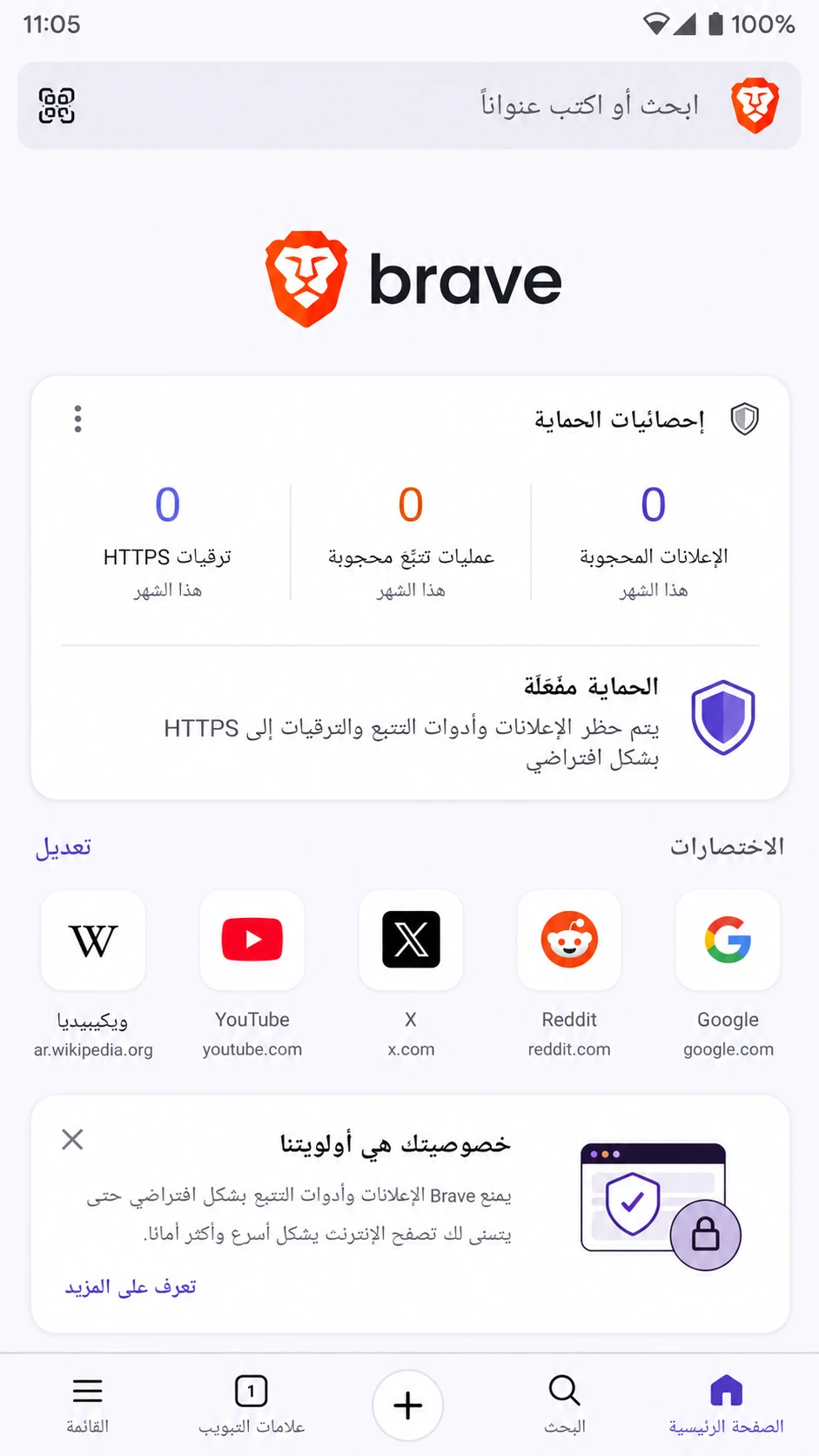
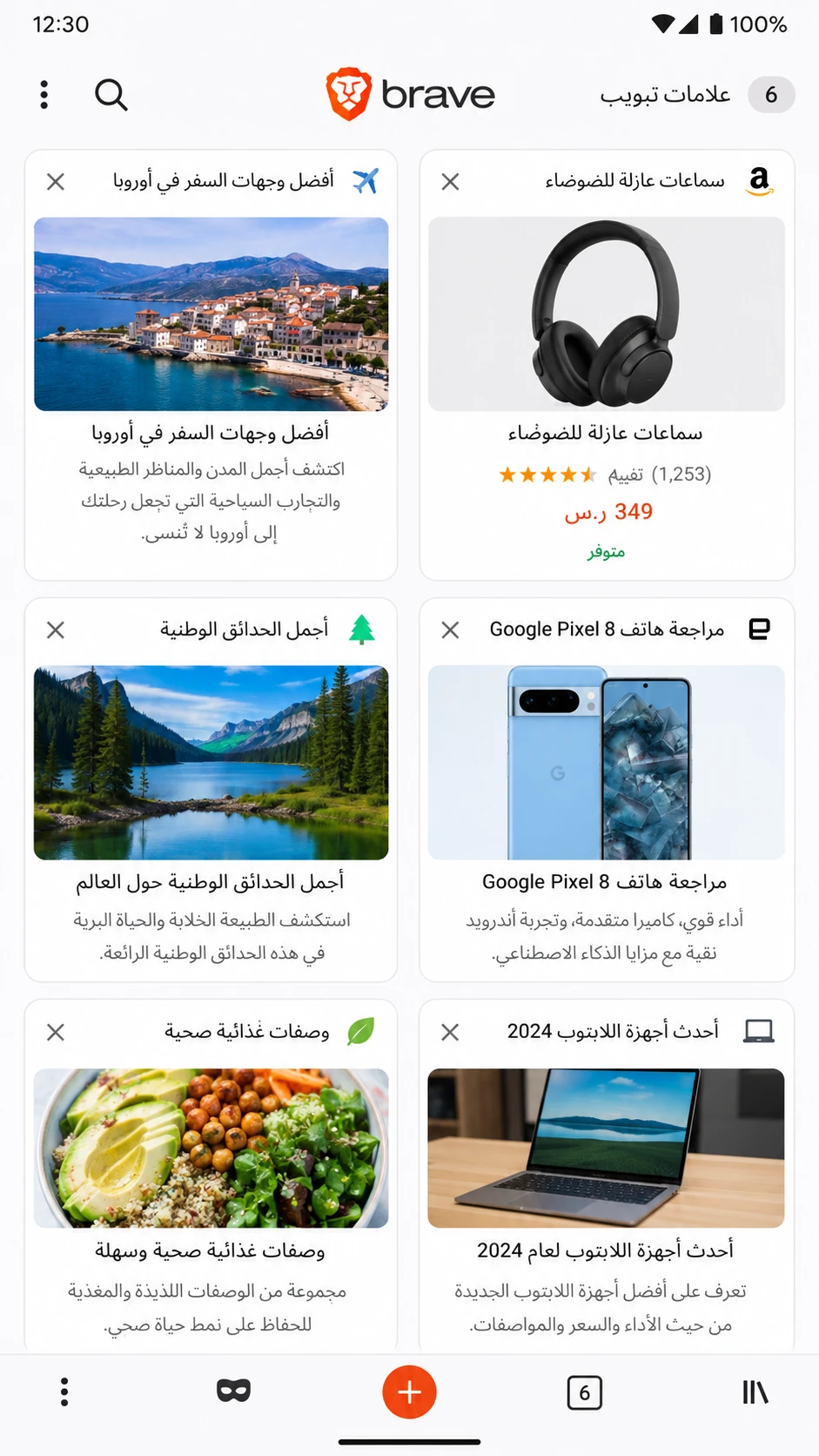
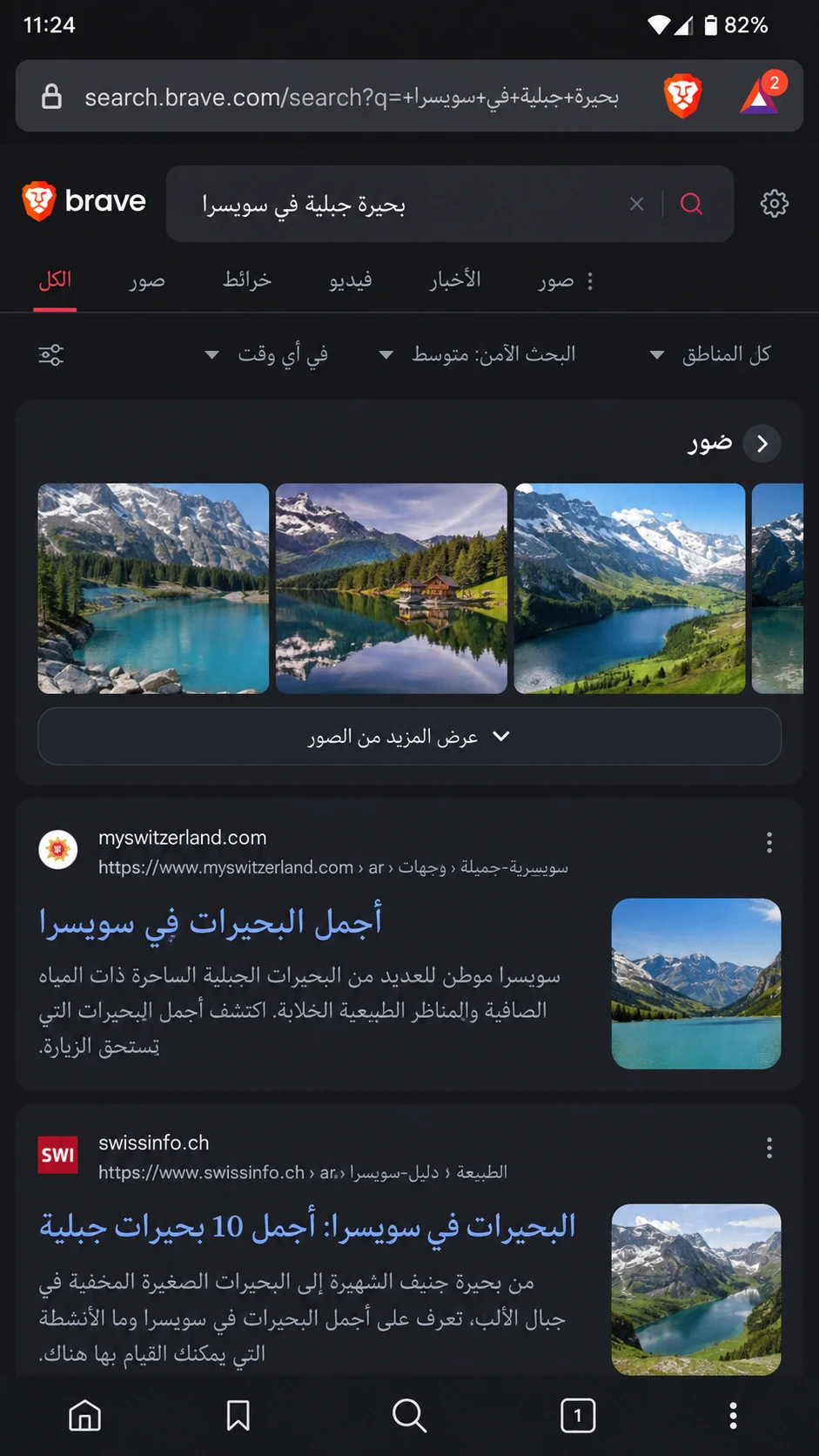
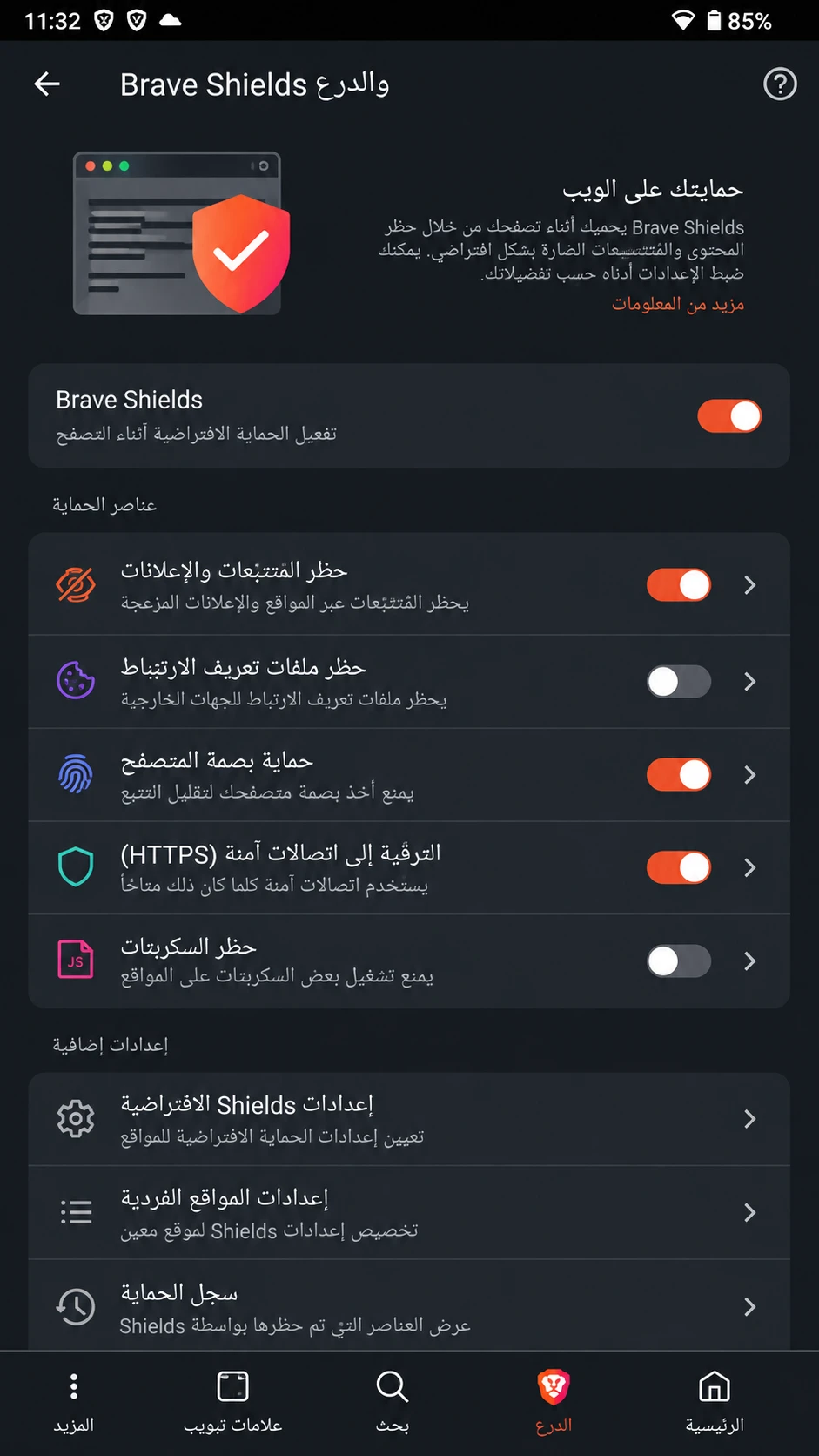
معلومات التطبيق
- المطور
- Brave Software, Inc.
- متطلبات التشغيل
- Android 8.0 أو أحدث
- تحديث الإصدار
- 2026-08-21
معلومات إضافية
- معرّف الحزمة
- com.brave.browser
نبذة عن Brave
تحميل Brave على أندرويد يمنحك متصفحًا يركز على السرعة والخصوصية من اللحظة الأولى، مع أدوات مدمجة لحجب الإعلانات وأدوات التتبع من دون الحاجة إلى تثبيت إضافات منفصلة. يستطيع المستخدم فتح المواقع والبحث في الويب وإدارة التبويبات والإشارات المرجعية والتنزيلات وكلمات المرور، كما يمكن تعيين Brave للأندرويد متصفحًا افتراضيًا حتى تفتح الروابط القادمة من التطبيقات الأخرى داخله مباشرة.
تصفح أسرع مع تقليل العناصر المزعجة
يعتمد متصفح Brave على Chromium، لذلك يدعم مواقع الويب الحديثة ويقدم تجربة مألوفة لمستخدمي متصفحات Chromium. في الوقت نفسه تعمل Brave Shields بصورة افتراضية للمساعدة على حظر الإعلانات وأدوات التتبع ومحاولات البصمة الرقمية وبعض ملفات تعريف الارتباط عبر المواقع. تقليل هذه العناصر قد يجعل الصفحات أكثر هدوءًا وأقل ازدحامًا، كما يقلل عدد الطلبات التي لا يحتاجها المستخدم أثناء التصفح.
البحث والذكاء الاصطناعي داخل المتصفح
يوفر Brave Search كمحرك بحث يركز على الخصوصية، ويمكن للمستخدم اختيار محرك بحث آخر من الإعدادات إذا أراد. ويضم المتصفح كذلك Brave Leo، وهو مساعد ذكاء اصطناعي مدمج يمكنه المساعدة في تلخيص الصفحات وشرح المحتوى والإجابة عن الأسئلة وإنشاء نصوص وترجمة محتوى في الوظائف المتاحة. وجود المساعد داخل المتصفح يجعل الوصول إليه أسهل أثناء القراءة والبحث دون الحاجة إلى الانتقال إلى تطبيق منفصل كل مرة.
نقل تجربة التصفح بين الأجهزة
إذا كنت تستخدم Brave على الهاتف والكمبيوتر، تتيح مزامنة Brave ربط الأجهزة في سلسلة مزامنة ومشاركة أنواع محددة من بيانات المتصفح مثل الإشارات المرجعية وكلمات المرور والتبويبات والسجل بحسب الإعدادات المتاحة. ويمكنك اختيار ما تريد مزامنته بدل مشاركة كل شيء، وهو أمر عملي للمستخدم الذي يتنقل بين أكثر من جهاز.
يمكنك تنزيل Brave من AppZone Pro بالإصدار المتوفر في هذه الصفحة، مع مراجعة الحجم والتاريخ ومتطلبات النظام قبل البدء. وبعد التنزيل تستطيع تثبيت النسخة باستخدام AppZone Pro Installer بالطريقة المبسطة الموجودة في الصفحة، كما يبقى Google Play خيارًا رسميًا إضافيًا للحصول على Brave للأندرويد.
تنزيل Brave للأندرويد
تحميل Brave من AppZone Pro مناسب إذا كنت تريد الحصول على النسخة المعروضة في الصفحة ومعرفة رقم الإصدار والحجم وتاريخ التحديث قبل البدء. بعد تثبيت المتصفح تستطيع استخدامه مباشرة للبحث وفتح المواقع وإدارة التبويبات والتنزيلات والإشارات المرجعية، ولا تحتاج إلى إنشاء حساب حتى تبدأ التصفح، ويمكنك جعل متصفح Brave خيارك الافتراضي من إعدادات Android. وإذا كان لديك حساب أو أجهزة أخرى، يمكنك لاحقًا تشغيل الميزات التي تحتاج إليها.
عند تنزيل Brave على هاتف أندرويد ستجد أدوات الحماية مفعلة بصورة افتراضية. تساعد هذه الأدوات على تقليل الإعلانات وأدوات التتبع في المواقع، ويمكن للمستخدم تعديل مستوى الحماية لموقع معين عندما يحتاج ذلك. كما تستطيع تغيير محرك البحث، وتشغيل الوضع الليلي، وحفظ كلمات المرور، وتعيين Brave كمتصفح افتراضي حتى تُفتح الروابط القادمة من التطبيقات الأخرى داخله.
يوفر المتصفح كذلك أدوات إضافية مثل Brave Search والمساعد الذكي وخيارات المزامنة وخدمات اختيارية أخرى. ليس من الضروري تشغيل كل ميزة؛ ابدأ بالوظائف الأساسية ثم فعّل ما تحتاج إليه فقط. هذه الطريقة تجعل الإعداد أبسط وتساعدك على معرفة وظيفة كل خيار بدل تغيير إعدادات كثيرة من أول استخدام.
لإكمال تحميل Brave استخدم زر AppZone Pro الموجود في الصفحة، وبعد نزول الملف ثبته بواسطة المثبت الخاص بالموقع. ويمكن بدل ذلك نسخ رابط التطبيق واستخدامه داخل المثبت مباشرة. كما يتوفر Google Play كخيار رسمي إضافي لمن يفضل تنزيل Brave من المتجر.
أبرز المميزات
- حجب الإعلانات والتتبع: تعمل Shields بصورة افتراضية للمساعدة على تقليل الإعلانات وأدوات التتبع ومحاولات البصمة الرقمية.
- التصفح الخاص: يتيح فتح تبويبات خاصة لا تحفظ سجل التصفح بالطريقة المعتادة بعد إغلاقها.
- Brave Search: محرك بحث يركز على الخصوصية ويمكن استخدامه من شريط البحث أو تغييره من الإعدادات.
- Brave Leo: مساعد ذكاء اصطناعي مدمج للمساعدة في التلخيص والشرح والأسئلة وإنشاء النصوص.
- إدارة كلمات المرور: حفظ بيانات الدخول والتعبئة التلقائية عند تفعيل هذه الخيارات.
- مزامنة Brave: ربط أجهزة المستخدم ومزامنة أنواع مختارة من بيانات التصفح.
- الوضع الليلي والتخصيص: خيارات لتعديل مظهر المتصفح والصفحة الرئيسية وطريقة التصفح بحسب تفضيلات المستخدم.
ما الجديد في هذا الإصدار
حمّل إصدار 1.93.138 من Brave للأندرويد بتاريخ 21 أغسطس 2026. يركّز هذا الإصدار على ترقية محرك Chromium إلى الإصدار 151.0.7922.173، وهو التغيير المعلن رسميًا من Brave لهذه النسخة. يفيد تحديث Brave في الحصول على مكوّن ويب أحدث وما يرتبط به من إصلاحات أمان وتوافق وتحسينات داخل المحرك، مع بقاء تجربة الاستخدام الأساسية كما هي. إذا كنت تستخدم نسخة أقدم، يمكنك مقارنة رقم الإصدار الموجود في إعدادات المتصفح بالرقم المعروض في AppZone Pro قبل التحديث، ثم متابعة التصفح بشكل طبيعي بعد اكتمال التثبيت.
حول التطبيق
يقدم متصفح Brave تجربة متكاملة على الهاتف تبدأ من البحث وفتح المواقع ولا تنتهي عند حجب الإعلانات. بعد تحميل Brave والتثبيت تستطيع استخدام شريط العنوان للبحث أو كتابة رابط مباشر، وفتح عدة تبويبات، وحفظ المواقع المهمة في الإشارات المرجعية، والعودة إلى السجل، وإدارة التنزيلات، وحفظ كلمات المرور عند تفعيل مدير كلمات المرور. كما يمكن جعل المتصفح الافتراضي من إعدادات التطبيق أو من إعدادات Android حتى تُفتح الروابط فيه تلقائيًا.
Shields والتحكم في ما يتم حظره
تعد Brave Shields من أهم وظائف المتصفح. عند زيارة موقع، تستطيع فتح لوحة Shields لمعرفة مستوى الحماية وتغيير بعض الإعدادات للموقع نفسه إذا احتاج إلى استثناء. الحماية الافتراضية تستهدف الإعلانات وأدوات التتبع وطرق البصمة الرقمية وبعض ملفات تعريف الارتباط، كما يمكنها ترقية الاتصالات إلى HTTPS عندما يكون ذلك ممكنًا. وفي حال توقف جزء من موقع بسبب مستوى حماية صارم، يمكنك تعديل الإعداد لذلك الموقع بدل إيقاف الحماية عن جميع المواقع.
البحث والتبويبات وكلمات المرور
يمكن للمستخدم اختيار محرك البحث الافتراضي وإجراء عمليات البحث من شريط العنوان مباشرة. وتساعد إدارة التبويبات على فتح أكثر من صفحة والعودة بينها، بينما توفر الإشارات المرجعية طريقة سريعة للاحتفاظ بالمواقع المهمة. كما يتضمن Brave مديرًا لكلمات المرور وأدوات للتعبئة التلقائية، ويمكن حماية بيانات تسجيل الدخول باستخدام إمكانات Android المتاحة على الجهاز. هذه الوظائف تجعل متصفح Brave مناسبًا للاستخدام اليومي بدل الاعتماد عليه فقط كمتصفح لحجب الإعلانات. كما يمكن للمستخدم مراجعة أذونات المواقع من الإعدادات، مثل الكاميرا والميكروفون والموقع والإشعارات، ومنح كل موقع ما يحتاج إليه فقط. هذا مفيد خصوصًا عند استخدام خدمات الاجتماعات أو الخرائط أو المواقع التي تطلب إشعارات مستمرة. وإذا منحت إذنًا بالخطأ، تستطيع الرجوع إلى إعدادات الموقع وإلغاؤه بدل إعادة ضبط التطبيق بالكامل. الحفاظ على إعدادات بسيطة ومفهومة يجعل تجربة التصفح أسهل ويقلل التغييرات التي يصعب تذكرها لاحقًا.
المساعد الذكي أثناء القراءة والبحث
يوفر Brave Leo داخل المتصفح مساعدًا يمكن استخدامه أثناء تصفح المواقع. يستطيع المستخدم طلب تلخيص صفحة أو شرح نقطة أو ترجمة محتوى أو إنشاء نص، كما يمكن بدء محادثة مستقلة معه. وتوضح Brave أن طلبات Leo تمر عبر خادم وسيط مصمم لفصل الطلب عن عنوان IP للمستخدم، وأن المحادثات لا تُستخدم لتدريب النماذج وفق سياسة الخدمة المعلنة. ومع ذلك يبقى من الأفضل مراجعة المعلومات المهمة من مصادرها الأصلية، لأن إجابات أدوات الذكاء الاصطناعي قد تخطئ.
الربط بين الهاتف والكمبيوتر
تعمل مزامنة Brave بطريقة تعتمد على سلسلة مزامنة بين الأجهزة. يمكن ربط هاتف أندرويد بجهاز آخر ثم تحديد أنواع البيانات التي ترغب في مزامنتها، مثل الإشارات المرجعية وكلمات المرور والتبويبات وبعض بيانات السجل. هذا مفيد عندما تبدأ قراءة شيء على الهاتف وتريد الوصول إليه من الكمبيوتر أو عندما تحفظ موقعًا وتحتاجه لاحقًا على جهاز آخر. وإذا توقفت المزامنة على أندرويد، من المفيد التأكد من تفعيل مزامنة البيانات في إعدادات النظام.
الخصوصية والخدمات الاختيارية
إلى جانب أدوات الحماية الأساسية، يتوفر Brave Firewall + VPN كخدمة اختيارية باشتراك في المناطق المدعومة، وهي مختلفة عن التصفح الخاص وعن Shields. كما يوجد Brave Rewards كميزة اختيارية للمستخدم الذي يريد المشاركة في نظام المكافآت المتاح في بلده. لا تحتاج إلى تشغيل هذه الخدمات حتى تستخدم Brave كمتصفح عادي؛ يمكنك الاكتفاء بالتصفح والبحث والحماية الافتراضية وتفعيل الميزات الأخرى فقط إذا احتجتها.
للحصول على النسخة الحالية يمكنك تحميل Brave من AppZone Pro ثم تثبيتها بواسطة AppZone Pro Installer. ويمكن أيضًا تنزيل Brave من Google Play الرسمي. إذا كان لديك إصدار سابق، راجع رقم النسخة أولًا ثم نفّذ تحديث Brave عند الحاجة حتى تستخدم إصدارًا حديثًا ومتوافقًا مع المواقع والخدمات الجديدة.
تحديث Brave إلى آخر إصدار
تحديث Brave إلى نسخة حديثة يساعد على استخدام محرك ويب أحدث والحصول على إصلاحات التوافق والأمان التي تصل مع تحديثات Brave وChromium. بعد تحميل Brave أو عند الرغبة في التحديث، راجع النسخة الموجودة على هاتفك. الإصدار المعروض في هذه الصفحة هو 1.93.138 بتاريخ 21 أغسطس 2026، والتغيير المعلن رسميًا لهذه النسخة هو ترقية Chromium إلى 151.0.7922.173.
إذا كنت تستخدم Brave للأندرويد منذ فترة ولم تحدثه، افتح معلومات المتصفح وتحقق من رقم الإصدار ثم قارنه بالرقم الموجود في AppZone Pro. إذا كانت نسختك أقدم، نفّذ تحديث Brave وابدأ باستخدام المتصفح من جديد. تحديث المحرك مهم خصوصًا للمتصفحات لأن المواقع وتقنيات الويب تتغير باستمرار، كما ترتبط كثير من الإصلاحات الأمنية بالمحرك نفسه.
لا تحتاج بعد كل تحديث إلى إعادة ضبط إعدادات المتصفح من الصفر. في الاستخدام المعتاد تبقى إعداداتك وبياناتك المحلية، لكن من الجيد التأكد من عمل المواقع والخدمات المهمة بعد اكتمال التحديث. وإذا ظهرت مشكلة غير معتادة، أعد تشغيل التطبيق أولًا ثم راجع مركز دعم Brave قبل حذف البيانات أو تغيير إعدادات كثيرة.
طريقة تحميل وتثبيت Brave
طريقة تحميل Brave وتثبيته من AppZone Pro بسيطة. أولًا ثبّت AppZone Pro Installer على هاتفك، وبعد ذلك لديك طريقتان؛ اختر الأسهل لك ولا تحتاج إلى الدخول في تفاصيل تقنية.
الطريقة الأولى: نزّل الملف ثم اختره
- اضغط زر التحميل في صفحة Brave وانتظر حتى يكتمل التنزيل.
- افتح AppZone Pro Installer.
- اضغط على خيار اختيار التطبيق من جهازك.
- اختر ملف Brave من مجلد التنزيلات.
- تابع التعليمات التي يعرضها Android حتى يكتمل التثبيت.
هذه الطريقة مناسبة إذا كنت تفضل تنزيل Brave أولًا والاحتفاظ بالملف على الهاتف قبل فتح المثبت.
الطريقة الثانية: انسخ الرابط
- اضغط على خيار نسخ رابط Brave في صفحة التطبيق.
- افتح AppZone Pro Installer والصق الرابط في خانة الرابط.
- اضغط على تحميل وتثبيت.
- انتظر حتى يكمل المثبت التنزيل، ثم وافق على خطوة التثبيت عندما تظهر.
إذا طلب Android إذنًا للسماح بالتثبيت من هذا المصدر، اتبع التعليمات الظاهرة ثم عد إلى المثبت. وبعد انتهاء العملية افتح Brave وابدأ التصفح. الطريقتان تؤديان إلى تثبيت النسخة نفسها الموجودة في الصفحة؛ الفرق فقط في الطريقة التي تفضل أن تبدأ بها.
حجب الإعلانات والتتبع باستخدام Brave Shields
تُعد Brave Shields من أبرز الأسباب التي تجعل المستخدم يختار المتصفح عندما يريد تقليل الإعلانات والتتبع دون تثبيت أداة إضافية. تعمل Shields بصورة افتراضية في المواقع، ويمكن فتح اللوحة الخاصة بها من شريط المتصفح لمعرفة مستوى الحماية وتعديل الإعدادات للموقع الحالي. هذا الأسلوب مفيد لأن بعض المواقع قد تحتاج إلى إعداد مختلف عن بقية المواقع.
تشمل الحماية حظر كثير من الإعلانات وأدوات التتبع، وتقليل التتبع عبر ملفات تعريف الارتباط، ومقاومة بعض تقنيات البصمة الرقمية، وترقية الاتصالات إلى HTTPS عندما يكون ذلك ممكنًا. ويمكن للمستخدم جعل الإعدادات أكثر صرامة، لكن Brave توضح أن حظر JavaScript أو جميع ملفات تعريف الارتباط قد يؤدي إلى تعطل أجزاء من بعض المواقع؛ لذلك الأفضل زيادة الحماية فقط عندما تعرف تأثير الخيار الذي تغيره.
ميزة الحجب لا تعني أن كل إعلان على الإنترنت سيختفي في كل حالة، ولا تعني أن الموقع لا يستطيع معرفة أي شيء عن زيارتك. الهدف هو تقليل أنواع معروفة من التتبع والمحتوى المزعج ومنح المستخدم تحكمًا أوضح. إذا وجدت موقعًا لا يعمل، جرّب تغيير Shields لهذا الموقع فقط قبل إيقافها على مستوى المتصفح كاملًا.
ويفيد متصفح Brave المستخدم الذي يريد هذه الحماية ضمن تجربة التصفح نفسها. وبعد تحميل Brave لا تحتاج إلى إعداد معقد للاستفادة من الحجب الأساسي، لأن الإعداد الافتراضي يبدأ بالحماية مباشرة، ثم يمكنك تخصيصه لاحقًا حسب المواقع التي تزورها.
Brave Leo والبحث الذكي داخل المتصفح
بعد تحميل Brave يمكنك استخدام أدواته الأساسية أولًا، ثم تفعيل المزايا الاختيارية عند الحاجة. ويقدم Brave Leo مساعد ذكاء اصطناعي مدمجًا داخل المتصفح على أندرويد. يمكن استخدامه لطرح سؤال أثناء البحث، أو تلخيص صفحة طويلة، أو شرح جزء من المحتوى، أو ترجمة نص، أو المساعدة في كتابة محتوى جديد. وجوده داخل المتصفح يقلل الحاجة إلى نسخ النص إلى تطبيق آخر عندما تريد فهم صفحة أو الحصول على ملخص سريع.
وتوضح Brave أن Leo يستخدم خادمًا وسيطًا لفصل الطلب عن عنوان IP للمستخدم، وأن المحادثات لا تُحفظ على خوادم Brave بعد توليد الرد ولا تُستخدم لتدريب النماذج بحسب سياسة الخدمة. الخدمة تحتاج إلى موافقة المستخدم قبل البدء، كما توجد حدود استخدام وخيارات مدفوعة في بعض الخطط، لذلك قد تختلف الإمكانات المتاحة بحسب الحساب والإصدار.
يمكن استخدام المساعد أثناء القراءة، لكن الأفضل التعامل مع الإجابات على أنها مساعدة وليست مرجعًا نهائيًا، خصوصًا في الأخبار أو المعلومات الطبية أو المالية أو القانونية. إذا كانت المعلومة مهمة، افتح المصدر الأصلي وتأكد منها بدل الاعتماد على الملخص وحده.
وإلى جانب الذكاء الاصطناعي، يستطيع مستخدم Brave الاستفادة من مزامنة Brave لربط التصفح بين الأجهزة. بهذا يجمع المتصفح بين أدوات البحث والمساعدة الذكية والوصول إلى بيانات التصفح المختارة على أكثر من جهاز دون الحاجة إلى جعل الذكاء الاصطناعي جزءًا إلزاميًا من الاستخدام.
حل مشاكل Brave الشائعة
Brave لا يفتح أو يغلق فجأة
إذا كان متصفح Brave لا يفتح أو يغلق بعد التشغيل، أغلقه من التطبيقات الحديثة ثم افتحه مرة أخرى. إذا استمرت المشكلة أعد تشغيل الهاتف، وتأكد من توفر مساحة تخزين كافية. وإذا كنت تستخدم نسخة قديمة، جرّب تحديث Brave لأن الإصدارات الحديثة قد تتضمن إصلاحات للمحرك أو للاستقرار.
موقع معين لا يعمل بعد تفعيل الحماية
إذا كانت المشكلة في موقع واحد فقط، افتح لوحة Brave Shields لهذا الموقع وراجع الإعدادات. قد يحتاج الموقع إلى السماح بملف تعريف ارتباط أو JavaScript أو عنصر تمنعه الحماية الصارمة. غيّر أقل عدد ممكن من الخيارات، ثم أعد تحميل الصفحة. لا حاجة إلى إيقاف الحماية عن كل المواقع بسبب مشكلة في موقع واحد.
التنزيل أو التثبيت لا يكتمل
إذا توقف تنزيل Brave من AppZone Pro، تحقق من اتصال الإنترنت ومن المساحة المتاحة ثم أعد المحاولة. بعد اكتمال التنزيل افتح AppZone Pro Installer واختر الملف من جهازك. وإذا كنت تستخدم طريقة الرابط، انسخ رابط التطبيق من الصفحة والصقه داخل المثبت ثم اضغط تحميل وتثبيت. أبقِ المثبت مفتوحًا حتى تنتهي العملية.
المزامنة لا تعمل بين الأجهزة
إذا لم تظهر بياناتك على جهاز آخر، تأكد أن الجهازين ضمن سلسلة المزامنة نفسها وأن نوع البيانات المطلوب مفعّل. على أندرويد قد تحتاج أيضًا إلى التأكد من تشغيل خيار مزامنة البيانات في إعدادات النظام. بعد ذلك افتح Brave على الجهازين واترك لهما وقتًا قصيرًا للاتصال.
Leo لا يظهر أو لا يستجيب
إذا لم يظهر المساعد، راجع إعدادات Brave وتأكد من أن ميزة Leo مفعلة وأن اتصال الإنترنت يعمل. بعض الوظائف أو النماذج قد تتغير حسب الإصدار أو الخطة أو التوفر. وإذا كانت المشكلة عامة بعد تحديث معين، راجع صفحة حالة Brave أو مركز الدعم الرسمي قبل حذف بيانات المتصفح.
إذا بقيت المشكلة بعد هذه الخطوات، استخدم مركز دعم Brave وابحث عن المشكلة باسمها. الحلول البسيطة مثل إعادة التشغيل، تحديث التطبيق، اختبار موقع آخر، أو التراجع عن آخر إعداد تغير غالبًا أفضل من حذف بيانات المتصفح مباشرة، لأن الحذف قد يزيل جلسات وبيانات محلية تحتاج إليها.
الخصوصية والأمان في Brave
تركز إعدادات الخصوصية في Brave للأندرويد على تقليل التتبع ومنح المستخدم تحكمًا أكبر في بيانات التصفح. تعمل Brave Shields بصورة افتراضية لحجب كثير من الإعلانات وأدوات التتبع ومحاولات البصمة الرقمية، ويمكن تخصيصها لكل موقع. كما تتوفر نوافذ خاصة لا تحفظ سجل التصفح بالطريقة المعتادة بعد إغلاقها، مع أدوات للتحكم في ملفات تعريف الارتباط وأذونات المواقع.
من المهم فهم أن التصفح الخاص لا يجعلك مجهولًا بالكامل، وأن حجب التتبع لا يمنع كل شكل من أشكال التعرف على المستخدم. المواقع التي تسجل الدخول إليها ومزود الشبكة والخدمات التي تستخدمها قد تظل قادرة على رؤية معلومات بحسب الحالة. لذلك يجب الجمع بين إعدادات الحماية وسلوك آمن، مثل عدم فتح الروابط المشبوهة واستخدام كلمات مرور قوية.
توضح Brave أيضًا أن المزامنة تستخدم تشفيرًا من جهة العميل، وأن المستخدم يختار أنواع البيانات التي يريد مزامنتها. أما المساعد الذكي فله سياسة خصوصية منفصلة تشرح طريقة تمرير الطلبات والتعامل مع المحادثات. من الأفضل قراءة الإعدادات الخاصة بكل خدمة قبل تفعيلها، خصوصًا إذا كنت لا تحتاج إليها.
بعد تحميل Brave استخدم الإعدادات الافتراضية أولًا ثم عدّل ما تحتاج إليه فقط. وحافظ على تحديث Brave لأن المتصفح يعتمد على Chromium وتصل إصلاحات الأمان والتوافق ضمن تحديثات التطبيق والمحرك. لا يوجد متصفح يضمن الأمان بنسبة 100%، لكن الجمع بين نسخة حديثة وإعدادات مناسبة وعادات تصفح جيدة يقلل المخاطر بشكل واضح.
الأسئلة الشائعة
كيف يمكن تحميل Brave على أندرويد؟
يمكنك تحميل Brave من AppZone Pro عبر رابط التحميل الموجود في الصفحة، ثم تثبيت النسخة باستخدام AppZone Pro Installer. كما يتوفر Brave رسميًا على Google Play إذا كنت تفضل التثبيت من المتجر.
ما آخر إصدار من Brave للأندرويد؟
الإصدار الموجود في هذه الصفحة هو 1.93.138، وتؤكد ملاحظات Brave الرسمية أن هذه النسخة ترقّي Chromium إلى 151.0.7922.173.
ما النظام المطلوب لتشغيل Brave؟
توضح متطلبات Brave الرسمية أن الإصدارات الحالية على Android تحتاج إلى Android 8.0 أو أحدث. يُفضل كذلك وجود مساحة كافية واتصال مستقر أثناء التنزيل والتثبيت.
هل Brave يحجب الإعلانات تلقائيًا؟
نعم، تعمل Brave Shields بصورة افتراضية وتساعد على حجب الإعلانات وأدوات التتبع. ويمكن تعديل مستوى الحماية لكل موقع إذا احتجت إلى السماح بعنصر يمنعه الحجب.
هل يمكن استخدام Brave Leo على أندرويد؟
نعم، يتوفر المساعد داخل المتصفح على أندرويد للمساعدة في الأسئلة والتلخيص والترجمة وإنشاء المحتوى ضمن الإمكانات المتاحة للخدمة.
هل يمكن مزامنة Brave بين الهاتف والكمبيوتر؟
نعم. تستطيع إنشاء سلسلة مزامنة بين أجهزتك واختيار أنواع البيانات التي تريد مزامنتها، مثل الإشارات المرجعية وكلمات المرور والتبويبات وبعض بيانات السجل.
تطبيقات مشابهة
تحميل Brave
اختر طريقة التحميل المناسبة لجهازك
طريقة التثبيت عبر المثبّت
حمّل التطبيق، ثم افتح المثبّت واختر الملف من مجلد التنزيلات.