
 Brave
Brave
 Opera
Opera
 Firefox
 Google Chrome
انسخ الرابط بالأسفل، الصقه داخل المثبّت، ثم اضغط تحميل وتثبيت.
تحميل Microsoft Edge للأندرويد – آخر إصدار برابط مباشر
151.0.4129.101
لقطات الشاشة
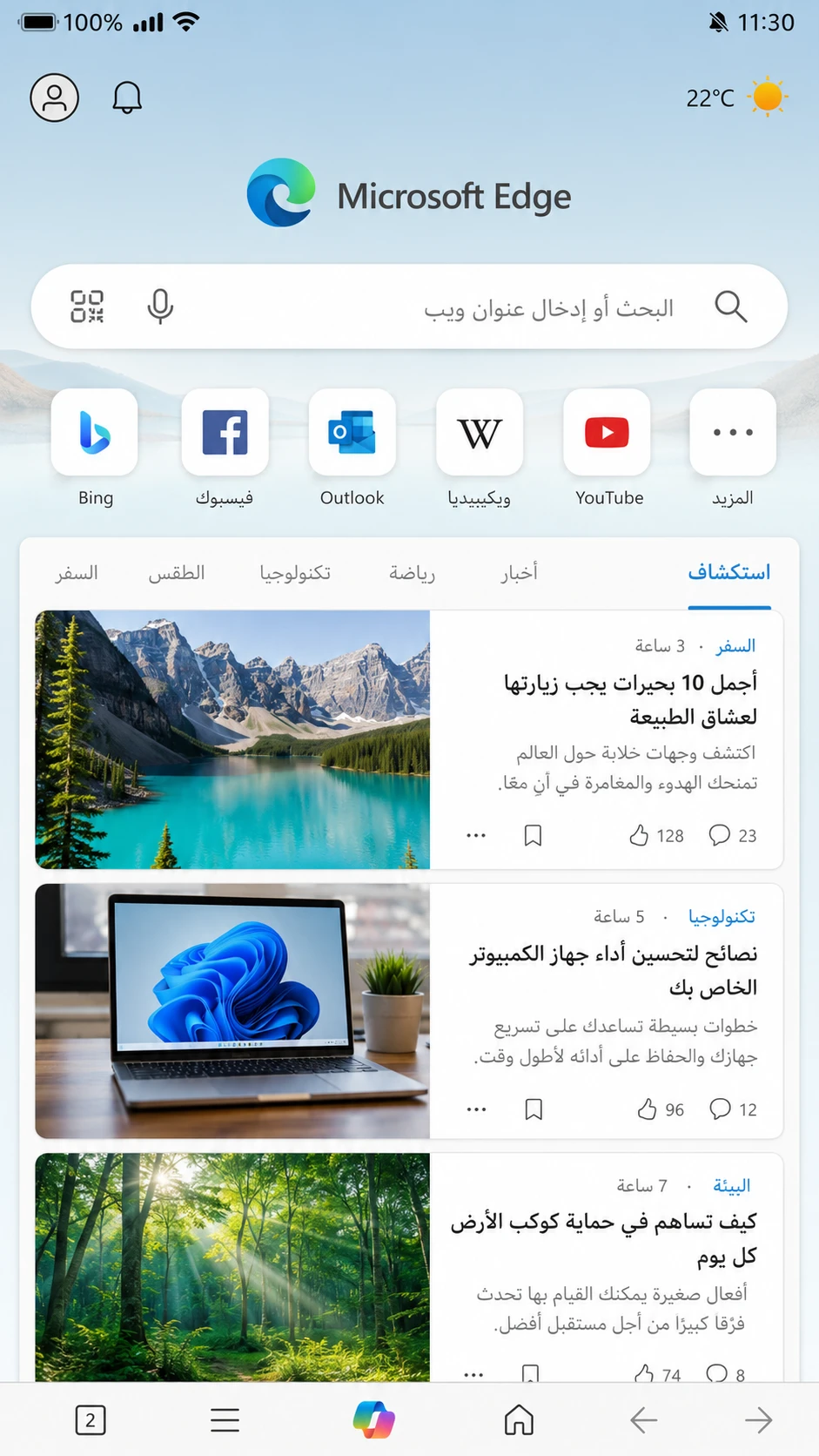
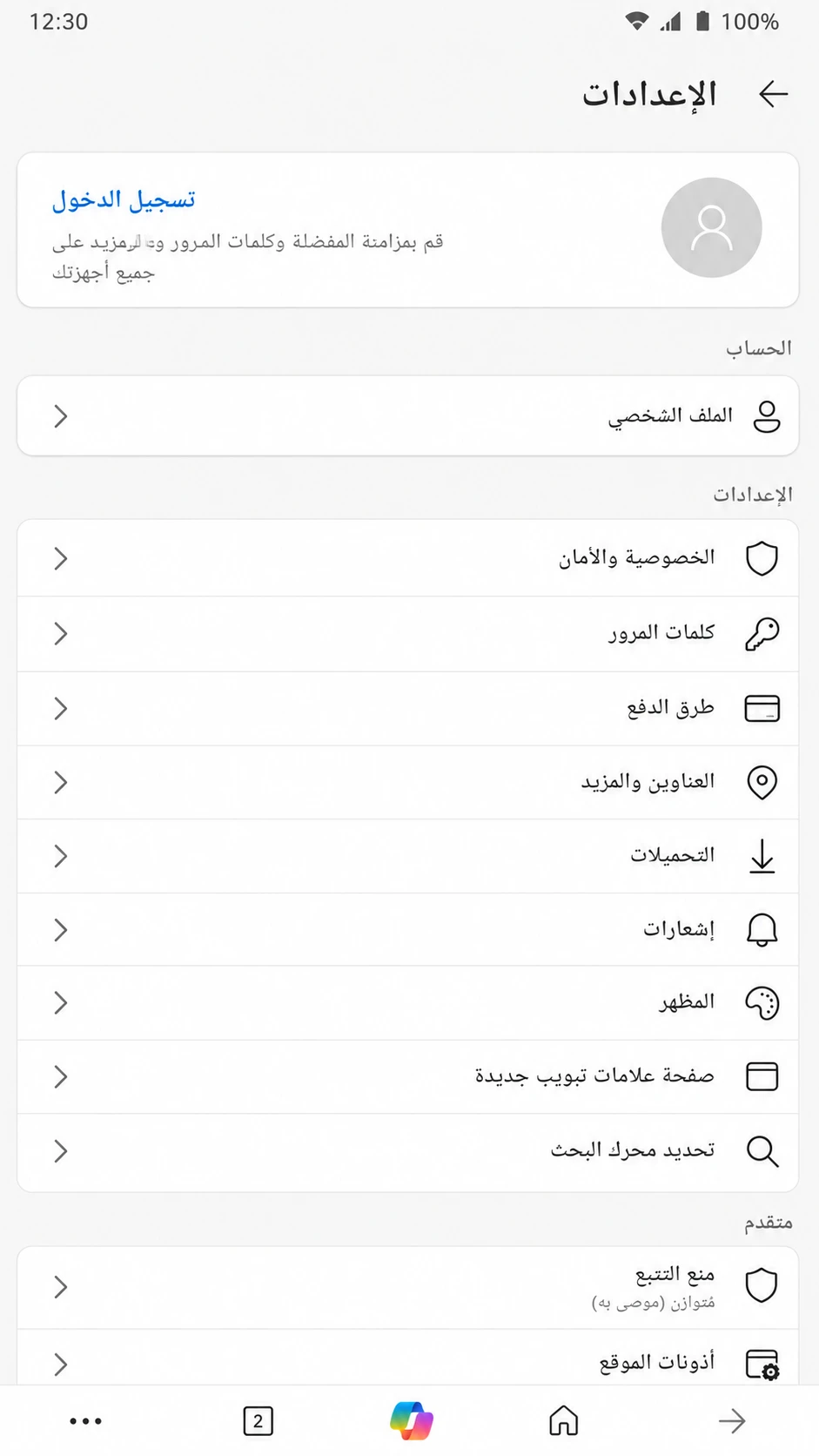
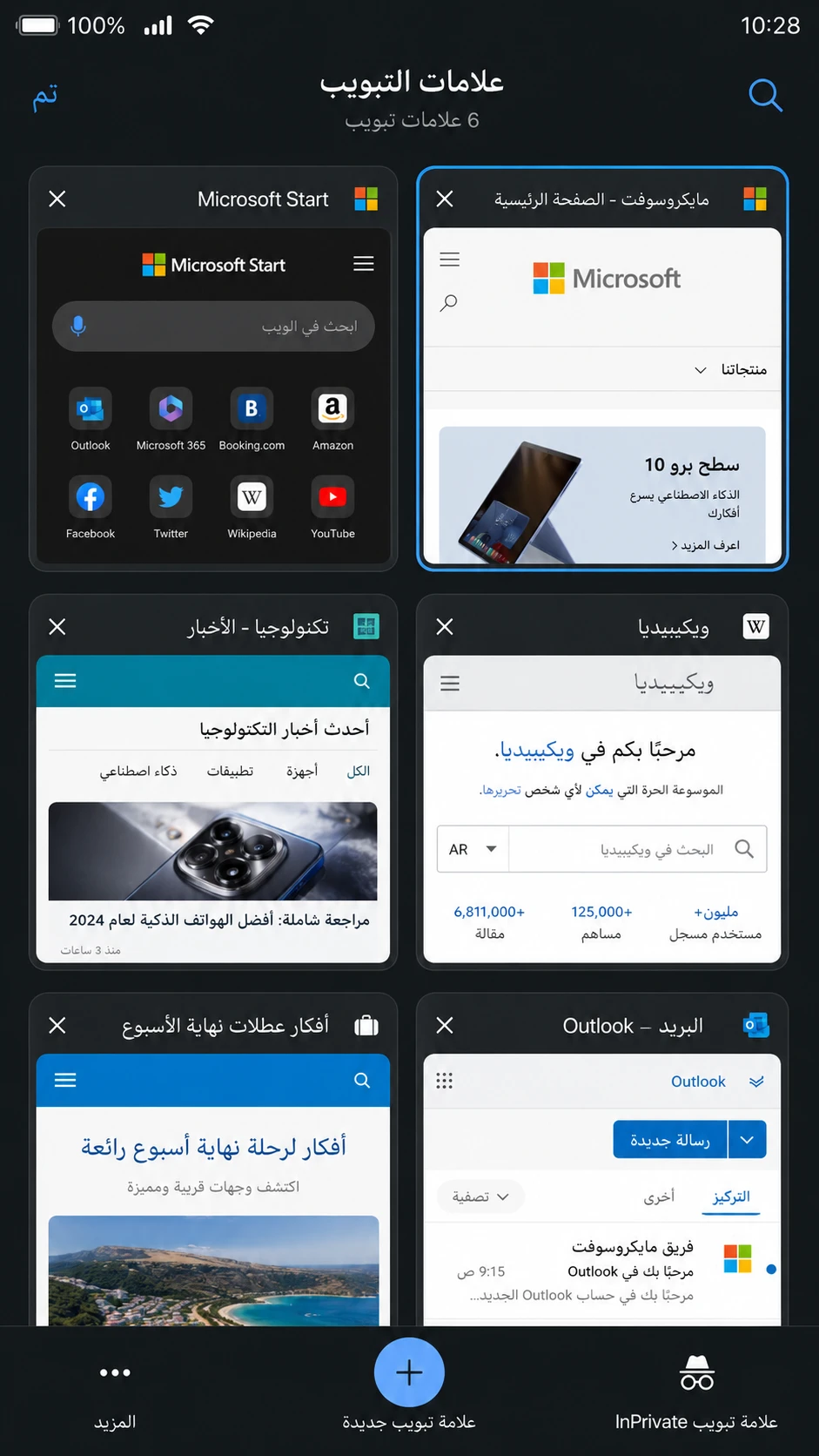
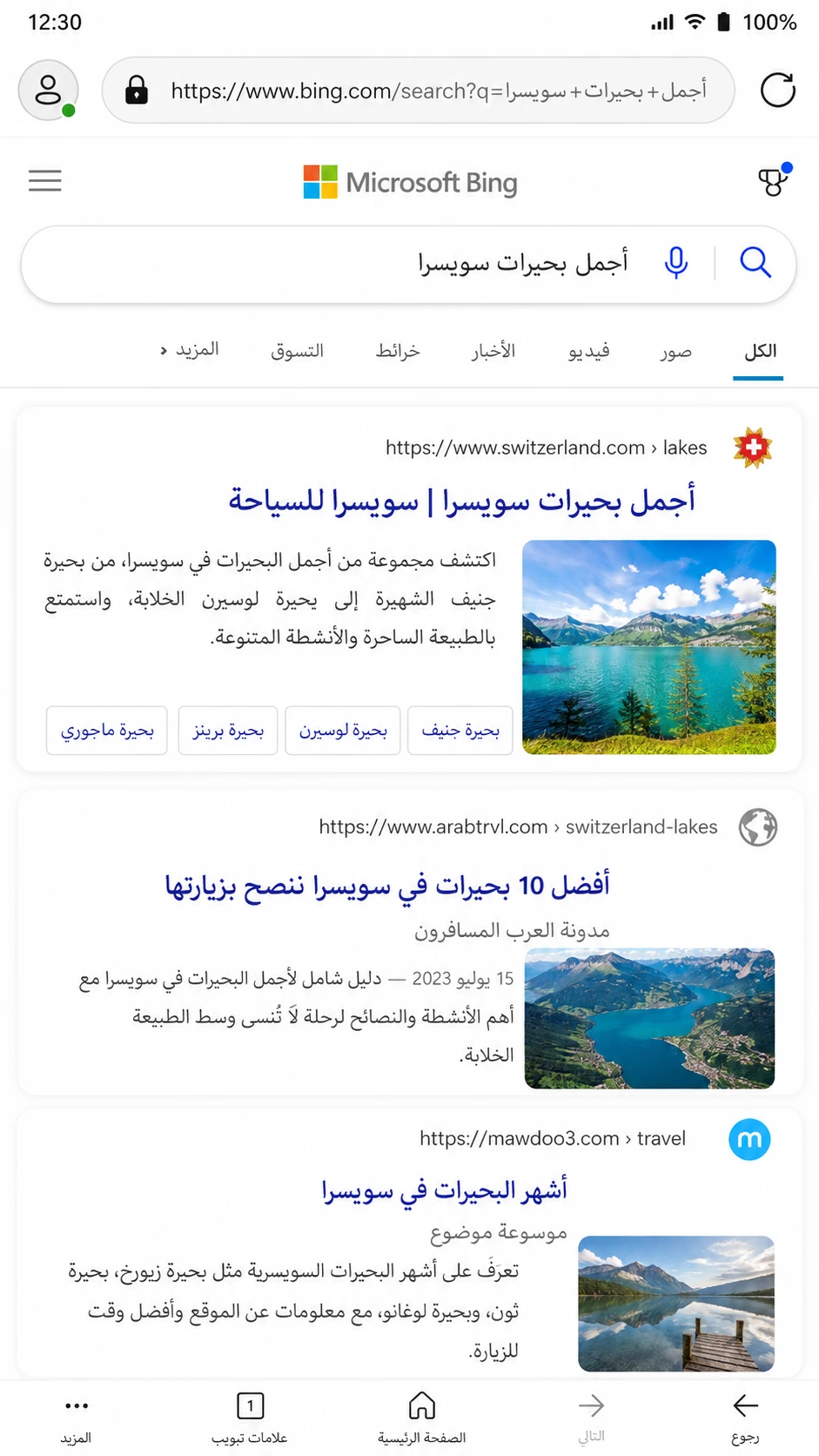
معلومات التطبيق
- المطور
- Microsoft Corporation
- متطلبات التشغيل
- Android 10.0 أو أحدث مع معالج ARM
- تحديث الإصدار
- 2026-08-24
معلومات إضافية
- معرّف الحزمة
- com.microsoft.emmx
نبذة عن Microsoft Edge
تحميل Microsoft Edge على أندرويد يمنحك متصفح ويب من Microsoft يجمع التصفح التقليدي مع أدوات ذكاء اصطناعي وحماية ومزامنة بين الهاتف والكمبيوتر. يعتمد Microsoft Edge للأندرويد على محرك Chromium، لذلك يدعم مواقع الويب الحديثة، وفي الوقت نفسه يضيف أدوات خاصة من Microsoft مثل Copilot وMicrosoft Defender SmartScreen ومنع التتبع وAdBlock Plus والمزامنة باستخدام حساب Microsoft.
تصفح يومي مع أدوات أكثر من مجرد فتح المواقع
يتيح متصفح Microsoft Edge فتح المواقع وإدارة التبويبات وحفظ المفضلة وتنزيل الملفات وترجمة الصفحات والاستماع إلى محتوى صفحات الويب بصوت مسموع. كما يمكن تنظيم التبويبات والوصول إلى السجل وكلمات المرور المحفوظة وبيانات التعبئة التلقائية. هذه الأدوات تجعل المتصفح مناسبًا للاستخدام اليومي على الهاتف سواء كان هدفك البحث أو قراءة الأخبار أو متابعة العمل أو الدراسة.
Copilot مدمج في المتصفح
أصبح Copilot في Microsoft Edge جزءًا أساسيًا من تجربة المتصفح. يمكن استخدامه لطرح الأسئلة وتلخيص الصفحات الطويلة ومحتوى ملفات PDF وبعض الفيديوهات، والمساعدة في فهم ما يظهر على الشاشة، إضافة إلى إنشاء مسودات أو صور في الوظائف المدعومة. وفي الإصدارات الحالية يستطيع Copilot الاستفادة من سياق التبويبات المفتوحة للمساعدة على المقارنة بين المعلومات دون الحاجة إلى الانتقال بين كل صفحة يدويًا.
حماية وخصوصية أثناء التصفح
يضم Microsoft Edge للأندرويد عدة أدوات للحماية، منها Tracking Prevention لتقليل التتبع، وMicrosoft Defender SmartScreen للمساعدة على اكتشاف مواقع التصيد والبرمجيات الضارة، إضافة إلى AdBlock Plus لتقليل الإعلانات غير المرغوبة. ويمكن استخدام InPrivate عندما تريد جلسة تصفح لا تُحفظ بالطريقة المعتادة في سجل المتصفح المحلي.
ربط الهاتف بالكمبيوتر
إذا كنت تستخدم Edge على Windows أو جهاز آخر، تساعد مزامنة Microsoft Edge على الوصول إلى المفضلة وكلمات المرور والسجل والتبويبات المفتوحة وبيانات التعبئة التلقائية عبر أجهزتك بعد تسجيل الدخول بالحساب نفسه. ويمكنك اختيار أنواع البيانات التي تريد مزامنتها بدل تشغيل كل شيء تلقائيًا.
يمكن تنزيل Microsoft Edge من AppZone Pro بالإصدار الموجود في هذه الصفحة، ثم تثبيته باستخدام AppZone Pro Installer. كما يتوفر التطبيق رسميًا على Google Play. قبل البدء راجع رقم الإصدار والحجم ومتطلبات النظام، خصوصًا أن Microsoft تحدد Android 10.0 أو أحدث مع معالج ARM للإصدارات الحالية.
وإذا كنت تنتقل من متصفح آخر، لا تحتاج إلى تغيير كل عاداتك من أول يوم. ابدأ بالتصفح العادي ثم فعّل المزامنة أو Copilot أو حجب الإعلانات بحسب احتياجك. بهذه الطريقة تعرف فائدة كل ميزة وتحتفظ بإعدادات بسيطة بدل تشغيل عدد كبير من الخيارات التي قد لا تستخدمها.
تنزيل Microsoft Edge للأندرويد
تحميل Microsoft Edge من AppZone Pro مناسب إذا كنت تريد متصفحًا يجمع البحث والتصفح والمزامنة والذكاء الاصطناعي في تطبيق واحد. قبل بدء التنزيل راجع رقم الإصدار والحجم ومتطلبات النظام، وتأكد من أن جهازك يعمل بنظام Android 10.0 أو أحدث ومعالج ARM وفق متطلبات Microsoft الحالية.
بعد تنزيل Microsoft Edge تستطيع استخدامه مباشرة دون تسجيل الدخول لفتح المواقع والبحث وإدارة التبويبات. وإذا أردت نقل المفضلة وكلمات المرور والسجل والتبويبات بين هاتفك والكمبيوتر، سجل الدخول بحساب Microsoft ثم شغّل مزامنة Microsoft Edge واختر أنواع البيانات التي تريد ربطها بالأجهزة الأخرى.
من الأفضل في أول تشغيل تجربة متصفح Microsoft Edge بإعداداته العادية قبل تغيير مستويات الخصوصية أو تثبيت إضافات كثيرة. افتح المواقع التي تستخدمها يوميًا وتأكد من أن تسجيل الدخول والفيديو والتنزيل تعمل بصورة طبيعية، ثم انتقل إلى الخيارات الأخرى حسب احتياجك.
يمكن أيضًا تجربة Copilot في Microsoft Edge من داخل المتصفح عندما تحتاج إلى تلخيص صفحة أو الإجابة عن سؤال حول محتواها. لا يلزم استخدام Copilot في كل جلسة؛ يبقى Edge متصفح ويب كاملًا حتى إذا لم تستخدم ميزات الذكاء الاصطناعي.
يمكن تحميل Microsoft Edge باستخدام زر AppZone Pro الموجود في الصفحة ثم تثبيت النسخة بواسطة AppZone Pro Installer. كما يتوفر Microsoft Edge للأندرويد رسميًا عبر Google Play إذا كنت تفضل المتجر.
بعد التثبيت راجع إعدادات الخصوصية والإشعارات والمزامنة بهدوء. تفعيل ما تحتاج إليه فقط يجعل التجربة أبسط ويساعدك على معرفة سبب أي تغيير في سلوك المتصفح لاحقًا.
أبرز المميزات
- Copilot المدمج: تلخيص الصفحات وملفات PDF وبعض الفيديوهات والمساعدة في البحث والكتابة وإنشاء المحتوى.
- منع التتبع: تقليل أدوات التتبع عبر المواقع باستخدام مستويات الحماية المتاحة في Edge.
- Microsoft Defender SmartScreen: المساعدة على الحماية من مواقع التصيد والبرمجيات الضارة.
- AdBlock Plus: تقليل الإعلانات غير المرغوبة والمحتوى المشتت أثناء التصفح.
- المزامنة: مزامنة المفضلة وكلمات المرور والسجل والتبويبات وبيانات التعبئة التلقائية بين الأجهزة.
- Read Aloud والترجمة: قراءة محتوى صفحات الويب بصوت مسموع وترجمة الصفحات أثناء التصفح.
- الإضافات والتخصيص: دعم إضافات وأدوات تساعد على تخصيص تجربة التصفح بحسب الإمكانات المتاحة.
ما الجديد في هذا الإصدار
حمّل إصدار 151.0.4129.101 من Microsoft Edge للأندرويد بتاريخ 24 أغسطس 2026. تؤكد ملاحظات Microsoft الرسمية أن هذا الإصدار المخصص لأندرويد يتضمن إصلاحات لعدد من الأخطاء ومشكلات الأداء، إضافة إلى تحديثات أمان مرتبطة بالقناة المستقرة للمتصفح. لذلك يفيد تحديث Microsoft Edge إذا كنت تستخدم إصدارًا أقدم أو لاحظت مشكلة أثناء التصفح أو فتح الصفحات. بعد التحديث يمكنك متابعة استخدام Copilot والمزامنة ومنع التتبع والتصفح الخاص وبقية الأدوات الحالية دون تغيير طريقة الاستخدام الأساسية.
حول التطبيق
يعمل Microsoft Edge للأندرويد كمتصفح كامل للهاتف، وليس مجرد نسخة مصغرة من متصفح الكمبيوتر. بعد تحميل Microsoft Edge تستطيع فتح المواقع وإدارة التبويبات وحفظ المفضلة وتنزيل الملفات والبحث من شريط العنوان، ثم إضافة حساب Microsoft إذا أردت المزامنة والاستفادة من خدمات Microsoft المرتبطة بالمتصفح.
التبويبات والمفضلة وإدارة التصفح
يمكن فتح عدة تبويبات والتنقل بينها، كما تعرض الإصدارات الحالية خيارات لتنظيم التبويبات حسب الموضوع حتى لا تتحول جلسة التصفح إلى عدد كبير من الصفحات غير المرتبة. تستطيع حفظ المواقع المهمة في المفضلة والعودة إلى السجل وتنزيل الملفات وإدارة الصفحة الجديدة بالطريقة التي تناسبك. ويجعل ذلك متصفح Microsoft Edge مناسبًا لمن يريد استخدام المتصفح في العمل والدراسة والتصفح الشخصي من الهاتف نفسه.
Copilot أثناء قراءة الصفحات
يضيف Copilot في Microsoft Edge طبقة مساعدة فوق التصفح المعتاد. إذا فتحت مقالة طويلة، يمكنك طلب ملخص بدل قراءة النص كاملًا قبل معرفة إن كان مفيدًا. وإذا كنت تقارن عدة صفحات، يستطيع Copilot في الوظائف المدعومة استخدام سياق التبويبات المفتوحة للمساعدة على مقارنة المعلومات وربط الأفكار. كما يمكن استخدامه لشرح محتوى الصفحة أو تحويل فكرة إلى مسودة.
ومع ذلك، من الأفضل مراجعة المصادر الأصلية عندما تكون المعلومة مهمة، خصوصًا في الأخبار أو الصحة أو المال أو القانون. الذكاء الاصطناعي يساعد على الوصول إلى المعلومات وفهمها بسرعة، لكنه لا يلغي الحاجة إلى التحقق من التفاصيل.
قراءة الصفحات والترجمة
يوفر Edge أدوات مثل Read Aloud لقراءة صفحات الويب بصوت مسموع، وهي مفيدة عند الاستماع إلى مقال أثناء القيام بمهمة أخرى أو عند الحاجة إلى مساعدة في القراءة. كما يمكن ترجمة صفحات الويب إلى لغات أخرى أثناء التصفح. وتعرض Microsoft في أدوات القراءة إمكانات مثل التلخيص والشرح والترجمة والقراءة بصوت عالٍ في الصفحات المدعومة.
الخصوصية ومنع التتبع
تتيح ميزة Tracking Prevention التحكم في مستوى الحماية من أدوات التتبع. تشرح Microsoft ثلاثة مستويات عامة: Basic وBalanced وStrict. المستوى المتوازن هو الخيار الموصى به عادة لأنه يحاول حجب المتتبعات الضارة والمتتبعات من المواقع التي لم تزرها مع الحفاظ على توافق جيد. أما Strict فيحجب عددًا أكبر من أدوات التتبع، لكنه قد يجعل بعض المواقع لا تعمل كما هو متوقع.
إذا تعطلت صفحة بسبب إعداد صارم، لا تحتاج إلى إيقاف الحماية في كل المتصفح. يمكن إضافة استثناء لموقع موثوق أو تخفيض مستوى الحماية عند الحاجة. هذه الطريقة أفضل من التضحية بإعدادات الخصوصية في جميع المواقع بسبب مشكلة في صفحة واحدة.
حظر الإعلانات والحماية من المواقع الضارة
يدمج متصفح Microsoft Edge AdBlock Plus للمساعدة على حجب كثير من الإعلانات. ومن إعدادات Android داخل Edge يمكن تشغيل Block ads، كما تستطيع إيقاف السماح بالإعلانات المقبولة إذا كنت تريد حجبًا أكثر صرامة. ولا يعني ذلك أن كل إعلان في كل موقع سيختفي، لأن بعض المواقع وأساليب الإعلان تختلف.
ويعمل Microsoft Defender SmartScreen كطبقة حماية أخرى للمساعدة على اكتشاف مواقع التصيد والمحتوى الضار. كما يتوفر Password Monitor للتنبيه إذا تم العثور على بيانات اعتماد محفوظة ضمن تسريبات معروفة وفق الوظائف المتاحة.
مزامنة بياناتك بين الأجهزة
تساعد مزامنة Microsoft Edge على استمرار تجربتك بين الهاتف والكمبيوتر. بعد تسجيل الدخول يمكن مزامنة المفضلة وكلمات المرور والسجل والتبويبات المفتوحة وبيانات التعبئة التلقائية وأنواع أخرى من البيانات. ويمكن من إعدادات المزامنة اختيار كل نوع على حدة وإيقاف ما لا تريد رفعه إلى حسابك.
هذه الوظيفة مفيدة إذا كنت تبدأ البحث عن موضوع على الكمبيوتر ثم تريد فتح التبويبات أو المفضلة نفسها من الهاتف. كما تفيد عند تغيير الجهاز لأن كلمات المرور والمفضلة المرتبطة بالحساب لا تعتمد على هاتف واحد فقط.
الإضافات والتخصيص
تدعم الإصدارات الحالية مجموعة من إضافات Microsoft Edge التي يمكن استخدامها لتعديل طريقة التصفح، مثل أدوات إدارة ملفات تعريف الارتباط أو التحكم في سرعة الفيديو والصوت أو تغيير شكل المواقع، مع اختلاف الإضافات المتاحة بحسب الإصدار والمنطقة. كذلك توجد وظائف مدمجة مثل AdBlock Plus والقسائم في الأسواق المدعومة.
تحميل النسخة وتحديثها
يمكنك تنزيل Microsoft Edge من AppZone Pro ثم تثبيت النسخة بواسطة AppZone Pro Installer. ويتوفر Google Play كخيار رسمي إضافي. وإذا بدأت المواقع تتصرف بشكل غير طبيعي أو ظهرت مشكلة في الأداء، جرّب تحديث Microsoft Edge أولًا، لأن Microsoft تنشر تحديثات متكررة لإصلاح الأخطاء والأداء والأمان.
بعد التثبيت ابدأ بتجربة التصفح العادي، ثم سجل الدخول فقط إذا كنت تريد المزامنة. ويمكنك بعد ذلك تشغيل حظر الإعلانات أو تغيير منع التتبع أو تجربة Copilot. ترتيب الإعدادات بهذه الطريقة يجعل من السهل معرفة أي خيار غيّر سلوك المتصفح إذا ظهرت مشكلة لاحقًا.
تحديث Microsoft Edge إلى آخر إصدار
تحديث Microsoft Edge مهم لأن المتصفح يتعامل باستمرار مع مواقع وتقنيات ويب تتغير بسرعة، كما تتضمن تحديثاته إصلاحات للأداء والأمان. الإصدار الموجود في هذه الصفحة هو 151.0.4129.101، وتحدد Microsoft تاريخ 24 أغسطس 2026 لهذا الإصدار على Android.
ملاحظات Microsoft الرسمية لهذه النسخة تذكر إصلاح أخطاء ومشكلات أداء، إضافة إلى تحديثات أمان مخصصة لأندرويد. لذلك إذا كنت تستخدم إصدارًا أقدم وتواجه بطئًا أو إغلاقًا غير متوقع أو مشكلة في فتح أحد المواقع، من الأفضل تجربة تحديث Microsoft Edge قبل حذف بيانات المتصفح أو تغيير إعدادات كثيرة.
بعد التحديث افتح عدة مواقع تستخدمها عادة وجرب المفضلة والتبويبات والمزامنة. وإذا كنت تستعمل Copilot أو إضافات Microsoft Edge، تحقق من عملها أيضًا. لا تحتاج عادة إلى إعادة إعداد المتصفح من الصفر لمجرد تثبيت نسخة أحدث.
وتوضح Microsoft أن إصدارات Edge المحمولة تُطرح تدريجيًا، لذلك قد يختلف يوم ظهور النسخة في Google Play من جهاز أو منطقة إلى أخرى. ولهذا اعتمدنا تاريخ ملاحظات الإصدار الرسمي المرتبط بالنسخة نفسها بدل تاريخ واجهة المتجر العامة.
إذا كان كل شيء يعمل بعد التحديث، احتفظ بإعداداتك كما هي. أما إذا ظهرت مشكلة في موقع واحد فقط، اختبر تعطيل الحماية أو إضافة معينة لذلك الموقع بدل إعادة ضبط المتصفح بالكامل.
طريقة تحميل وتثبيت Microsoft Edge
طريقة تحميل Microsoft Edge وتثبيته من AppZone Pro بسيطة. أولًا ثبّت AppZone Pro Installer على هاتفك، وبعد ذلك اختر إحدى الطريقتين حسب ما يناسبك.
الطريقة الأولى: تنزيل التطبيق ثم اختياره
اضغط زر تنزيل Microsoft Edge الموجود في الصفحة وانتظر حتى يكتمل التحميل. افتح AppZone Pro Installer واضغط على خيار اختيار التطبيق من جهازك، ثم افتح مجلد التنزيلات وحدد ملف Microsoft Edge. تابع التعليمات التي يعرضها Android حتى يكتمل التثبيت.
الطريقة الثانية: نسخ الرابط
استخدم خيار نسخ رابط Microsoft Edge في الصفحة، ثم افتح AppZone Pro Installer والصق الرابط داخل الخانة المخصصة. اضغط تحميل وتثبيت وانتظر حتى ينتهي المثبت من تنزيل التطبيق وتجهيز التثبيت، ثم وافق على الخطوة التي يعرضها Android.
إذا طلب النظام السماح بالتثبيت من هذا المصدر، اتبع التعليمات الظاهرة ثم عد إلى المثبت. بعد الانتهاء افتح Microsoft Edge للأندرويد وجرب فتح موقع قبل تسجيل الدخول أو تغيير الإعدادات.
الطريقتان تثبتان النسخة نفسها الموجودة في الصفحة؛ اختر الأولى إذا كنت تريد تنزيل الملف أولًا، أو الثانية إذا كنت تفضل أن يتولى المثبت عملية التنزيل مباشرة من الرابط.
Copilot في Microsoft Edge للبحث وتلخيص المحتوى
أصبح Copilot في Microsoft Edge جزءًا مباشرًا من تجربة التصفح على الهاتف. بدل فتح أداة منفصلة ثم نسخ رابط الصفحة أو محتواها، تستطيع استخدام Copilot أثناء وجودك داخل المتصفح وطرح سؤال عن الصفحة التي تشاهدها أو طلب تلخيصها. وتعرض Microsoft حاليًا إمكانات لتلخيص صفحات ويب وملفات PDF وبعض الفيديوهات ضمن التجارب المدعومة.
تساعد هذه الوظيفة عندما تكون الصفحة طويلة وتريد معرفة النقاط الأساسية قبل قراءة التفاصيل كاملة. يمكنك مثلًا طلب ملخص ثم العودة إلى الفقرة الأصلية للتحقق من معلومة مهمة. ويُفضل دائمًا الرجوع إلى الصفحة نفسها إذا كان القرار يعتمد على رقم أو تاريخ أو معلومة حساسة.
توضح Google Play أيضًا أن Copilot يستطيع فهم السياق عبر التبويبات المفتوحة في الوظائف الحالية، وهو أمر مفيد عند مقارنة منتجين أو مقالات أو وجهات سفر. بدل الانتقال بين التبويبات وتذكر كل معلومة، يمكن للمساعد تلخيص الاختلافات أو تنظيمها لك.
كما يدعم Copilot المساعدة في صياغة الأفكار وإنشاء مسودات أو صور بحسب المزايا المتاحة. ومع ذلك، لا تتعامل مع الناتج باعتباره حقيقة نهائية. الذكاء الاصطناعي قد يخطئ أو يختصر نقطة مهمة، لذلك استخدمه لتسريع القراءة والتنظيم وليس لإلغاء دور المصدر.
بعد تحميل Microsoft Edge يمكنك تجربة Copilot على صفحة عامة أولًا، مثل مقال أو دليل، حتى تتعرف على طريقة فتحه والعودة إلى المصدر. وإذا لم تكن تحتاجه، يمكنك الاستمرار باستخدام متصفح Microsoft Edge بالطريقة العادية دون أن يصبح Copilot شرطًا للتصفح.
وجود Copilot في Microsoft Edge داخل نفس التطبيق يفيد خصوصًا المستخدم الذي يتنقل بين البحث والقراءة والكتابة على الهاتف، لأنه يقلل الحاجة إلى تبديل التطبيقات أثناء جمع المعلومات.
مزامنة Microsoft Edge بين الهاتف والكمبيوتر
تعتبر مزامنة Microsoft Edge من أهم الميزات لمن يستخدم المتصفح على الهاتف والكمبيوتر. بعد تسجيل الدخول بحساب Microsoft نفسه، يمكن مزامنة المفضلة وكلمات المرور والسجل والتبويبات المفتوحة وبيانات التعبئة التلقائية وأنواع أخرى من بيانات Edge بين الأجهزة.
إذا حفظت موقعًا مهمًا على الكمبيوتر، تستطيع الوصول إليه من الهاتف عندما تكون المفضلة مفعلة في المزامنة. وبالمثل يمكن للتبويبات المفتوحة أن تساعدك على متابعة صفحة بدأت قراءتها على جهاز ثم الانتقال إلى جهاز آخر. هذه المرونة مفيدة في العمل والدراسة والسفر.
لا تحتاج إلى مزامنة كل شيء. من إعدادات Microsoft Edge للأندرويد تستطيع فتح حسابك ثم مراجعة إعدادات Sync وتشغيل أو إيقاف أنواع البيانات بشكل منفصل. إذا لم تكن تريد مزامنة كلمات المرور مثلًا، يمكنك ترك المفضلة والتبويبات فقط.
انتبه عند حذف بيانات متزامنة وأنت مسجل الدخول؛ توضح Microsoft أن حذف بعض البيانات أثناء تشغيل المزامنة قد يؤدي إلى حذفها من الأجهزة الأخرى أيضًا. لذلك لا تستخدم خيار مسح بيانات التصفح بصورة عشوائية إذا كانت لديك مفضلة أو معلومات مهمة مرتبطة بالحساب.
إذا توقفت مزامنة Microsoft Edge، تأكد أولًا من أنك تستخدم الحساب نفسه على الأجهزة وأن Sync مفعلة. ثم راجع أنواع البيانات التي تريد مزامنتها وأعد تشغيل المتصفح. لا حاجة إلى تسجيل الخروج أو حذف الحساب قبل تجربة هذه الخطوات البسيطة.
وبعد تنزيل Microsoft Edge على هاتف جديد، تكون المزامنة طريقة أسرع لاستعادة تجربة التصفح المعتادة بدل إعادة إضافة كل موقع وكلمة مرور وتبويب يدويًا.
حل مشاكل Microsoft Edge الشائعة
Microsoft Edge لا يفتح أو يغلق فجأة
إذا توقف متصفح Microsoft Edge عن العمل، أغلقه من التطبيقات الحديثة وأعد تشغيل الهاتف. تأكد من وجود مساحة كافية واتصال مستقر. كما توصي Microsoft باستخدام أحدث نسخة عند مواجهة مشاكل في التطبيق، لذلك جرّب تحديث Microsoft Edge قبل حذف البيانات.
موقع معين لا يعمل بصورة صحيحة
إذا كانت المشكلة في موقع واحد، راجع مستوى Tracking Prevention أو مانع الإعلانات. الوضع الصارم قد يتسبب أحيانًا في تعطل أجزاء من بعض المواقع. جرّب إضافة استثناء للموقع الموثوق أو تقليل الحماية له بدل إيقافها لجميع المواقع.
الإعلانات ما زالت تظهر
افتح إعدادات Microsoft Edge ثم Content blockers وشغّل Block ads. إذا استمرت بعض الإعلانات، راجع Advanced settings وعطّل Allow acceptable ads إذا كنت لا تريد السماح بهذه الفئة. تذكر أن مانع الإعلانات لا يضمن إزالة كل إعلان على كل موقع.
المزامنة لا تعمل
إذا لم تظهر المفضلة أو كلمات المرور على هاتفك، تحقق من الحساب ومن تشغيل مزامنة Microsoft Edge. افتح إعدادات Sync وتأكد من تفعيل نوع البيانات المطلوب. وبعدها أعد تشغيل المتصفح على الهاتف والكمبيوتر.
Copilot لا يظهر أو لا يعمل
تحقق من الإنترنت ومن أن ميزة Copilot في Microsoft Edge متاحة لحسابك ومنطقتك وإصدارك الحالي. قد تختلف بعض الوظائف حسب الحساب أو السوق. جرب تحديث التطبيق ثم افتح صفحة جديدة واختبر Copilot من جديد.
مشكلة تحميل أو تثبيت التطبيق
إذا توقف تنزيل Microsoft Edge من AppZone Pro، تحقق من الإنترنت والمساحة المتاحة. بعد اكتمال التحميل افتح AppZone Pro Installer واختر الملف من الجهاز، أو انسخ رابط Microsoft Edge والصقه داخل المثبت واضغط تحميل وتثبيت.
إضافة تسبب مشكلة في الصفحة
إذا بدأت المشكلة بعد تشغيل إحدى إضافات Microsoft Edge، عطّل الإضافة مؤقتًا ثم أعد تحميل الموقع. إذا اختفت المشكلة، راجع إعدادات الإضافة أو استخدم بديلًا بدل إعادة ضبط المتصفح بالكامل.
إذا استمرت المشكلة بعد التحديث وإعادة التشغيل وفحص الإعدادات، استخدم دعم Microsoft الرسمي واذكر إصدار Edge وإصدار Android والمشكلة بالتحديد. هذه المعلومات تساعد على تحديد السبب أسرع.
الخصوصية والأمان في Microsoft Edge
يضم Microsoft Edge للأندرويد عدة طبقات للخصوصية والأمان، لكن الاستفادة منها تعتمد على الإعدادات التي تختارها. يساعد Tracking Prevention على تقليل أدوات التتبع، بينما يوفر InPrivate جلسة تصفح خاصة لا تُحفظ في السجل المحلي بالطريقة المعتادة بعد الإغلاق. ولا يعني InPrivate أنك تصبح مجهولًا أمام المواقع أو مزود خدمة الإنترنت.
يعمل Microsoft Defender SmartScreen للمساعدة على اكتشاف مواقع التصيد والبرمجيات الضارة، كما يمكن لـPassword Monitor تنبيهك إذا ظهرت بيانات اعتماد محفوظة ضمن تسريبات معروفة. هذه الأدوات تقلل المخاطر لكنها لا تلغي الحاجة إلى الانتباه إلى الروابط وصفحات تسجيل الدخول المشبوهة.
توضح Google Play أن التطبيق قد يجمع معلومات شخصية ومالية وأنواعًا أخرى من البيانات بحسب الاستخدام، وقد يشارك الموقع والمعلومات الشخصية مع جهات خارجية وفق إفصاح المطور الحالي. كما تشير الصفحة إلى أن البيانات مشفرة أثناء النقل ويمكن للمستخدم طلب حذف البيانات.
إذا شغلت مزامنة Microsoft Edge، راجع أنواع البيانات التي تريد ربطها بالحساب، مثل كلمات المرور أو السجل أو التبويبات. لا تشغل كل الخيارات تلقائيًا إذا كنت لا تحتاج إليها، خصوصًا على جهاز مشترك.
وعند استخدام إضافات Microsoft Edge، راجع وظيفة كل إضافة والأذونات التي تحتاج إليها. الإضافة تتعامل مع المتصفح وقد تستطيع الوصول إلى أجزاء من نشاط الويب حسب الصلاحيات، لذلك استخدم إضافات موثوقة فقط.
بعد تحميل Microsoft Edge من AppZone Pro حافظ على تحديث Microsoft Edge بانتظام، لأن تحديثات المتصفح ترتبط مباشرة بإصلاحات الأداء والأمان ومشروع Chromium. ويفضل كذلك استخدام قفل شاشة قوي وعدم حفظ بيانات شديدة الحساسية على جهاز مشترك.
الأسئلة الشائعة
كيف يمكن تحميل Microsoft Edge على أندرويد؟
يمكنك تحميل Microsoft Edge من AppZone Pro عبر رابط التحميل الموجود في الصفحة ثم تثبيته باستخدام AppZone Pro Installer. كما يتوفر Microsoft Edge للأندرويد رسميًا على Google Play.
هل Microsoft Edge يدعم مزامنة الهاتف مع الكمبيوتر؟
نعم، بعد تسجيل الدخول بحساب Microsoft يمكن مزامنة المفضلة وكلمات المرور والسجل والتبويبات المفتوحة وبيانات التعبئة التلقائية وأنواع أخرى من البيانات بين الهاتف والأجهزة الأخرى.
هل يحتوي Microsoft Edge على مانع إعلانات؟
نعم، يتضمن التطبيق AdBlock Plus ويمكن تشغيل حظر الإعلانات من الإعدادات. وقد تستمر بعض الإعلانات المقبولة بالظهور ما لم يتم تعطيل خيار السماح بها.
ما فائدة Copilot داخل Microsoft Edge؟
يمكن استخدام Copilot للمساعدة في البحث وتلخيص الصفحات وملفات PDF وبعض الفيديوهات والإجابة عن أسئلة حول المحتوى وإنشاء مسودات أو صور ضمن الوظائف المتاحة.
ما النظام المطلوب لتشغيل Microsoft Edge على أندرويد؟
تحدد Microsoft رسميًا Android 10.0 أو أحدث مع معالج ARM لتشغيل Microsoft Edge على الهواتف والأجهزة اللوحية المدعومة.
هل يمكن تصفح المواقع بشكل خاص في Microsoft Edge؟
نعم، يوفر Edge وضع InPrivate لجلسات التصفح الخاصة. ولا يعني ذلك إخفاء نشاطك عن مزود الإنترنت أو المواقع التي تسجل الدخول إليها، لكنه يمنع حفظ سجل الجلسة محليًا بالطريقة المعتادة بعد إغلاقها.
تطبيقات مشابهة
تحميل Microsoft Edge
اختر طريقة التحميل المناسبة لجهازك
طريقة التثبيت عبر المثبّت
حمّل التطبيق، ثم افتح المثبّت واختر الملف من مجلد التنزيلات.