
كيفية استخدام ChatGPT على الأندرويد للمبتدئين خطوة بخطوة
كيفية استخدام ChatGPT على الأندرويد تبدأ بفتح التطبيق وكتابة ما تريد بوضوح داخل مربع المحادثة، ثم إرسال طلبك ومتابعة الحوار حتى تحصل على النتيجة المناسبة. وإذا لم يكن التطبيق مثبتًا لديك بعد، يمكنك أولًا زيارة صفحة ChatGPT للأندرويد داخل AppZone Pro للاطلاع على معلومات التطبيق وطريقة الحصول عليه.
شرح ChatGPT للأندرويد لا يقتصر على كتابة الأسئلة فقط؛ فالتطبيق يتيح لك استخدام الصور والملفات والصوت والرجوع إلى المحادثات السابقة، ما يجعله مناسبًا للكتابة والتعلّم وتلخيص المعلومات والمساعدة في المهام اليومية.
طريقة استخدام ChatGPT للمبتدئين تصبح أسهل عندما تتعامل معه كمحادثة مستمرة: ابدأ بطلب واضح، ثم أضف التفاصيل أو اطلب تعديل الإجابة بدل إعادة كتابة السؤال كاملًا من البداية. وفي هذا الشرح ستتعرف على أهم الخطوات العملية واحدة تلو الأخرى.
الخلاصة السريعة
كيفية استخدام ChatGPT على الأندرويد باختصار: افتح التطبيق، اكتب سؤالك أو طلبك في مربع الرسالة، ثم أرسله وانتظر الإجابة. بعد ذلك يمكنك متابعة الحوار، رفع الصور والملفات، استخدام الصوت، أو الرجوع إلى محادثاتك السابقة.
استخدام ChatGPT على الهاتف يكون أفضل عندما تكتب طلبًا محددًا وتوضح الهدف الذي تريده. وإذا أردت اكتشاف شروحات ومقارنات أخرى، يمكنك تصفح دليل التطبيقات في AppZone Pro.
التطبيق المستخدم في الشرح
ChatGPT
ما الذي ستتعلمه؟
طريقة استخدام ChatGPT للمبتدئين في هذا الدليل تشمل بدء أول محادثة، كتابة سؤال واضح، تحسين الإجابات، استخدام الصور والملفات والصوت، والوصول إلى المحادثات السابقة وإدارتها.
كيفية استخدام ChatGPT بالصوت وكيفية رفع الصور في ChatGPT من أهم المهارات التي ستتعلمها أيضًا، لأنها تتيح لك استخدام التطبيق بأكثر من طريقة بدل الاعتماد على الكتابة فقط.
خطوات الشرح
كيفية فتح ChatGPT على الأندرويد وتسجيل الدخول
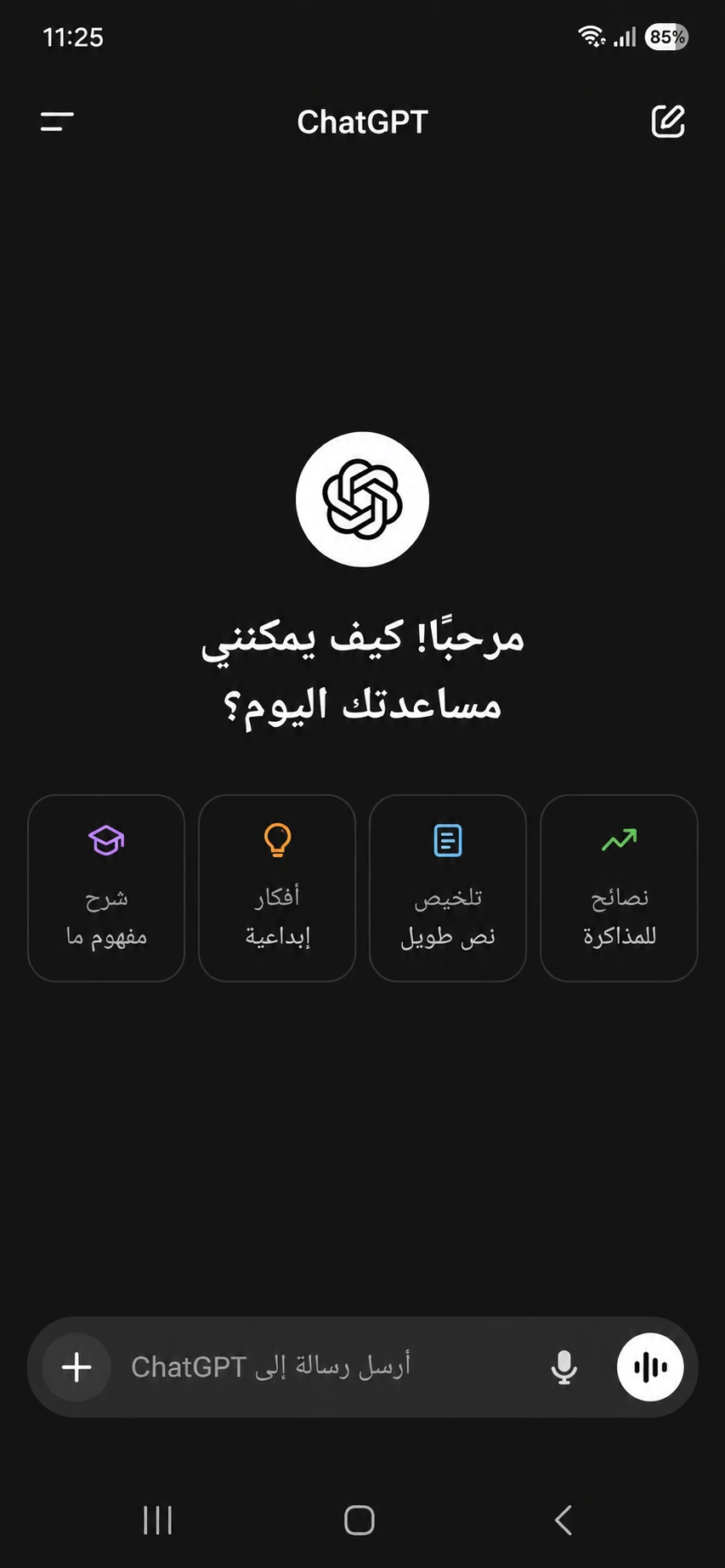
كيفية فتح ChatGPT على الأندرويد تبدأ بتشغيل التطبيق الرسمي على هاتفك، ثم تسجيل الدخول إلى حسابك إذا طلب منك التطبيق ذلك. بعد الدخول ستظهر واجهة ChatGPT الرئيسية وبداخلها مربع إرسال الرسائل.
تسجيل الدخول إلى ChatGPT على الأندرويد بالحساب الذي تستخدمه عادةً يساعدك على الاحتفاظ بمحادثاتك والوصول إليها مرة أخرى عند استخدام الحساب نفسه.
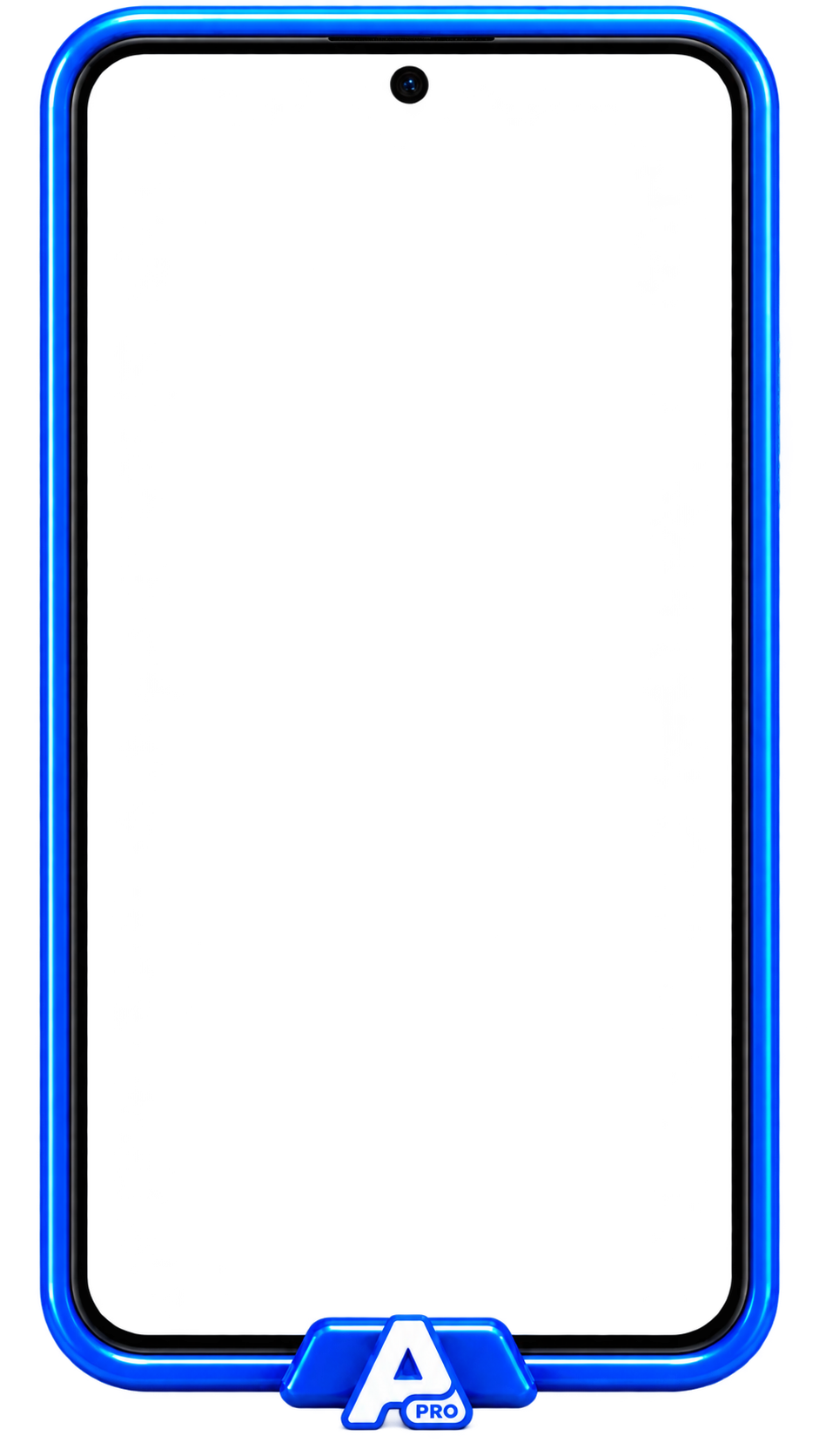
كيفية كتابة سؤال في ChatGPT
كيفية كتابة سؤال في ChatGPT تعتمد على توضيح ما تريد الحصول عليه بدل استخدام سؤال عام جدًا. اضغط داخل مربع الرسالة، واكتب السؤال أو المهمة، ثم أرسلها ليبدأ ChatGPT في إنشاء الإجابة.
أفضل طريقة لكتابة طلب في ChatGPT هي تحديد الموضوع والهدف والتفاصيل المهمة. على سبيل المثال، بدل كتابة «اكتب لي مقالة»، يمكنك كتابة «اكتب مقدمة عربية قصيرة من 150 كلمة عن الأمان الرقمي للمبتدئين بأسلوب بسيط».
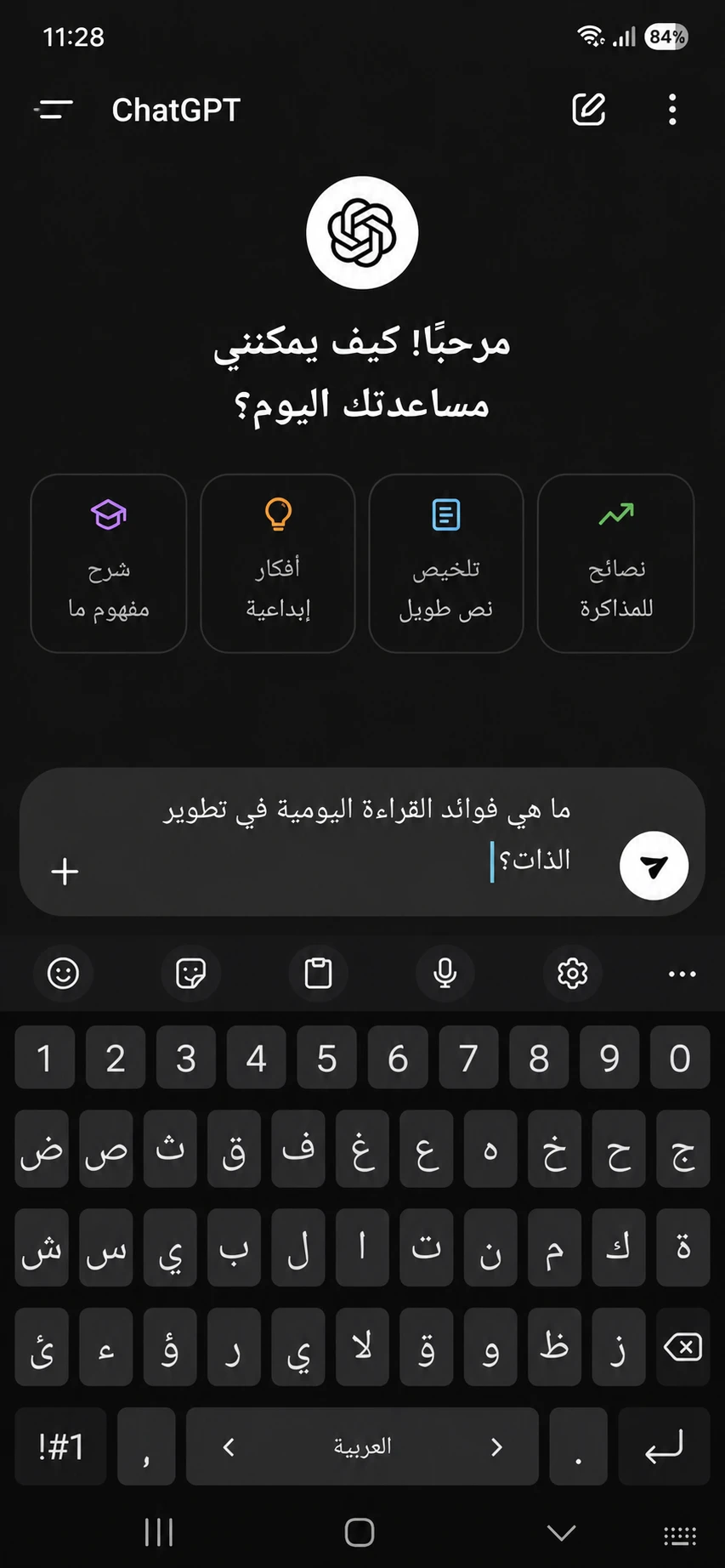
كيفية تحسين إجابات ChatGPT
كيفية تحسين إجابات ChatGPT تكون بإضافة تفاصيل جديدة داخل نفس المحادثة. إذا كانت الإجابة قصيرة أو عامة، اطلب منه التوسّع أو الاختصار أو تغيير الأسلوب أو تقديم أمثلة إضافية.
كيف تحصل على إجابة أفضل من ChatGPT؟ وضّح النتيجة المطلوبة بدقة. يمكنك مثلًا أن تطلب: «اشرحها للمبتدئ»، أو «اختصر الإجابة في خمس نقاط»، أو «أعطني مثالًا عمليًا» بدل بدء محادثة جديدة كل مرة.
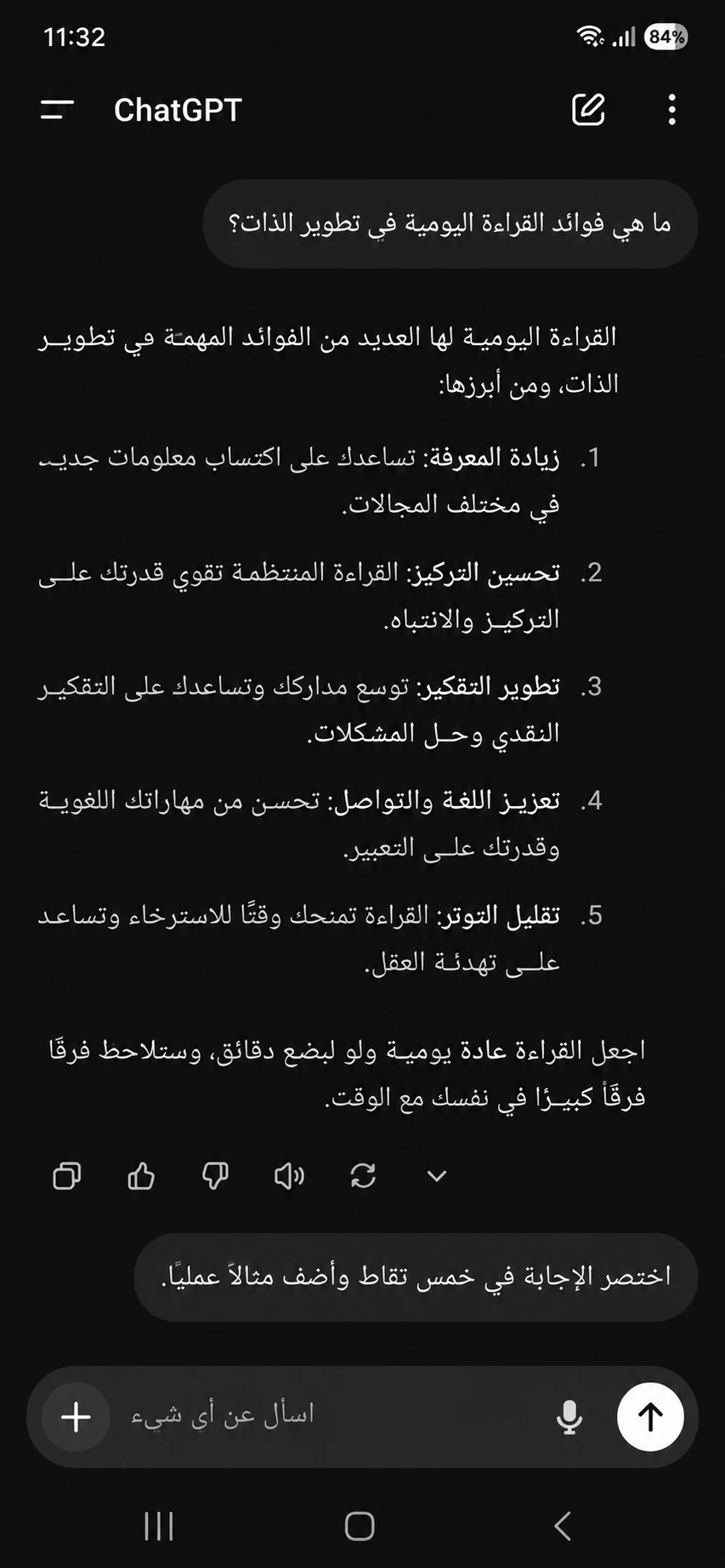
كيفية رفع الصور في ChatGPT على الأندرويد
كيفية رفع الصور في ChatGPT تبدأ من خيار إضافة مرفق الموجود بجانب منطقة كتابة الرسالة، ثم اختيار الصورة من جهازك وإرسالها داخل المحادثة. بعد ذلك يمكنك كتابة ما تريد من ChatGPT أن يفعله بالصورة أو يشرحه لك عنها.
استخدام الصور في ChatGPT يفيد عندما تريد السؤال عن محتوى صورة أو لقطة شاشة أو مستند مصور. اكتب طلبك بوضوح بعد إرفاق الصورة حتى يعرف التطبيق المطلوب منها.
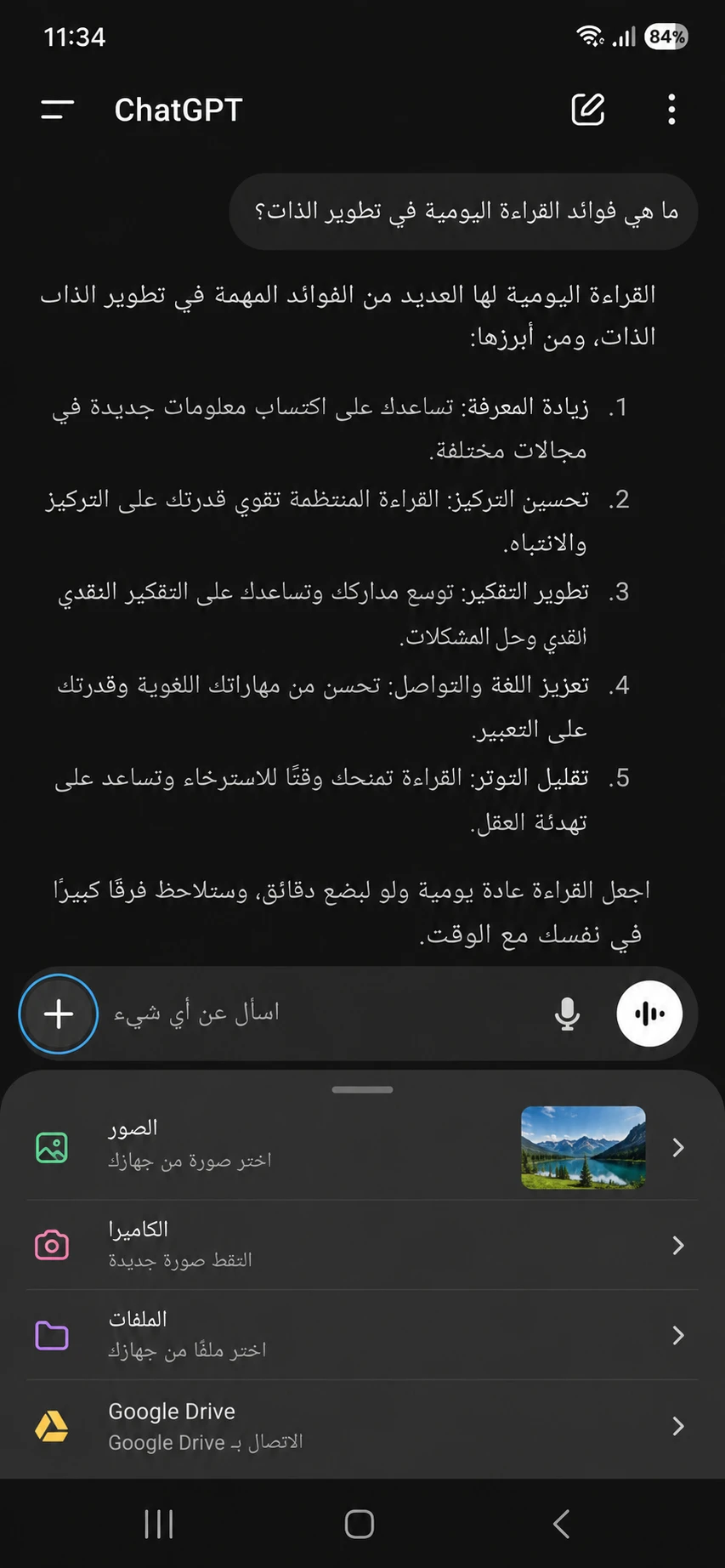
كيفية رفع الملفات في ChatGPT
كيفية رفع الملفات في ChatGPT تتم من خيار إضافة المرفقات داخل المحادثة ثم اختيار الملف المتاح من جهازك. بعد رفعه يمكنك أن تطلب تلخيص محتواه أو استخراج نقاط محددة أو مساعدتك في فهم المعلومات الموجودة فيه.
استخدام الملفات في ChatGPT يكون أفضل عندما تحدد المطلوب بعد إرفاق الملف، مثل «لخّص أهم النقاط» أو «استخرج المعلومات الرئيسية» بدل رفع الملف بدون توضيح المهمة.
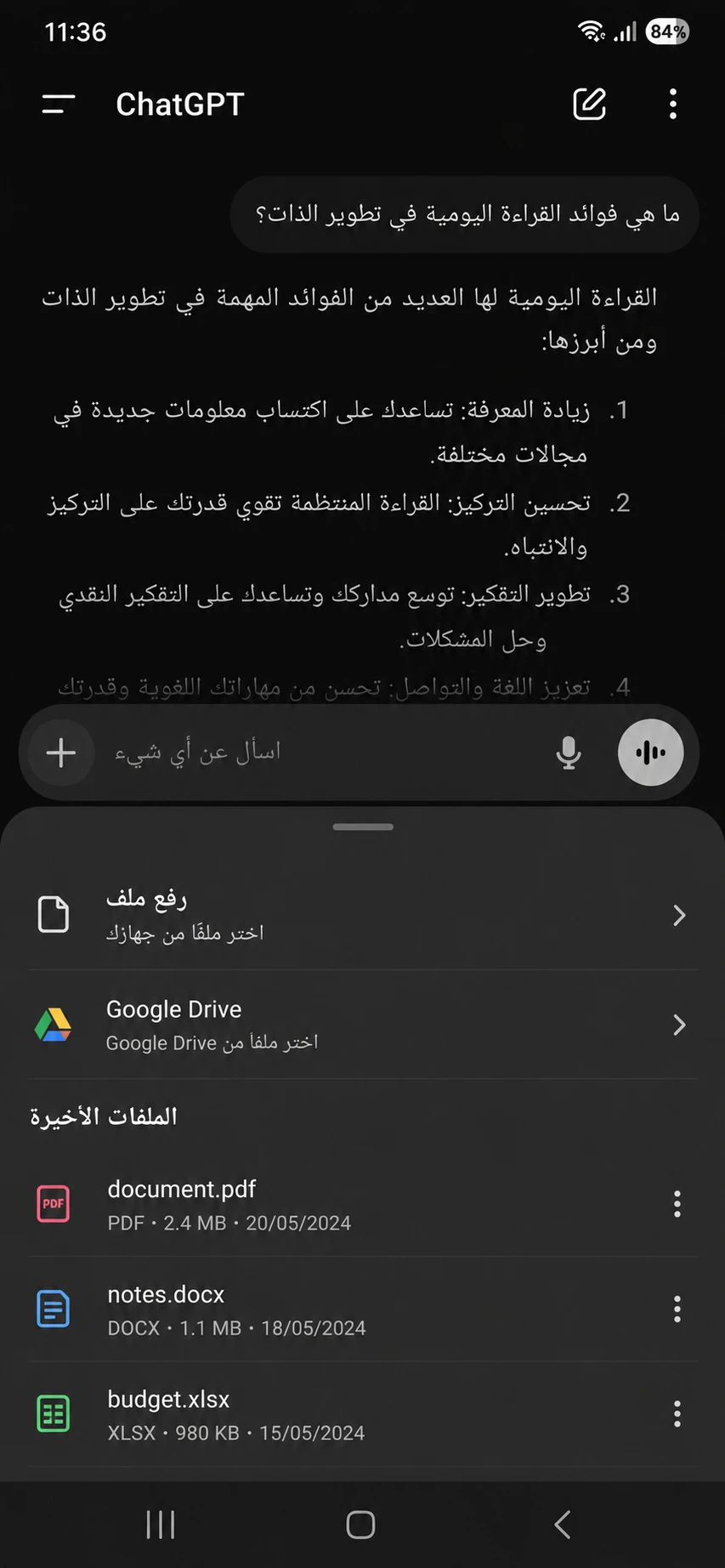
كيفية استخدام ChatGPT بالصوت على الأندرويد
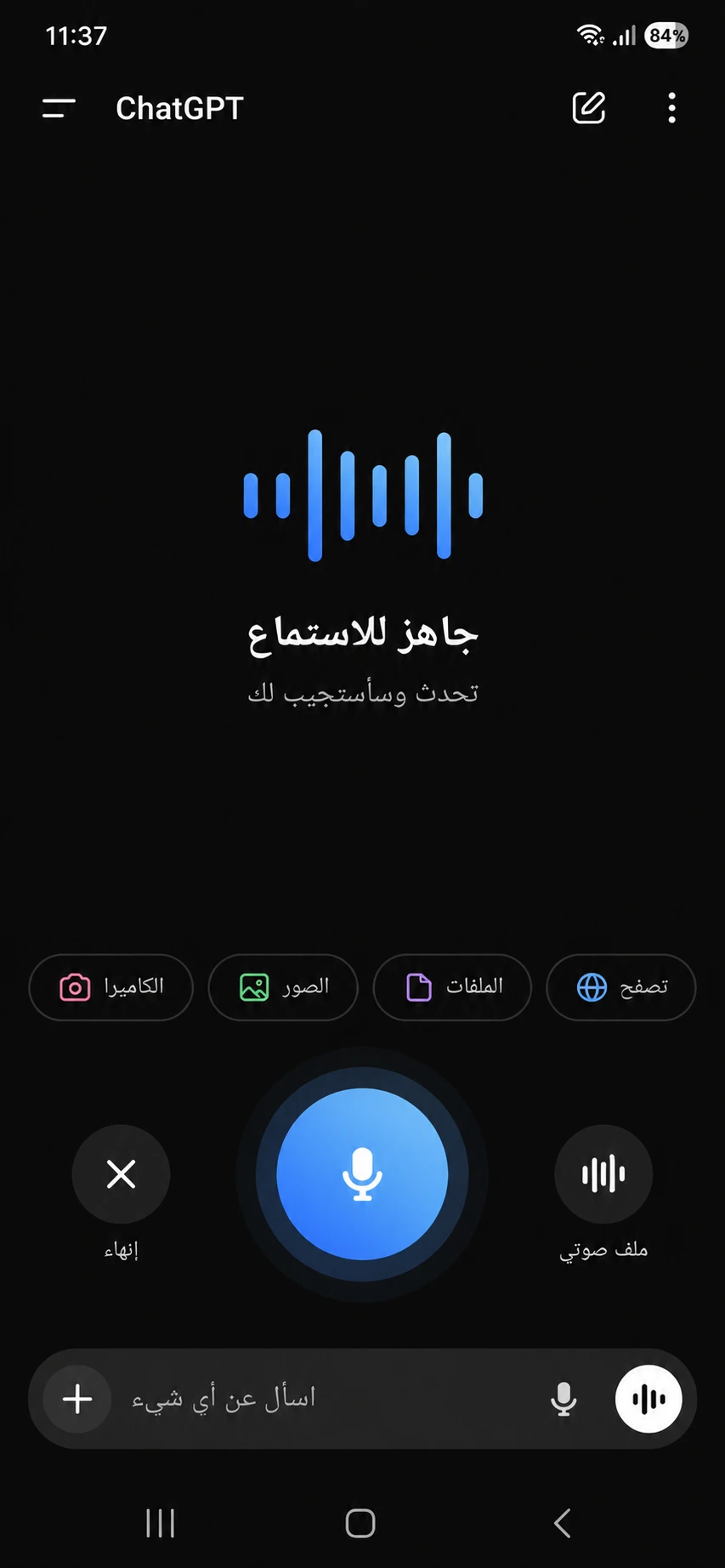
كيفية استخدام ChatGPT بالصوت تبدأ بالضغط على خيار الصوت الموجود في واجهة المحادثة، ثم السماح للتطبيق باستخدام الميكروفون عند الحاجة. بعد ذلك يمكنك التحدث بدل كتابة الرسائل يدويًا.
المحادثة الصوتية في ChatGPT مناسبة عندما تريد طرح الأسئلة بسرعة أو متابعة حوار أثناء استخدام الهاتف دون كتابة كل رسالة. تحدث بوضوح، ويمكنك متابعة الحوار بأسئلة إضافية مثل المحادثة النصية.
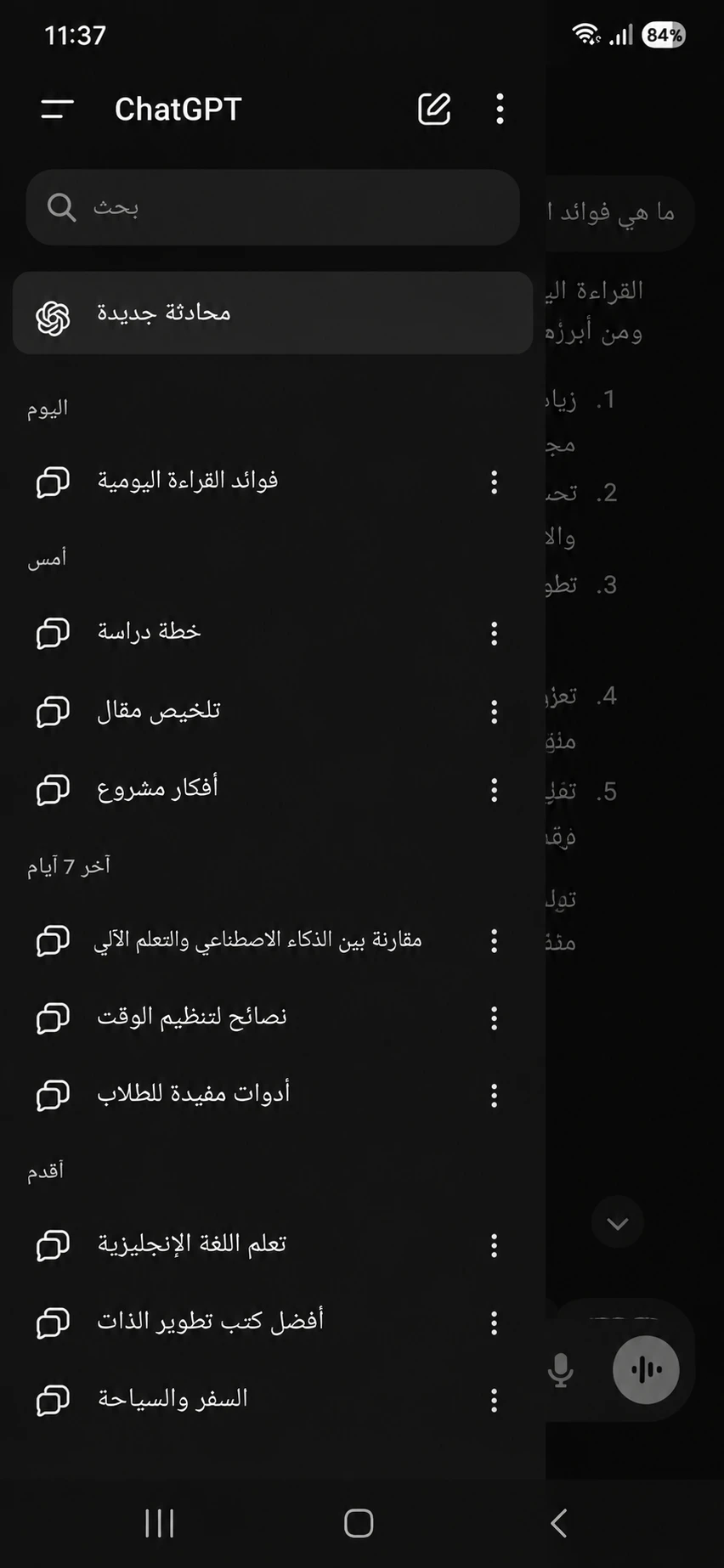
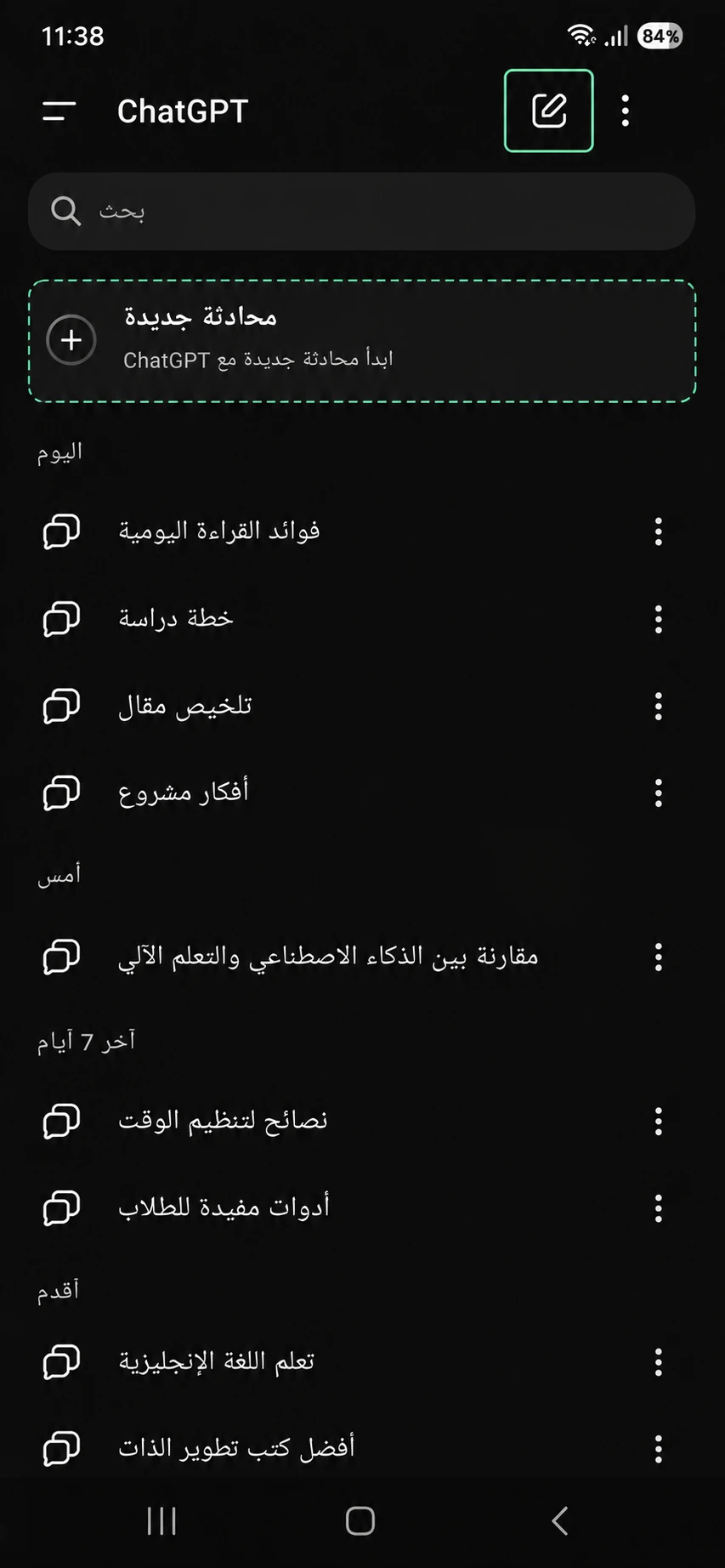
كيفية الوصول إلى محادثات ChatGPT القديمة
كيفية الوصول إلى محادثات ChatGPT القديمة تكون بفتح قائمة المحادثات داخل التطبيق، حيث تظهر المحادثات السابقة ويمكنك اختيار المحادثة التي تريد متابعتها.
سجل محادثات ChatGPT على الأندرويد يساعدك على الرجوع إلى الأسئلة والإجابات السابقة بدل إعادة العمل من البداية، خصوصًا عند استخدام التطبيق في مشروع أو موضوع يستمر لعدة أيام.
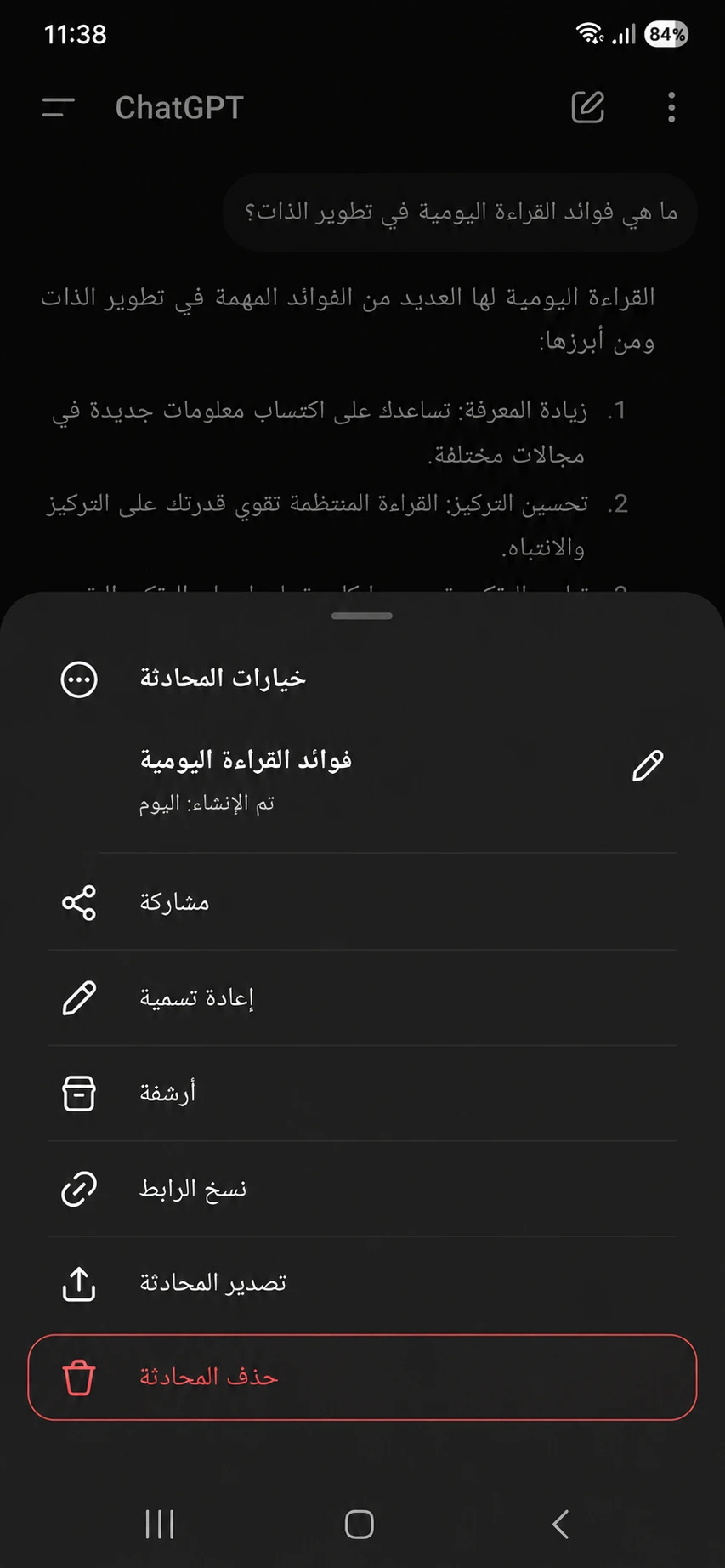
كيفية حذف محادثة في ChatGPT على الأندرويد
كيفية حذف محادثة في ChatGPT على الأندرويد تبدأ بفتح خيارات المحادثة التي تريد إزالتها، ثم اختيار أمر الحذف وتأكيد العملية إذا ظهر طلب للتأكيد.
حذف محادثة ChatGPT على الأندرويد مناسب للمحادثات التي لم تعد تحتاجها، لذلك تأكد من اختيار المحادثة الصحيحة قبل تنفيذ الحذف.
متى تبدأ محادثة جديدة في ChatGPT؟
متى تبدأ محادثة جديدة في ChatGPT؟ ابدأ محادثة جديدة عندما تنتقل إلى موضوع مختلف تمامًا أو عندما تريد فصل مهمة جديدة عن السياق الموجود في المحادثة الحالية.
بدء محادثة جديدة في ChatGPT ليس ضروريًا لكل سؤال؛ إذا كان السؤال الجديد مرتبطًا بما سبق فمن الأفضل غالبًا متابعة نفس المحادثة حتى يستفيد ChatGPT من السياق السابق.
ملاحظات مهمة
استخدام ChatGPT للمبتدئين يصبح أكثر فائدة كلما كان طلبك واضحًا ومحددًا. إذا لم تحصل على النتيجة المطلوبة من أول مرة، لا تحتاج إلى إعادة كل شيء؛ وضّح ما تريد تعديله داخل نفس المحادثة.
هل إجابات ChatGPT صحيحة دائمًا؟ لا ينبغي الاعتماد على أي إجابة مهمة دون مراجعتها، خصوصًا المعلومات التي قد تتغير أو التي تحتاج إلى دقة عالية.
ميزات ChatGPT على الأندرويد قد تختلف بعض تفاصيلها حسب الحساب والإصدار المتوفر لديك، لذلك قد يختلف موضع بعض الأزرار قليلًا عن الصور الموجودة في الشرح.
حل المشاكل الشائعة
ChatGPT لا يعمل على الأندرويد قد يكون السبب اتصال الإنترنت أو إصدار التطبيق أو مشكلة مؤقتة. جرّب إغلاق التطبيق وإعادة فتحه والتحقق من الاتصال قبل تجربة الخطوات الأخرى.
مشكلة تسجيل الدخول إلى ChatGPT على الأندرويد يمكن أن تتطلب التأكد من بيانات الحساب وخدمات الجهاز المرتبطة بتسجيل الدخول، ثم إعادة المحاولة.
الصوت لا يعمل في ChatGPT تحقق من منح التطبيق إذن استخدام الميكروفون ومن أن الميكروفون يعمل في التطبيقات الأخرى.
رفع الصور في ChatGPT لا يعمل تأكد من أذونات الوصول إلى الصور والملفات، ثم جرّب اختيار صورة أخرى أو إعادة فتح التطبيق.
إجابة ChatGPT غير مناسبة عدّل طلبك وأضف تفاصيل أكثر عن الهدف والطول والأسلوب والمعلومات التي تريد تضمينها أو استبعادها.
الخلاصة
كيفية استخدام ChatGPT على الأندرويد تصبح سهلة بعد معرفة الأساسيات: ابدأ بطلب واضح، ثم استخدم المحادثة نفسها لإضافة التفاصيل وتحسين النتائج، واستفد من الصور والملفات والصوت عند الحاجة.
طريقة استخدام ChatGPT للمبتدئين لا تحتاج إلى تعلم أوامر معقدة؛ كلما شرحت المطلوب بصورة أوضح حصلت غالبًا على نتيجة أقرب لما تريد. ويمكنك متابعة المزيد من الشروحات والمقارنات من دليل التطبيقات في AppZone Pro.
الأسئلة الشائعة
كيف أستخدم ChatGPT على الأندرويد لأول مرة؟
كيفية استخدام ChatGPT على الأندرويد لأول مرة تبدأ بفتح التطبيق وتسجيل الدخول، ثم كتابة السؤال أو المهمة في مربع الرسالة وإرسالها. يمكنك بعد ظهور الإجابة متابعة الحوار وطلب أي تعديل تحتاج إليه.
كيف أكتب سؤالًا جيدًا في ChatGPT؟
كيفية كتابة سؤال في ChatGPT بطريقة جيدة تعتمد على تحديد ما تريد بوضوح، مع إضافة الموضوع والهدف والطول والأسلوب وأي تفاصيل مهمة تساعد ChatGPT على فهم النتيجة المطلوبة.
كيف أرفع صورة في ChatGPT على الأندرويد؟
كيفية رفع الصور في ChatGPT تكون من خيارات الإضافة الموجودة بالقرب من شريط الرسالة عندما تكون الميزة متاحة، ثم اختر الصورة واكتب بوضوح ما تريد من ChatGPT أن يفعله بها.
كيف أستخدم ChatGPT بالصوت؟
كيفية استخدام ChatGPT بالصوت تبدأ بالضغط على أيقونة Voice في شريط الرسالة، ثم السماح باستخدام الميكروفون إذا طُلب منك ذلك والبدء بالتحدث بصورة طبيعية.
كيف أفتح محادثاتي القديمة في ChatGPT؟
كيفية الوصول إلى محادثات ChatGPT القديمة تكون بفتح قائمة الخطين أعلى يسار تطبيق Android، وبعدها ستظهر المحادثات السابقة ويظهر أحدثها في الأعلى.
لماذا ChatGPT لا يعمل على الأندرويد؟
ChatGPT لا يعمل على الأندرويد أحيانًا بسبب الاتصال بالإنترنت أو إصدار قديم من التطبيق أو مشكلة في تسجيل الدخول. حدّث التطبيق ومتجر Google Play وتأكد من الاتصال ثم أعد المحاولة.
هل أحتاج إلى محادثة جديدة لكل سؤال؟
بدء محادثة جديدة في ChatGPT ليس ضروريًا لكل سؤال؛ إذا كانت الأسئلة مرتبطة بنفس الموضوع يمكنك متابعة نفس المحادثة، أما إذا انتقلت إلى موضوع مختلف فمن الأفضل إنشاء محادثة جديدة.