
 Adobe Lightroom
 Picsart
 Photoroom
 Canva
Canva
انسخ الرابط بالأسفل، الصقه داخل المثبّت، ثم اضغط تحميل وتثبيت.
تحميل Snapseed للأندرويد – آخر إصدار برابط مباشر
4.1.6.975983225
لقطات الشاشة
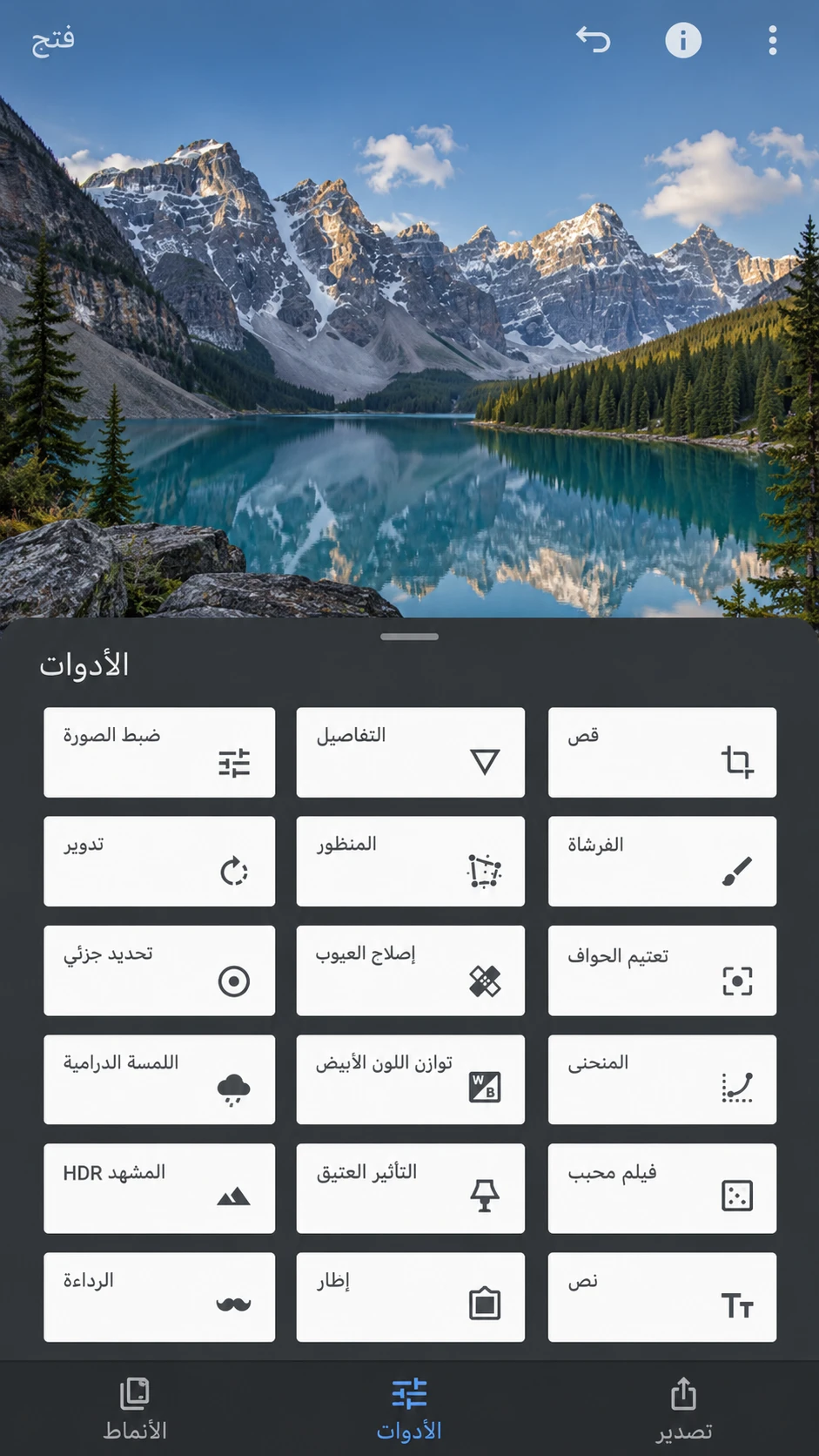
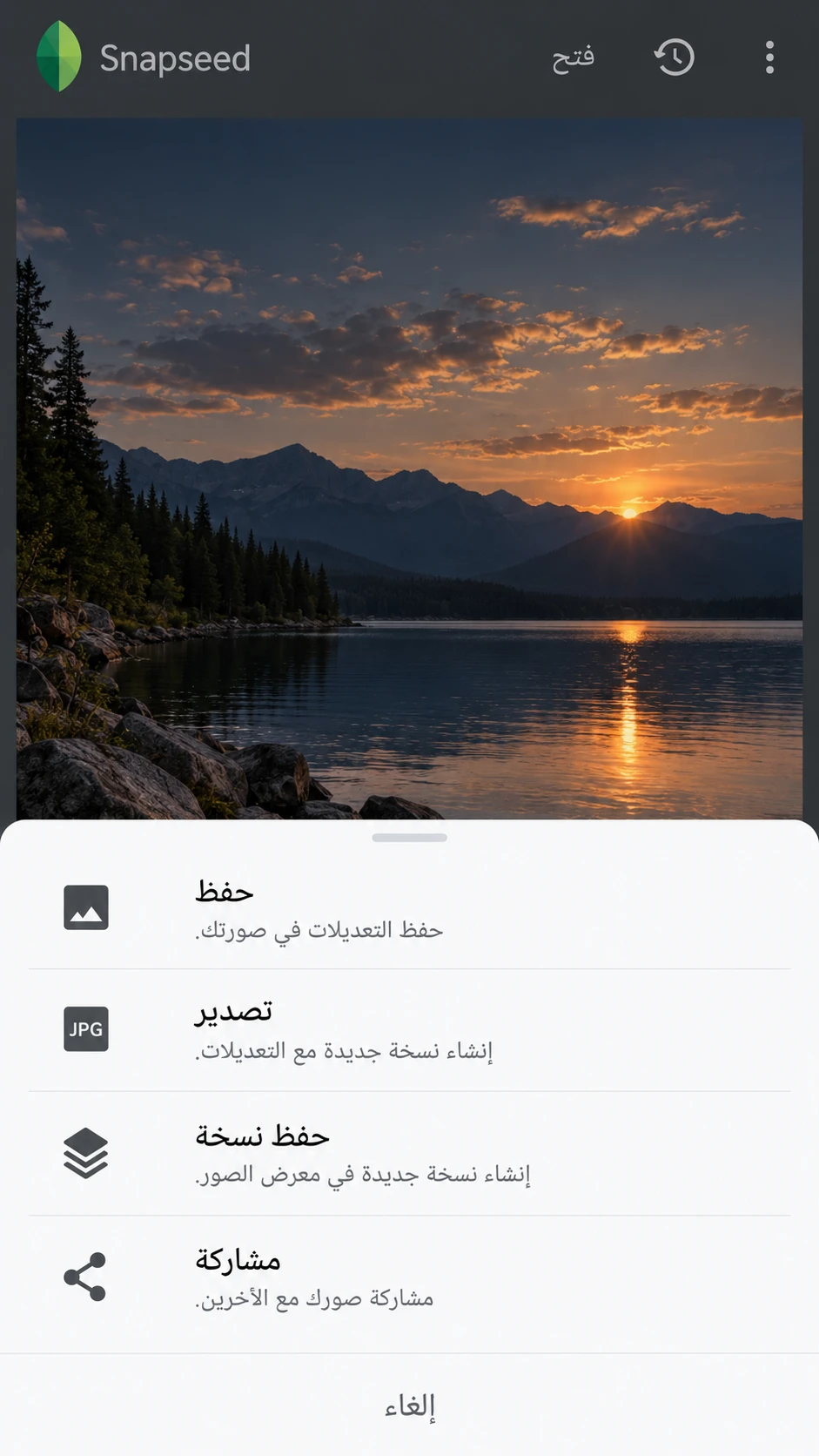
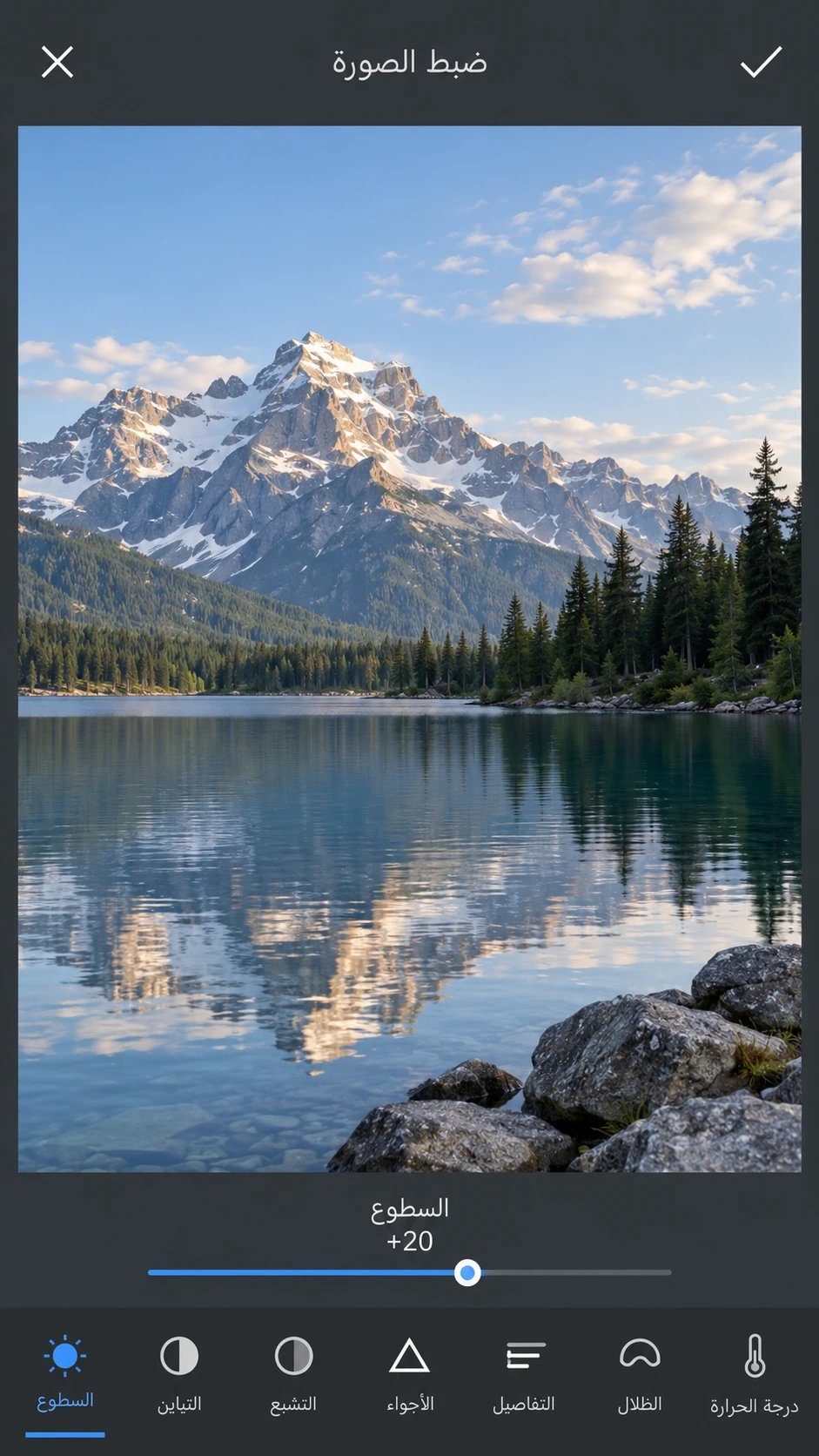
معلومات التطبيق
- المطور
- Google LLC
- متطلبات التشغيل
- Android 8.0 أو أحدث
- تحديث الإصدار
- 2026-09-05
معلومات إضافية
- معرّف الحزمة
- com.niksoftware.snapseed
نبذة عن Snapseed
تحميل Snapseed على أندرويد يمنحك محرر صور احترافيًا من Google يجمع الأدوات الأساسية والدقيقة في تطبيق واحد، من ضبط التعريض والألوان والاقتصاص إلى المنحنيات وHSL والإزالة الموضعية والإخفاء الذكي ودعم RAW. ويتميز Snapseed للأندرويد بأنه لا يحتاج إلى اشتراك ولا يعرض إعلانات ولا يضيف علامة مائية بحسب وصف Google Play الحالي، لذلك تستطيع استخدام أدوات Snapseed مباشرة لتحسين الصور ثم حفظ النتيجة أو مشاركتها.
تحرير الصور من الهاتف بدقة
يعتمد تعديل الصور في Snapseed على مجموعة كبيرة من الأدوات التي يمكن تطبيقها خطوة بخطوة. تستطيع ضبط السطوع والتباين والتشبع والدفء وتوازن اللون الأبيض، ثم استخدام المنحنيات أو HSL عندما تحتاج إلى تحكم أدق. كما توجد أدوات للاقتصاص والتدوير وتصحيح المنظور وتوسيع اللوحة، ما يجعل التطبيق مناسبًا للتعديلات السريعة والمشروعات التي تحتاج إلى عناية أكبر.
تعديلات موضعية بدل تغيير الصورة كاملة
يتيح الوضع الانتقائي والفرشاة التحكم في مناطق محددة من الصورة، بحيث يمكن تفتيح جزء أو تقليل تشبعه أو تعديل حرارته دون التأثير في بقية اللقطة. وتساعد إزالة العناصر في Snapseed عبر أداة Healing على التخلص من بقع أو عناصر صغيرة غير مرغوبة من خلال التمرير أو النقر على المنطقة المناسبة. كما توفر الإصدارات الحالية إخفاءً ذكيًا لعزل العنصر أو الخلفية بسرعة من أجل تعديل أكثر استهدافًا.
دعم الصور الخام RAW
أصبح تحرير RAW في Snapseed أوسع ضمن سلسلة 4.1، وتذكر Google Play دعم تنسيقات مثل DNG وARW وRAF وNEF وCR3 وORF وPEF وغيرها. عند فتح ملف مدعوم تستطيع تعديل التعريض والظلال والإضاءات والتباين والبنية والحرارة والصبغة قبل متابعة بقية أدوات التحرير. هذه الوظيفة تجعل التطبيق مفيدًا للمصور الذي يريد الاستفادة من معلومات الصورة الخام على الهاتف.
فلاتر وأسلوب سينمائي
إلى جانب الأدوات اليدوية توجد تأثيرات أفلام كلاسيكية وحبيبات وتوهج وتفتّح وتباين درجات لونية وأبيض وأسود وLens Blur وغيرها. ويمكنك استخدام المظهر الجاهز كنقطة بداية ثم تعديله بدل قبول النتيجة كما هي. كما أضافت التجربة الحالية كاميرا Snapseed لالتقاط الصور بأنماط أو تأثيرات فورية يمكن تعديلها أو الرجوع عنها لاحقًا.
يمكن تنزيل Snapseed من AppZone Pro بالإصدار الموجود في هذه الصفحة ثم تثبيته باستخدام AppZone Pro Installer، كما يتوفر التطبيق رسميًا على Google Play. بعد التثبيت افتح صورة تجريبية وابدأ بأدوات الضبط والاقتصاص قبل الانتقال إلى الأدوات المتقدمة. بهذه الطريقة تتعرف على سير العمل دون إفساد نسخة أصلية أو إضافة تأثيرات كثيرة في وقت واحد.
تنزيل Snapseed للأندرويد
تحميل Snapseed من AppZone Pro مناسب إذا كنت تريد الإصدار الموجود في الصفحة مع معرفة رقم النسخة والحجم قبل بدء التنزيل. بعد تثبيت AppZone Pro Installer تستطيع استخدام رابط الصفحة أو تنزيل الملف أولًا ثم اختياره من الهاتف. كما يظل Google Play الخيار الرسمي المباشر من Google.
بعد تنزيل Snapseed افتح التطبيق وامنحه الوصول إلى الصور التي تريد تعديلها حسب خيارات Android المتاحة. ابدأ بصورة غير مهمة وجرب Tools ثم Tune Image وCrop وDetails حتى تتعرف على طريقة السحب الرأسي لاختيار الإعداد والسحب الأفقي لتغيير القيمة في الأدوات التي تستخدم هذا الأسلوب.
إذا كان هدفك هو تعديل الصور في Snapseed بسرعة، احفظ لنفسك تسلسلًا بسيطًا: اضبط الإضاءة والألوان، صحح القص والمنظور، عالج العناصر الصغيرة، ثم أضف الفلتر أو المظهر في النهاية. هذا يقلل الحاجة إلى العودة للخلف ويجعل مقارنة النتيجة بالصورة الأصلية أسهل.
وللمصورين، يساعد تحرير RAW في Snapseed على بدء العمل من بيانات الصورة الخام قبل إضافة بقية التأثيرات. تأكد من أن نوع RAW مدعوم ومن توفر مساحة كافية، لأن ملفات RAW أكبر عادة من الصور المضغوطة وقد تحتاج وقتًا أطول أثناء الفتح والحفظ.
يمكن تحميل Snapseed عبر AppZone Pro ثم تثبيته بالطريقة الموضحة في الصفحة. وإذا كنت تفضل المتجر، يتوفر Snapseed للأندرويد رسميًا من Google LLC على Google Play. ويصبح تنزيل Snapseed أكثر وضوحًا عندما تراجع الإصدار والحجم أولًا وتختار الطريقة التي تناسبك.
أبرز المميزات
- أكثر من 30 أداة وفلترًا: أدوات احترافية للتعريض والألوان والتفاصيل والقص والمنظور والمؤثرات.
- تحرير RAW موسع: دعم عدة تنسيقات صور خام مع عناصر تحكم في الإضاءة والظلال والألوان.
- الإخفاء الذكي: عزل العنصر أو الخلفية بسرعة لإجراء تعديل مستهدف.
- التحرير المجمّع: تطبيق مظهر أو تعديلات محفوظة على مجموعة من الصور بسرعة.
- التحرير غير الدائم: إمكانية التراجع عن التغييرات والعودة إلى الصورة الأصلية أو تعديل خطوات سابقة.
- أدوات موضعية: Selective والفرشاة وHealing لإجراء تعديلات دقيقة على أجزاء محددة.
- بدون اشتراك أو إعلانات أو علامة مائية: وفق وصف Google Play الحالي للتطبيق.
ما الجديد في هذا الإصدار
حمّل إصدار 4.1.6.975983225 من Snapseed للأندرويد بتاريخ 4 سبتمبر 2026 للاستفادة من النسخة الحالية من محرر الصور من Google. يواصل تحديث Snapseed سلسلة الإصدار 4.1 التي وسعت دعم ملفات RAW وأضافت إمكانية التراجع والإعادة لمعظم عمليات التحرير، إلى جانب تحسينات وإصلاحات أخطاء أخرى. وتعرض Google Play في الإصدار الحالي أكثر من 30 أداة وفلترًا، مع الإخفاء الذكي والتحرير المجمّع وكاميرا Snapseed والتحرير غير الدائم. إذا كنت تستخدم نسخة أقدم، فالتحديث مناسب خصوصًا عند العمل على ملفات RAW أو عندما تريد أحدث أدوات التحرير والتحسينات المتاحة.
حول التطبيق
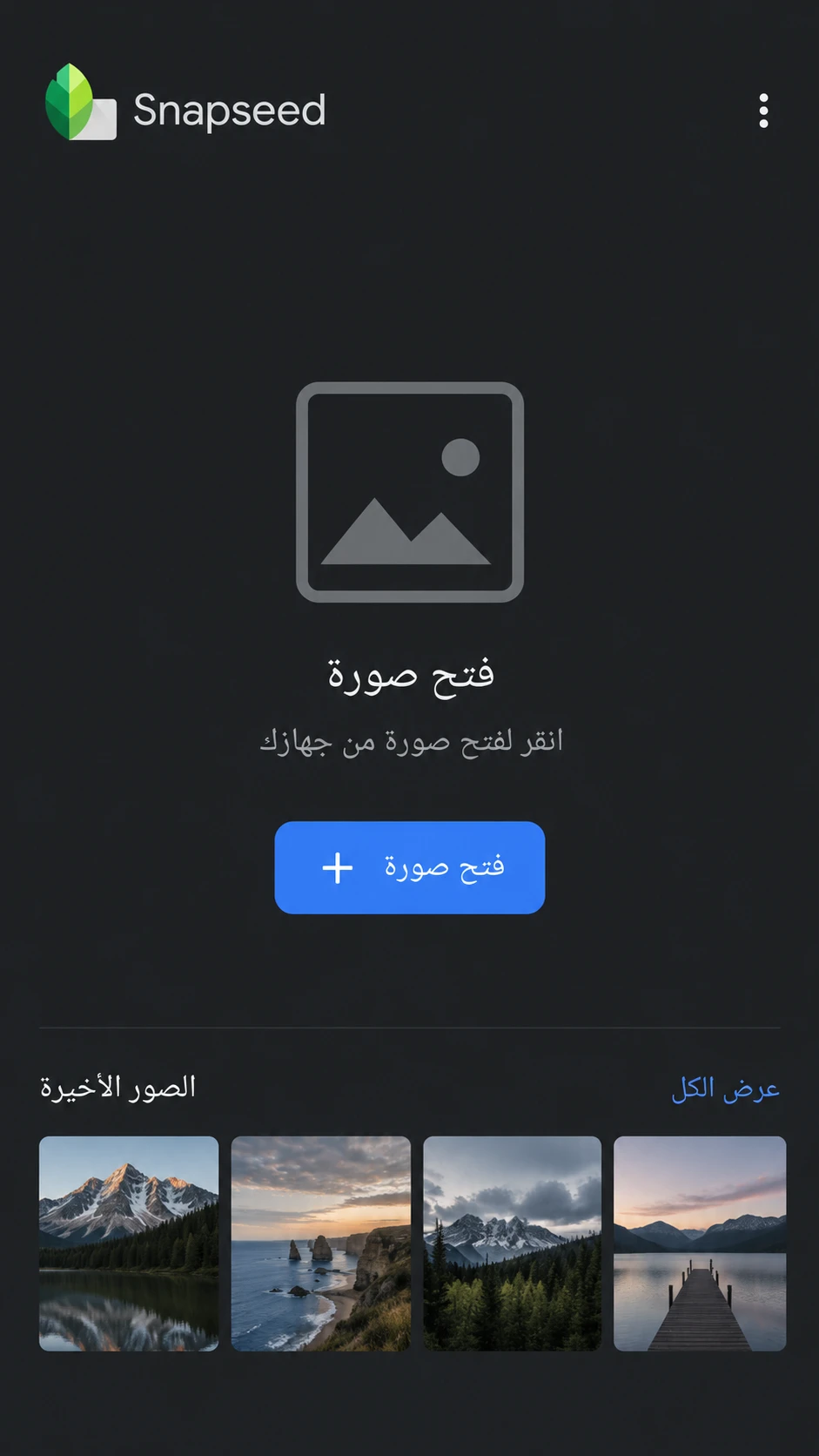
يبدأ Snapseed للأندرويد بفتح صورة من الجهاز ثم اختيار الأداة أو الفلتر المناسب. لا يحتاج سير العمل إلى ترتيب ثابت، لكن ترتيب الأدوات يغيّر النتيجة؛ فإضافة إطار قبل تأثير ضبابية العدسة تختلف عن إضافته بعد التأثير. لذلك من الأفضل تنفيذ التعديلات الأساسية أولًا، ثم الانتقال إلى الألوان والتفاصيل، وبعدها المؤثرات والإطار عند الحاجة.
الضبط الأساسي للصورة
في بداية تعديل الصور في Snapseed استخدم Tune Image لضبط السطوع والتباين والتشبع والأجواء والإضاءات والظلال والدفء. بعد ذلك يمكن الانتقال إلى Details لزيادة البنية أو الحدة، ثم Crop وRotate لتعديل التكوين. إذا كانت المباني أو الخطوط مائلة، تساعد أداة Perspective على تصحيح المنظور قبل مواصلة العمل.
التحرير الانتقائي والفرشاة
من أبرز أدوات Snapseed وضع Selective الذي يستخدم نقاط تحكم لتحديد منطقة ثم تغيير السطوع أو التباين أو التشبع فيها. كما تسمح Brush بالمرور على مناطق محددة لتعديل التعريض أو التشبع أو الدفء. هذه الأدوات مفيدة عندما تكون السماء أو جزء صغير من المشهد بحاجة إلى تعديل منفصل عن بقية الصورة.
إزالة العناصر والشوائب
تعمل إزالة العناصر في Snapseed من خلال Healing على تنظيف البقع والعناصر الصغيرة التي تشتت الانتباه. كبّر الصورة أولًا، ثم مرر على العنصر بحركات قصيرة بدل تحديد مساحة كبيرة مرة واحدة. النتيجة تعتمد على الخلفية المحيطة؛ العناصر الصغيرة أمام خلفية متجانسة تكون عادة أسهل من جسم كبير يغطي تفاصيل معقدة.
المنحنيات وHSL والألوان
للمستخدم الذي يريد تحكمًا أدق، توفر Curves التحكم في مستويات السطوع، بينما تسمح Color HSL بتغيير تدرج اللون والتشبع واللمعان لألوان محددة. يمكن دمج ذلك مع White Balance للوصول إلى ألوان طبيعية أو صنع أسلوب خاص. يفضل مقارنة الصورة قبل وبعد التعديل حتى لا يتحول التصحيح إلى تشبع أو تباين مبالغ فيه.
تحرير ملفات RAW
عند فتح ملف خام مدعوم يبدأ تحرير RAW في Snapseed بأداة Develop التي توفر التعريض والظلال والإضاءات والتباين والبنية والحرارة والصبغة. الإصدار 4.1 وسع قائمة تنسيقات RAW المدعومة، ما يجعل التطبيق أكثر ملاءمة لصور الكاميرات المختلفة. بعد الانتهاء من Develop تستطيع متابعة العمل بأدوات Snapseed الأخرى مثل Selective أو Curves أو الفلاتر.
Stacks والتحرير غير الدائم
تستخدم Snapseed نظام Stacks للاحتفاظ بخطوات التحرير وإعادة فتحها أو تعديلها بدل البدء من الصفر. تستطيع الرجوع إلى أداة سبق تطبيقها وتغيير إعداداتها أو نسخ مجموعة تعديلات إلى صورة أخرى. وهذا يجعل العمل أكثر مرونة عند بناء مظهر متكرر أو تجربة عدة نتائج قبل الحفظ النهائي.
الفلاتر والمؤثرات
تتضمن التأثيرات Lens Blur وGlamour Glow وTonal Contrast وHDR Scape وDrama وGrainy Film وVintage وNoir وBlack & White وغيرها. لا تحتاج إلى استخدامها كلها؛ اختر تأثيرًا يخدم الصورة واضبط قوته. بعض الصور تستفيد أكثر من تعديل بسيط في الألوان والتباين بدل فلتر قوي.
التصدير والمشاركة
على أندرويد يتم حفظ التعديلات من خيار Export ثم Save، ويمكن المشاركة من الخيار نفسه. قبل الحفظ راجع الصورة بحجم كامل وتأكد من عدم وجود حواف أو بقع ناتجة عن الإزالة أو المنظور. إذا كنت ستشارك الصورة في تطبيق آخر، افتح النسخة المحفوظة للتأكد من ظهور التعديلات كما تريد.
للحصول على النسخة الحالية تستطيع تحميل Snapseed من AppZone Pro ثم استخدام AppZone Pro Installer، أو الاعتماد على Google Play الرسمي. وإذا كانت لديك نسخة قديمة ولا تظهر ميزات 4.1 الجديدة، نفّذ تحديث Snapseed قبل إعادة التثبيت أو حذف بيانات التطبيق.
تحديث Snapseed إلى آخر إصدار
تحديث Snapseed إلى الإصدار الحالي مهم إذا كنت تريد ميزات سلسلة 4.1 وتحسيناتها. الإصدار الموجود في هذه الصفحة هو 4.1.6.975983225، بينما تعرض Google Play تاريخ 4 سبتمبر 2026 للتحديث الحالي. وتشير الملاحظات الرسمية إلى توسيع دعم RAW وإضافة التراجع والإعادة لمعظم الإجراءات، إضافة إلى تحسينات وإصلاحات أخطاء أخرى.
إذا كانت نسختك أقدم، نفّذ تحديث Snapseed ثم افتح صورة تجريبية واختبر الأدوات التي تستخدمها عادة. لا تحتاج إلى تغيير طريقة العمل بالكامل؛ ركز على الأدوات التي حصلت على تحسينات مثل RAW والتراجع والإعادة، ثم جرّب الإخفاء الذكي أو التحرير المجمّع إذا كانت متاحة في تجربتك الحالية.
عند ظهور مشكلة بعد التحديث، أعد تشغيل التطبيق والهاتف وتأكد من وجود مساحة كافية. وإذا كانت المشكلة مرتبطة بنوع RAW معين، اختبر ملفًا آخر مدعومًا قبل الحكم على التطبيق، لأن توافق الصور الخام يعتمد أيضًا على نوع الملف والجهاز.
لا ننسب في AppZone Pro إلى هذا الرقم ميزة لم تعلن Google ارتباطها به وحده. لذلك نعتمد ملاحظات سلسلة 4.1 الرسمية ونذكر التحسينات العامة فقط، مع الحفاظ على رقم الإصدار والحجم الخاصين بالملف الموجود في الصفحة.
طريقة تحميل وتثبيت Snapseed
طريقة تحميل Snapseed وتثبيته من AppZone Pro بسيطة. في البداية ثبّت AppZone Pro Installer على هاتفك، وبعدها استخدم إحدى الطريقتين.
الطريقة الأولى: تنزيل التطبيق ثم اختياره
اضغط زر تنزيل Snapseed الموجود في الصفحة وانتظر حتى يكتمل التحميل. افتح AppZone Pro Installer واختر التطبيق من جهازك، ثم افتح مجلد التنزيلات وحدد ملف Snapseed. تابع تعليمات Android حتى يكتمل التثبيت.
الطريقة الثانية: نسخ الرابط
استخدم خيار نسخ رابط Snapseed من الصفحة، ثم افتح AppZone Pro Installer والصق الرابط في الخانة المخصصة. اضغط تحميل وتثبيت وانتظر حتى ينتهي المثبت من التنزيل وتجهيز التثبيت، ثم أكمل الخطوة التي يعرضها Android.
إذا طلب النظام السماح بالتثبيت من هذا المصدر، اتبع التعليمات ثم عد إلى المثبت. بعد الانتهاء افتح Snapseed للأندرويد واختر صورة تجريبية للتأكد من أن الوصول إلى الوسائط والحفظ يعملان بصورة طبيعية.
الطريقتان تثبتان النسخة نفسها الموجودة في الصفحة؛ اختر تنزيل الملف أولًا إذا كنت تريد الاحتفاظ به، أو استخدم طريقة الرابط إذا كنت تفضل أن يتولى المثبت التنزيل والتثبيت.
تحرير RAW والألوان الاحترافي في Snapseed
أصبح تحرير RAW في Snapseed أقوى ضمن سلسلة 4.1 بعد توسيع قائمة التنسيقات التي يمكن فتحها. تذكر Google Play تنسيقات DNG وARW وRAF وNEF وCR3 وORF وPEF وغيرها، ما يوسع إمكانية العمل على صور من كاميرات متعددة بدل الاكتفاء بنوع واحد من الملفات الخام.
عند فتح ملف RAW مدعوم، تظهر أداة Develop التي تسمح بضبط Exposure وShadows وHighlights وContrast وStructure وTemperature وTint. الهدف هو معالجة البيانات الأساسية للصورة قبل تطبيق الفلاتر، لذلك ابدأ بالتعريض وتوازن الألوان ثم استرجع التفاصيل في المناطق الداكنة والمضيئة باعتدال.
بعد الانتهاء من Develop تستطيع متابعة تعديل الصور في Snapseed باستخدام Curves وHSL وSelective وغيرها. Curves مفيدة للتحكم في السطوع والتباين بصورة دقيقة، بينما يسمح HSL بتعديل تدرج لون محدد وتشبعِه ولمعانه من دون تغيير جميع الألوان بنفس القوة.
لا تحاول جعل كل ملف RAW شديد التباين أو التشبع. فائدة الصورة الخام هي مساحة التصحيح الواسعة، وليس ضرورة دفع كل الإعدادات إلى أقصاها. قارن قبل وبعد، وراقب المناطق البيضاء والسوداء حتى لا تضيع التفاصيل التي حاولت استعادتها.
إذا لم يفتح ملف خام بعينه، تأكد أولًا من أن التنسيق مدعوم ومن أن الملف نفسه غير تالف. كما تذكر مساعدة Snapseed أن توافق RAW على Android يرتبط بالجهاز وأنواع الملفات المدعومة. لذلك يمكن أن تختلف التجربة بين هاتف وآخر حتى مع نفس التطبيق.
بعد تحديث Snapseed اختبر ملف RAW معروفًا قبل بدء جلسة عمل كبيرة. وإذا كانت النتيجة جيدة، أنشئ سير عمل ثابتًا يبدأ بالـDevelop ثم ينتقل إلى أدوات Snapseed الأخرى، واحفظ نسخة نهائية بعد مراجعة الصورة بحجم مناسب. ويفيد تعديل الصور في Snapseed بهذه الطريقة في الحفاظ على تسلسل واضح بدل تطبيق الأدوات بصورة عشوائية.
الإخفاء الذكي والتحرير الموضعي وإزالة العناصر في Snapseed
تجمع أدوات Snapseed بين التعديل الكامل للصورة والتعديل الموضعي. في الإصدار الحالي تعرض Google Play الإخفاء الذكي الذي يمكنه عزل العنصر أو الخلفية بنقرة واحدة لإجراء تعديلات مستهدفة، إضافة إلى Selective والفرشاة وHealing. اختيار الأداة يعتمد على نوع المشكلة؛ لا تحتاج إلى استخدام الإخفاء الذكي إذا كان المطلوب مجرد تفتيح منطقة صغيرة.
يسمح Selective بوضع نقطة تحكم على منطقة محددة ثم تغيير السطوع أو التباين أو التشبع. ويمكن توسيع نطاق النقطة أو تضييقه حسب الجزء الذي تريد التأثير عليه. هذه الطريقة مناسبة للسماء أو الملابس أو منطقة مضيئة في المشهد عندما لا تريد تغيير الصورة كاملة.
أما Brush فتستخدم للرسم فوق المنطقة المطلوبة وتطبيق تعديلات مثل التعريض أو التشبع أو السطوع أو الدفء. عند العمل على الحواف كبّر الصورة واستعمل تمريرات قصيرة. من الأفضل بناء التأثير تدريجيًا بدل محاولة الوصول إلى النتيجة النهائية من أول تمريرة.
تعمل إزالة العناصر في Snapseed بأداة Healing. اضغط أو مرر على الشيء غير المرغوب فيه، وسيحاول التطبيق تعويض المنطقة اعتمادًا على ما يحيط بها. عند إزالة سلك صغير أو بقعة على خلفية بسيطة قد تكون النتيجة سريعة، بينما يحتاج العنصر الكبير أمام تفاصيل معقدة إلى عدة محاولات وتقسيم العمل إلى مناطق صغيرة.
إذا أخطأت، يسمح الإصدار 4.1 بالتراجع والإعادة لمعظم العمليات، كما يمكن استخدام Stacks لمراجعة خطوات التحرير السابقة. وهذا يجعل تجربة الإخفاء أو Healing أقل مخاطرة لأنك تستطيع العودة وتعديل الخطوة بدل البدء من الصورة الأصلية كل مرة.
بعد تنزيل Snapseed جرّب هذه الأدوات على صورة تدريبية، وقارن النتيجة بالحجم الكامل قبل الحفظ. التعديل الموضعي الجيد يجب أن يندمج مع بقية الصورة ولا يترك حوافًا واضحة أو بقعًا متكررة تلفت النظر. وتسمح أدوات Snapseed بتوزيع التعديل بين أكثر من خطوة بدل محاولة إصلاح كل شيء بأداة واحدة.
حل مشاكل Snapseed الشائعة
Snapseed لا يفتح الصورة
تأكد من أن التطبيق يملك إذن الوصول إلى الصورة وأن الملف غير تالف. جرّب صورة JPEG عادية أولًا. إذا كانت المشكلة في ملف RAW، تحقق من نوع التنسيق والتوافق مع جهازك، لأن دعم RAW يختلف حسب النوع والجهاز.
الأداة أو الفلتر لا يظهر
إذا كانت لديك نسخة قديمة، جرّب تحديث Snapseed أولًا. كما يمكن أن تختلف بعض الأدوات بحسب نوع الملف أو مرحلة طرح الميزات. افتح صورة عادية وتحقق من قائمة Tools قبل حذف التطبيق أو بياناته.
Healing يعطي نتيجة غير طبيعية
عند إزالة العناصر في Snapseed كبّر الصورة وحدد مساحات صغيرة بدل مسح جسم كبير دفعة واحدة. حاول العمل من حواف العنصر إلى الداخل، وإذا تكررت الخلفية بشكل واضح استخدم التراجع وأعد المحاولة بتمريرات أقصر.
ملف RAW لا يفتح
رغم توسع تحرير RAW في Snapseed، لا يعني ذلك أن كل ملف خام من كل كاميرا سيعمل على كل جهاز. راجع التنسيقات المعلنة وجرب ملفًا آخر من نفس الكاميرا. تأكد أيضًا من أن الملف نُقل كاملًا ولم يتلف أثناء النسخ.
التطبيق بطيء أثناء التحرير
أغلق التطبيقات الثقيلة وتأكد من وجود مساحة تخزين كافية، خصوصًا عند العمل على RAW أو صور عالية الدقة. أعد تشغيل الهاتف وجرب صورة أصغر لمعرفة ما إذا كانت المشكلة مرتبطة بحجم الملف.
مشكلة في التحميل أو التثبيت
إذا توقف تنزيل Snapseed من AppZone Pro، تحقق من الإنترنت والمساحة ثم أعد المحاولة. بعد اكتمال التنزيل افتح AppZone Pro Installer واختر الملف من الجهاز، أو انسخ الرابط والصقه داخل المثبت واضغط تحميل وتثبيت.
الصورة المحفوظة لا تظهر كما تتوقع في تطبيق آخر
توضح مساعدة Snapseed أن طريقة الحفظ والتصدير قد تؤثر في ظهور التعديلات في بعض التطبيقات. استخدم Export عندما تحتاج إلى نسخة يمكن عرض تعديلاتها بصورة متوافقة خارج Snapseed، ثم افتح الملف الناتج وتأكد من النتيجة قبل حذف الصورة الأصلية.
الخصوصية والأمان في Snapseed
بحسب إفصاح Google Play الحالي، لا يعلن Snapseed مشاركة بيانات المستخدم مع جهات خارجية، وقد يجمع الموقع الجغرافي والنشاط على التطبيق ونوعين آخرين من البيانات. كما تشير الصفحة إلى أن البيانات مشفرة أثناء النقل، وأن حذف البيانات غير متاح من خلال آلية الإفصاح الحالية، مع وجود مراجعة مستقلة للأمان. قد تتغير هذه المعلومات بمرور الوقت، لذلك تبقى صفحة المتجر المرجع الأحدث.
عند تحميل Snapseed من AppZone Pro، راجع أذونات Android قبل فتح مكتبة الصور. امنح التطبيق الوصول إلى الصور التي تحتاج إلى تعديلها فقط إذا كان إصدار النظام يوفر هذا الخيار. لا توجد حاجة لمشاركة مكتبة أوسع من المطلوب لمجرد تحرير صورة واحدة.
عند تعديل الصور في Snapseed، تذكر أن الصور نفسها قد تتضمن معلومات خاصة أو بيانات موقع ضمن بياناتها الوصفية. إذا كنت ستشارك صورة على الإنترنت، راجع ما يظهر في الصورة ومعلومات الموقع التي قد تكون مرتبطة بها بحسب إعدادات جهازك وتطبيق المشاركة.
التحرير غير الدائم وStacks يساعدانك على الرجوع إلى خطوات سابقة، لكن ذلك لا يغني عن الاحتفاظ بنسخة أصلية للصور المهمة. قبل تجربة معالجة قوية أو إزالة العناصر في Snapseed على صورة لا يمكن تعويضها، احتفظ بالنسخة الأصلية في مكان آمن.
حافظ على تحديث Snapseed عندما يتوفر إصدار جديد من Google، وتجنب إدخال ملفات حساسة في أي ميزة لا تحتاج إليها. واستخدم قفل شاشة جيدًا إذا كان الهاتف يحتوي على صور شخصية أو ملفات عمل. لا توجد خدمة أو تطبيق متصل بالإنترنت يمكن اعتباره خاليًا تمامًا من المخاطر، لذلك يظل التحكم في الأذونات والنسخ الاحتياطي والمشاركة الواعية جزءًا أساسيًا من الاستخدام الآمن.
الأسئلة الشائعة
كيف يمكن تحميل Snapseed على أندرويد؟
يمكنك تحميل Snapseed من AppZone Pro عبر رابط التحميل الموجود في الصفحة ثم تثبيته باستخدام AppZone Pro Installer، كما يتوفر Snapseed للأندرويد رسميًا على Google Play.
هل Snapseed مجاني ويضيف علامة مائية؟
بحسب وصف Google Play الحالي، يوفر Snapseed أكثر من 30 أداة وفلترًا بدون اشتراكات أو عمليات شراء أو إعلانات أو علامة مائية.
هل يدعم Snapseed ملفات RAW؟
نعم. وسعت سلسلة 4.1 دعم RAW لتشمل تنسيقات مثل DNG وARW وRAF وNEF وCR3 وORF وPEF وغيرها، مع أدوات مخصصة لضبط الصورة الخام.
هل يمكن إزالة عناصر من الصورة باستخدام Snapseed؟
نعم، تتيح أداة Healing إزالة العناصر في Snapseed خصوصًا للبقع والعناصر الصغيرة، وتكون النتيجة أفضل عادة عندما تكون الخلفية المحيطة بسيطة ومتجانسة.
هل يمكن تطبيق نفس التعديلات على أكثر من صورة؟
نعم، تعرض Google Play حاليًا التحرير المجمّع، كما تسمح Stacks بنسخ مجموعة من التعديلات وتطبيقها على صورة أخرى ضمن سير العمل المدعوم.
هل يمكن التراجع عن التعديلات في Snapseed؟
نعم، يتيح الإصدار 4.1 التراجع والإعادة لمعظم الإجراءات، كما يعتمد Snapseed على سير عمل غير دائم يسمح بتعديل الخطوات السابقة أو الرجوع إلى الصورة الأصلية.
تطبيقات مشابهة
تحميل Snapseed
اختر طريقة التحميل المناسبة لجهازك
طريقة التثبيت عبر المثبّت
حمّل التطبيق، ثم افتح المثبّت واختر الملف من مجلد التنزيلات.