
كيفية استخدام Canva على الأندرويد للمبتدئين خطوة بخطوة
كيفية استخدام Canva على الأندرويد تبدأ بفتح التطبيق واختيار نوع التصميم الذي تريد إنشاؤه، ثم استخدام قالب جاهز أو البدء من صفحة فارغة. بعد ذلك يمكنك تعديل النصوص والصور والألوان والعناصر، ثم تنزيل التصميم أو مشاركته. وإذا لم يكن التطبيق مثبتًا لديك بعد، يمكنك زيارة صفحة Canva للأندرويد داخل AppZone Pro للاطلاع على معلومات التطبيق وطريقة الحصول عليه.
شرح Canva للأندرويد يصبح أسهل عندما تبدأ بتصميم بسيط مثل منشور للسوشيال ميديا أو قصة أو صورة مصغرة، لأنك تتعلم الأدوات الأساسية دون ازدحام. ستجد داخل المحرر أدوات النص والصور والعناصر والقوالب والرفع، ويمكنك تحريك كل عنصر وتغيير حجمه أو حذفه بسهولة. ابدأ بعناصر قليلة وواضحة ثم أضف ما تحتاجه فقط.
طريقة استخدام Canva للمبتدئين تعتمد على العمل خطوة بخطوة: اختر المقاس أو القالب أولًا، ثم عدّل المحتوى، وبعدها راجع التصميم قبل التنزيل. وفي هذا الدليل ستتعرف على أهم الأدوات التي يحتاجها المبتدئ على الهاتف، من إنشاء التصميم وحتى حفظه بصيغة مناسبة.
الخلاصة السريعة
كيفية استخدام Canva على الأندرويد باختصار: افتح التطبيق، اختر نوع التصميم، ثم حدّد قالبًا أو صفحة فارغة وعدّل النصوص والصور والعناصر. بعد الانتهاء استخدم خيار المشاركة أو التنزيل لحفظ النتيجة على الهاتف.
استخدام Canva على الهاتف يكون أكثر راحة عندما تبدأ بقالب قريب من الشكل النهائي الذي تريده، لأن ذلك يقلل التعديلات ويعطيك مقاسات مناسبة من البداية. ويمكنك تصفح دليل التطبيقات في AppZone Pro للوصول إلى شروحات تصميم أخرى.
التطبيق المستخدم في الشرح
Canva
ما الذي ستتعلمه؟
طريقة استخدام Canva للمبتدئين في هذا الدليل تشمل إنشاء تصميم جديد، استخدام القوالب، إضافة نص، رفع صورة، إضافة عناصر وأيقونات، تغيير الخلفية والألوان، ترتيب الطبقات، ثم تنزيل التصميم.
كيفية استخدام Canva على الأندرويد تصبح أسرع بعد فهم طريقة تحديد العناصر داخل المحرر. عند الضغط على أي عنصر تظهر أدواته الخاصة، ومن هناك تستطيع تعديل الحجم أو اللون أو الموضع أو حذف العنصر دون التأثير على بقية التصميم.
خطوات الشرح
كيفية إنشاء تصميم جديد في Canva
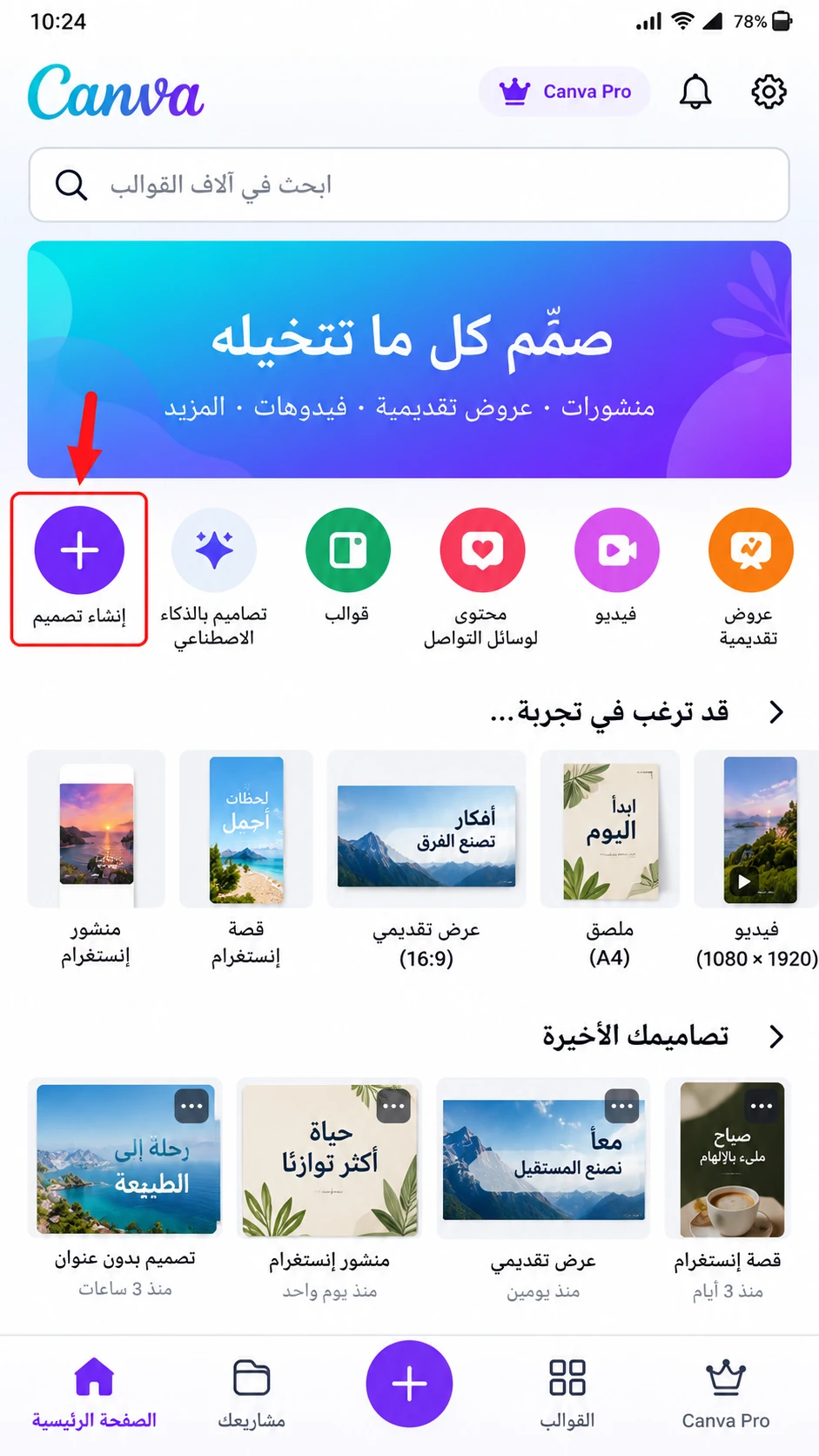
إنشاء تصميم جديد في Canva يبدأ من الصفحة الرئيسية باختيار نوع التصميم أو المقاس المناسب. يمكنك البحث عن منشور Instagram أو Story أو Presentation أو اختيار مقاس مخصص إذا كنت تعرف الأبعاد التي تحتاجها. بعد الاختيار يفتح المحرر ويمكنك البدء بقالب أو صفحة فارغة.
شرح Canva للأندرويد في هذه المرحلة يركز على اختيار المقاس الصحيح قبل البدء، لأن تغيير المقاس لاحقًا قد يحتاج تعديلات إضافية على ترتيب العناصر. إذا كنت مبتدئًا، استخدم أحد المقاسات الجاهزة لتقليل الأخطاء، وفكر في المكان الذي سيُنشر فيه التصميم قبل إضافة المحتوى.
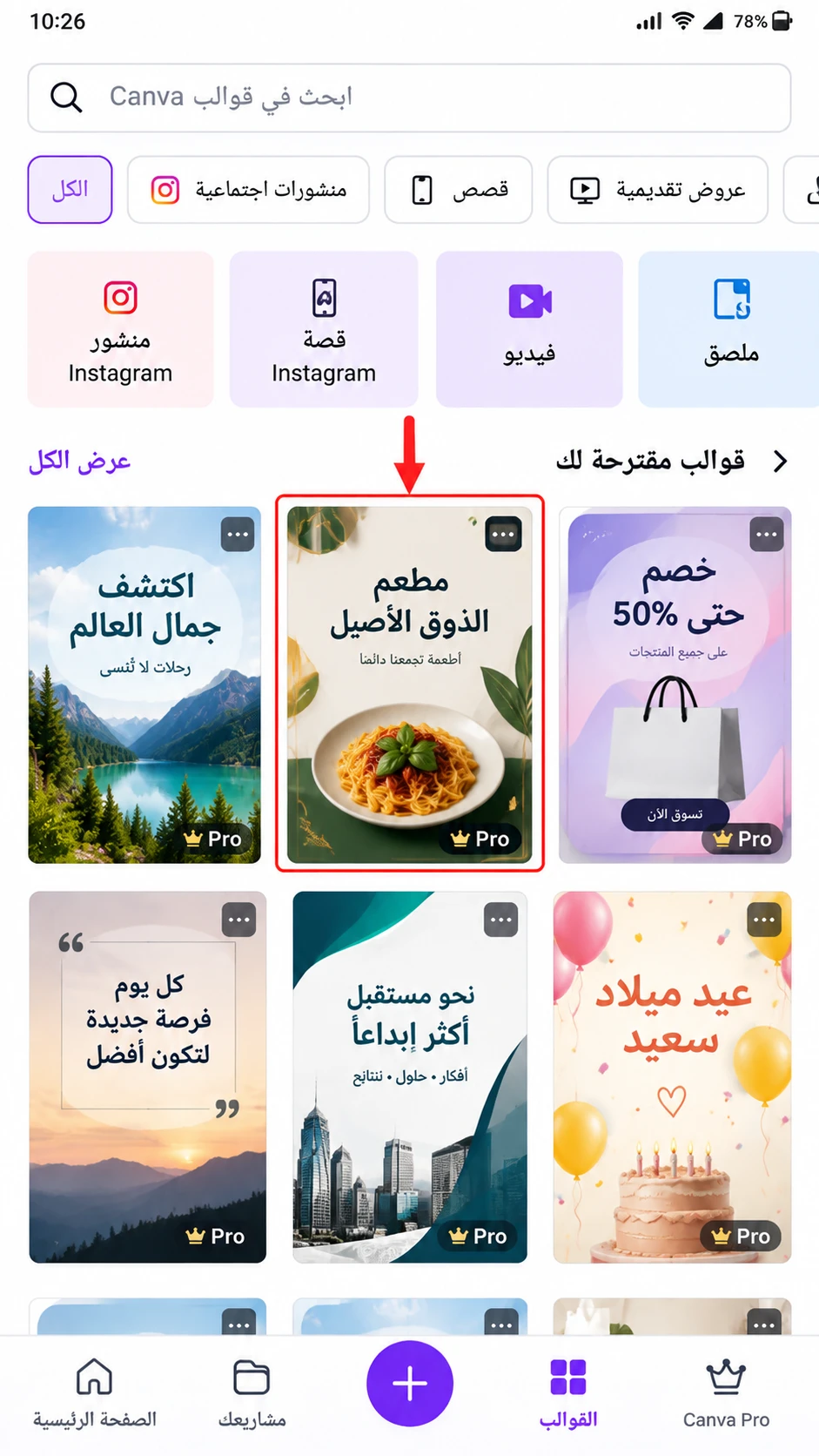
كيفية استخدام القوالب في Canva
كيفية استخدام القوالب في Canva تبدأ من قسم Templates أو القوالب داخل التصميم، ثم تصفح النماذج المتاحة واختيار قالب قريب من الهدف. بعد تطبيق القالب يمكنك استبدال النصوص والصور والألوان مع الحفاظ على التخطيط العام.
القوالب الجاهزة مفيدة لتعلم طريقة توزيع العناصر والعناوين، لكن لا تحتاج إلى إبقاء كل شيء كما هو. استخدم القالب كنقطة بداية ثم عدّل الخطوط والألوان والصور بما يناسب المحتوى الخاص بك، وحاول اختيار قالب بسيط بدل قالب مزدحم يحتاج تعديلات كثيرة.
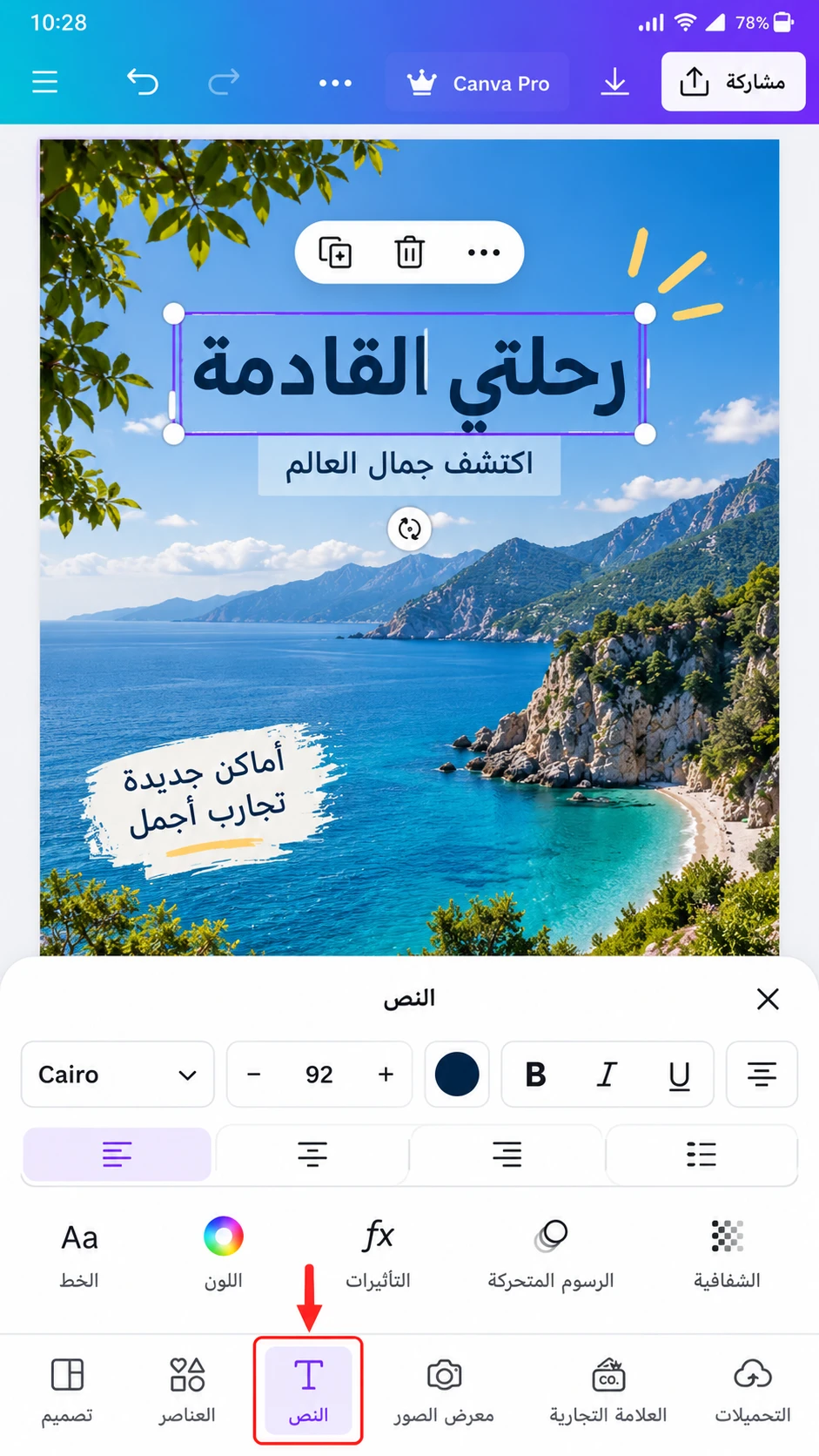
كيفية إضافة نص في Canva
كيفية إضافة نص في Canva تبدأ من أداة Text أو النص، ثم اختيار إضافة عنوان أو نص فرعي أو مربع نص جديد. اكتب العبارة المطلوبة وبعدها عدّل الخط والحجم والمحاذاة واللون من الخيارات التي تظهر عند تحديد النص.
اجعل النص واضحًا وقصيرًا ولا تستخدم خطوطًا كثيرة داخل التصميم الواحد. استخدم نمطًا ثابتًا للعناوين والنصوص الثانوية مع الحفاظ على تباين واضح بين الخلفية والكلمات، وراجع التصميم على شاشة الهاتف للتأكد من سهولة قراءة العنوان.
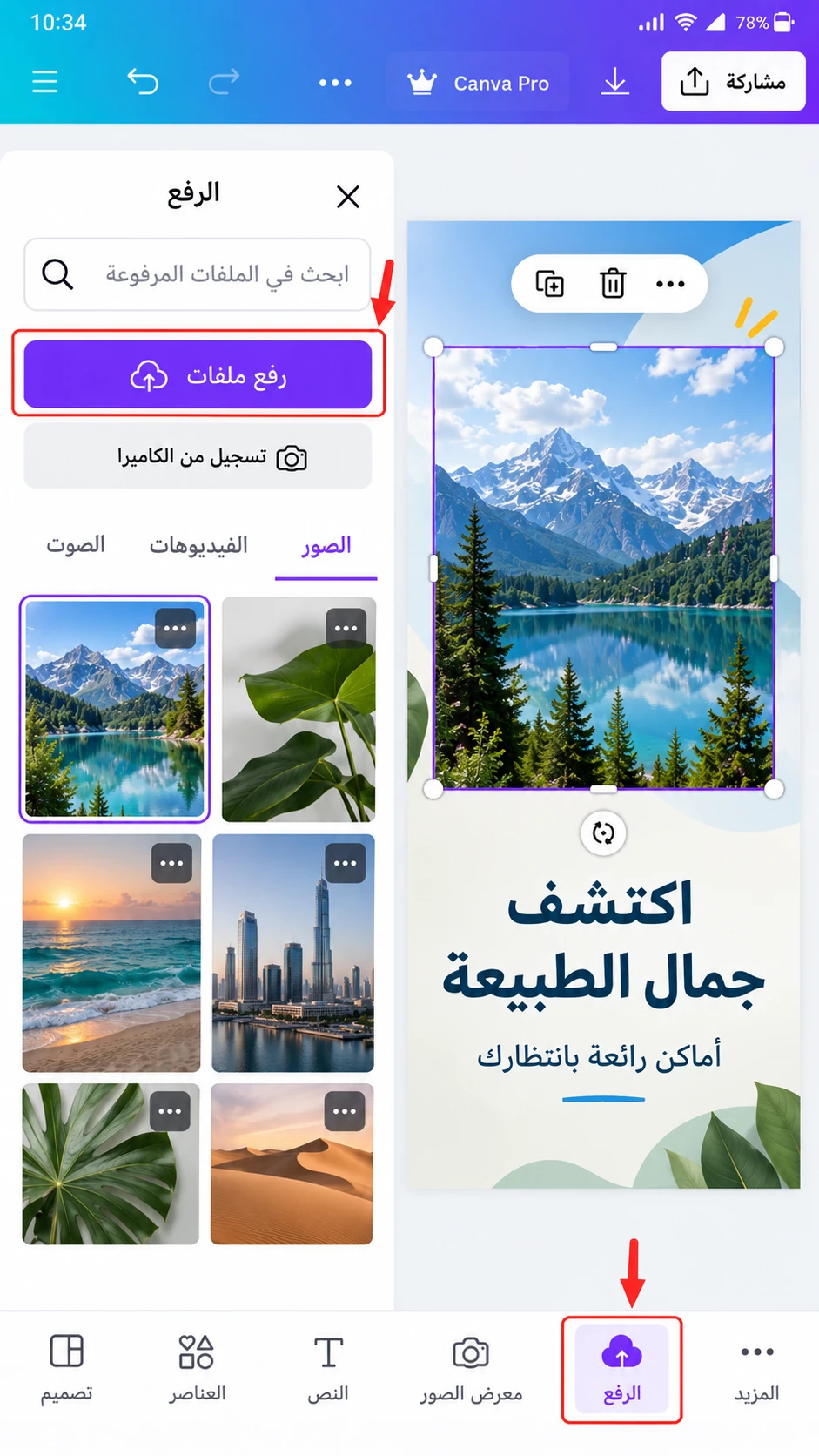
كيفية رفع صورة في Canva
كيفية رفع صورة في Canva تتم من قسم Uploads أو الرفع، ثم اختيار رفع ملف أو صورة من الهاتف ومنح التطبيق إذن الوصول إذا طلب ذلك. بعد اكتمال الرفع اضغط على الصورة لإضافتها إلى التصميم، ثم غيّر حجمها أو موضعها حسب الحاجة.
إذا كانت الصورة أكبر من المساحة المطلوبة، يمكنك قصها أو تحريكها داخل الإطار بدل تشويه أبعادها. استخدم صورًا واضحة وتأكد من أن الجزء المهم منها لا يختفي خلف النصوص أو العناصر، وإذا استخدمت أكثر من صورة فحاول الحفاظ على أسلوب بصري متقارب بينها.
كيفية إضافة عناصر في Canva
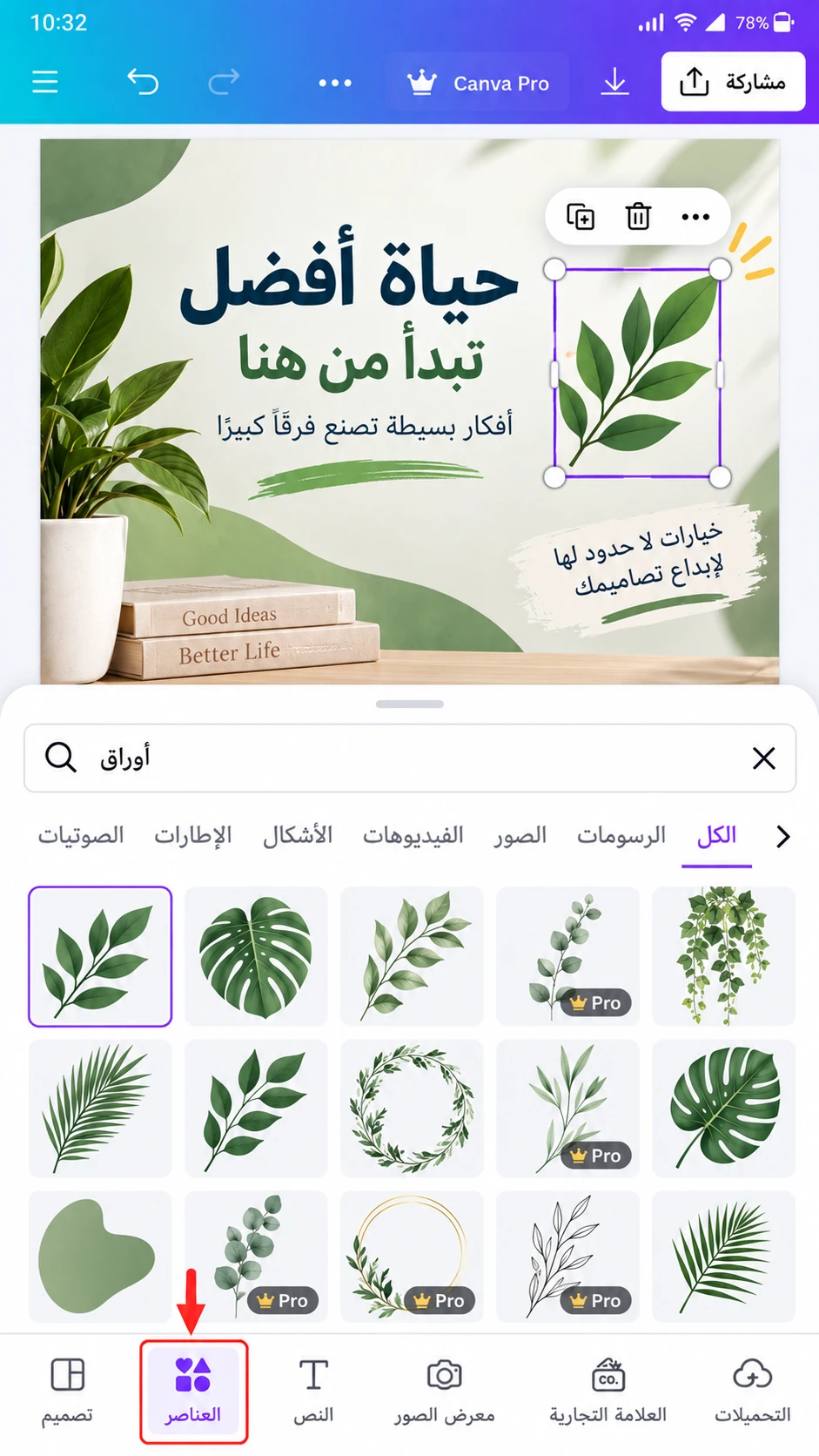
كيفية إضافة عناصر في Canva تبدأ من قسم Elements أو العناصر، حيث يمكنك البحث عن أشكال وأيقونات ورسومات وخطوط وملصقات وعناصر أخرى. اكتب كلمة تصف العنصر الذي تحتاجه، ثم اختر ما يناسب التصميم وأضفه إلى الصفحة.
لا تكثر من الأيقونات والزخارف في مساحة صغيرة. استخدم العنصر البصري عندما يخدم المحتوى، مثل سهم لتوجيه النظر أو شكل بسيط خلف النص. وانتبه إلى أن بعض العناصر قد تكون مدفوعة، لذلك راجع حالة العنصر إذا كنت تريد الاعتماد على المحتوى المجاني فقط.
تغيير خلفية التصميم في Canva
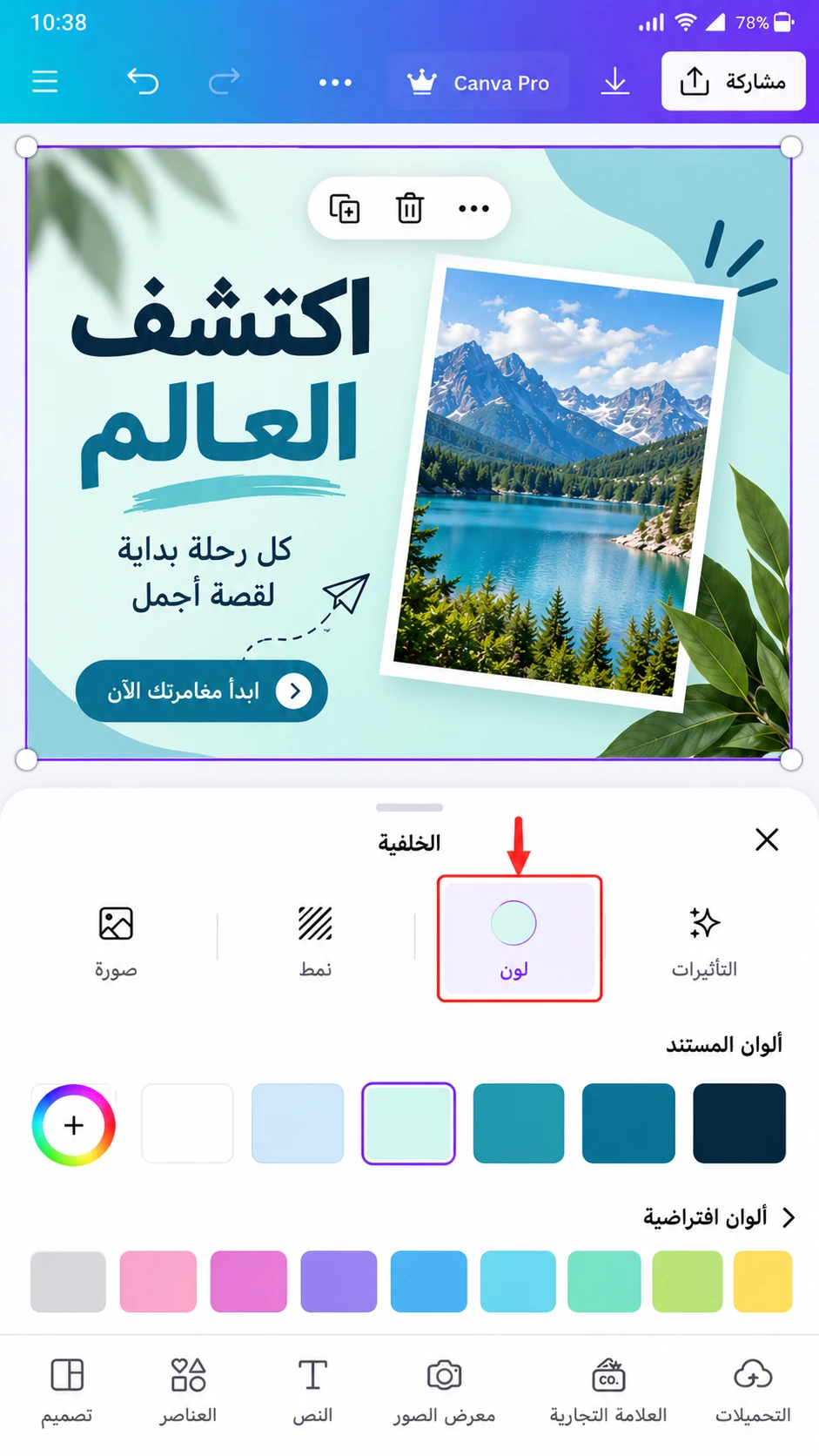
تغيير خلفية التصميم في Canva يتم بتحديد خلفية الصفحة أو اختيار صورة أو لون مناسب للخلفية، ثم ضبط اللون بما يحافظ على وضوح النصوص والعناصر. ويمكنك استخدام صورة كخلفية إذا كان التصميم يحتاج ذلك.
تغيير خلفية التصميم في Canva يكون أفضل عندما تختار لونًا هادئًا أو صورة غير مزدحمة، خصوصًا إذا كان فوقها نص. بعد تغيير الخلفية راجع التباين، لأن بعض الألوان قد تجعل العنوان أقل وضوحًا على شاشة الهاتف.
كيفية ترتيب الطبقات في Canva
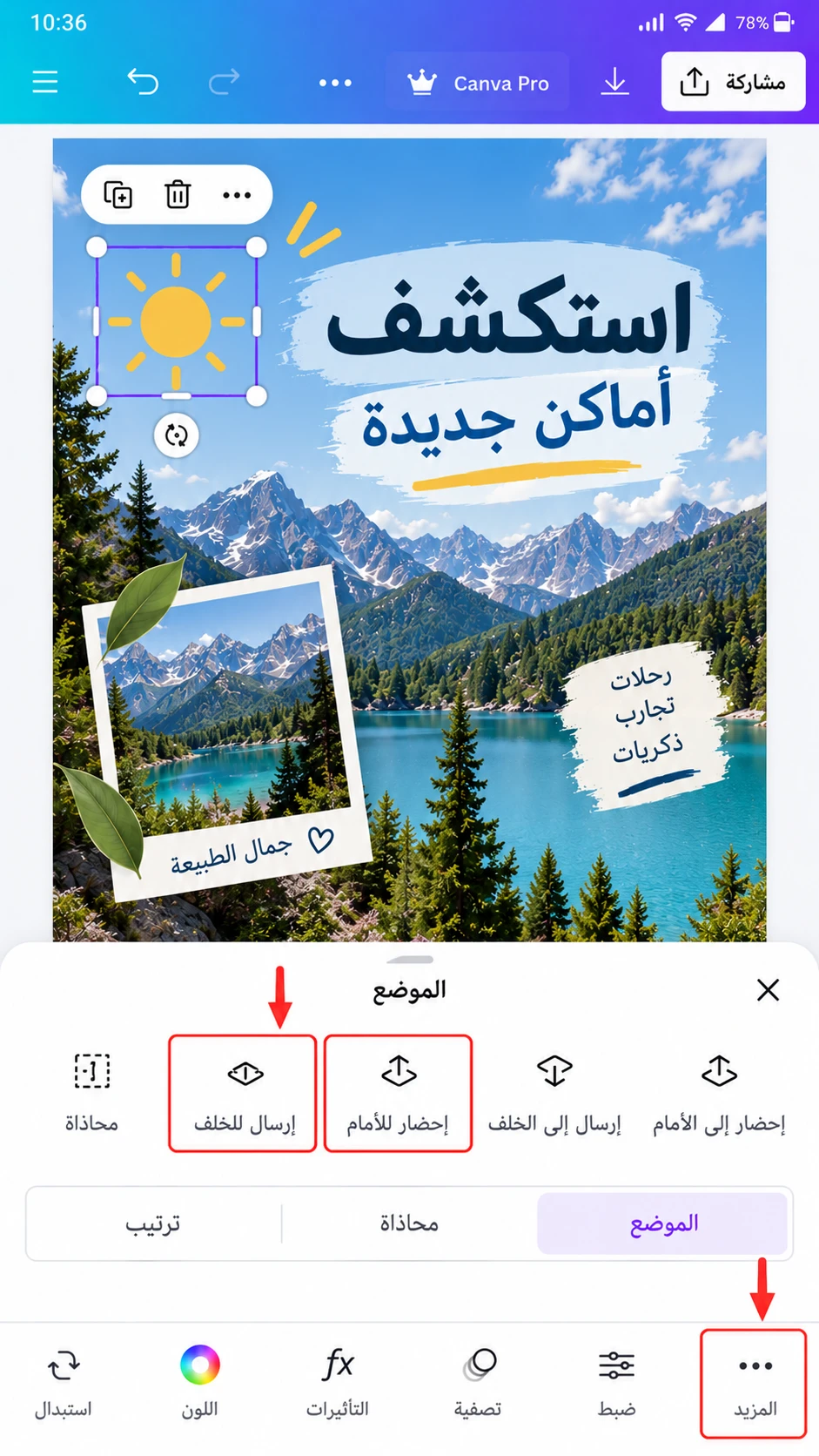
كيفية ترتيب الطبقات في Canva تساعدك عندما تتداخل الصور والنصوص والعناصر فوق بعضها. حدد العنصر ثم استخدم خيارات الموضع أو Position لتحريكه للأمام أو الخلف حتى يظهر كل جزء في المستوى الصحيح.
إذا اختفى نص خلف صورة أو غطى عنصر جزءًا مهمًا من التصميم، فغالبًا تحتاج إلى تعديل ترتيب الطبقات. ضع الخلفيات في المستوى الخلفي والعناوين المهمة في المقدمة حتى تحافظ على البنية البصرية أثناء إضافة عناصر جديدة.
كيفية تعديل الألوان والمحاذاة في Canva
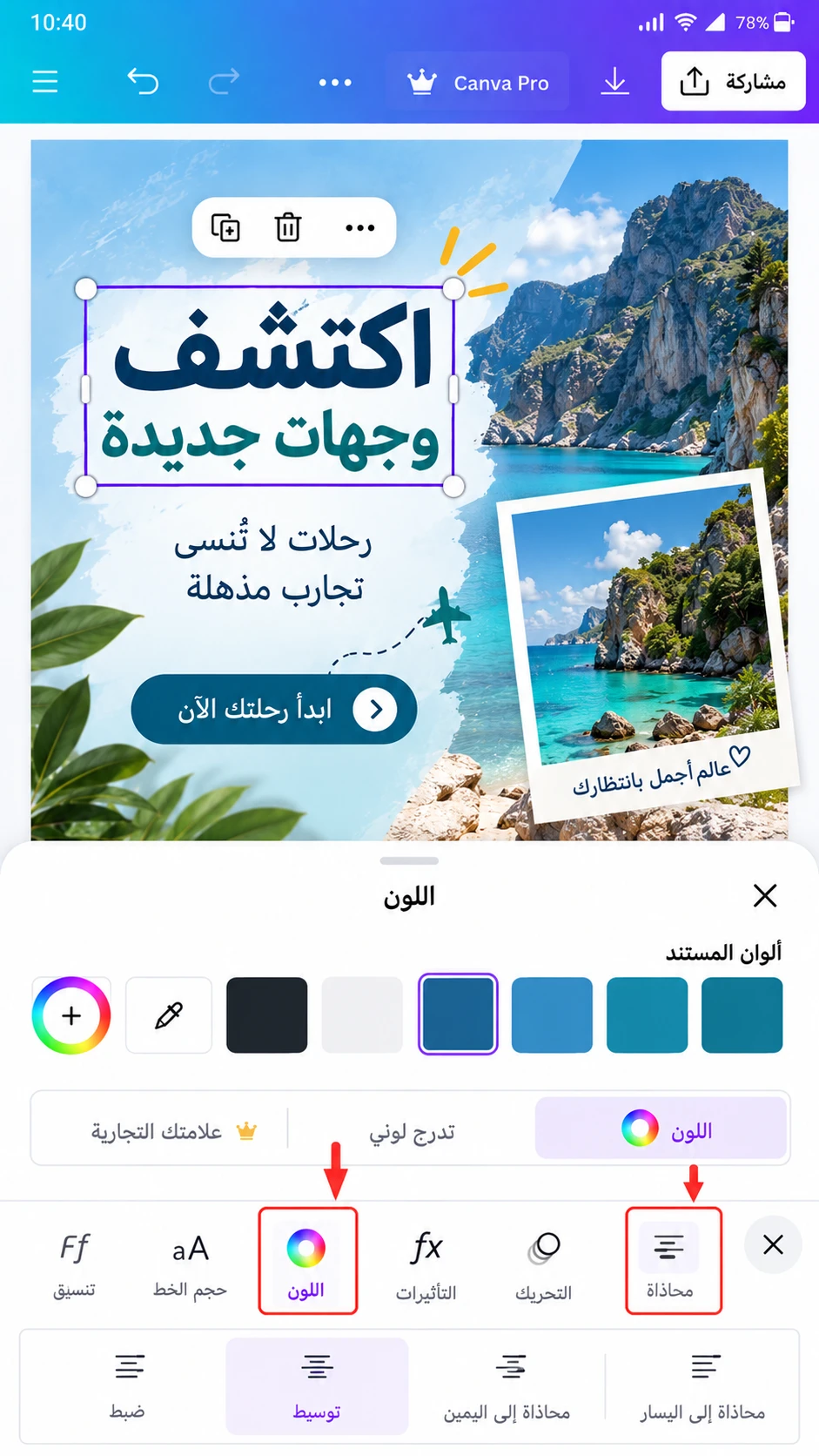
تعديل الألوان في Canva يتم بتحديد العنصر أو النص ثم اختيار اللون المناسب من أدوات التحرير. حاول استخدام مجموعة محدودة من الألوان بدل اختيار لون جديد لكل عنصر، لأن ثبات الألوان يجعل التصميم أكثر تنظيمًا وأسهل في القراءة.
ضبط المحاذاة في Canva يساعد على جعل التصميم متوازنًا، لذلك راقب المسافات حول العنوان والصورة والأيقونات وتجنب وضع العناصر ملاصقة للحواف. وإذا كان لديك عدة عناصر متشابهة، اجعل المسافات بينها متقاربة ومنظمة.
كيفية تنزيل التصميم من Canva
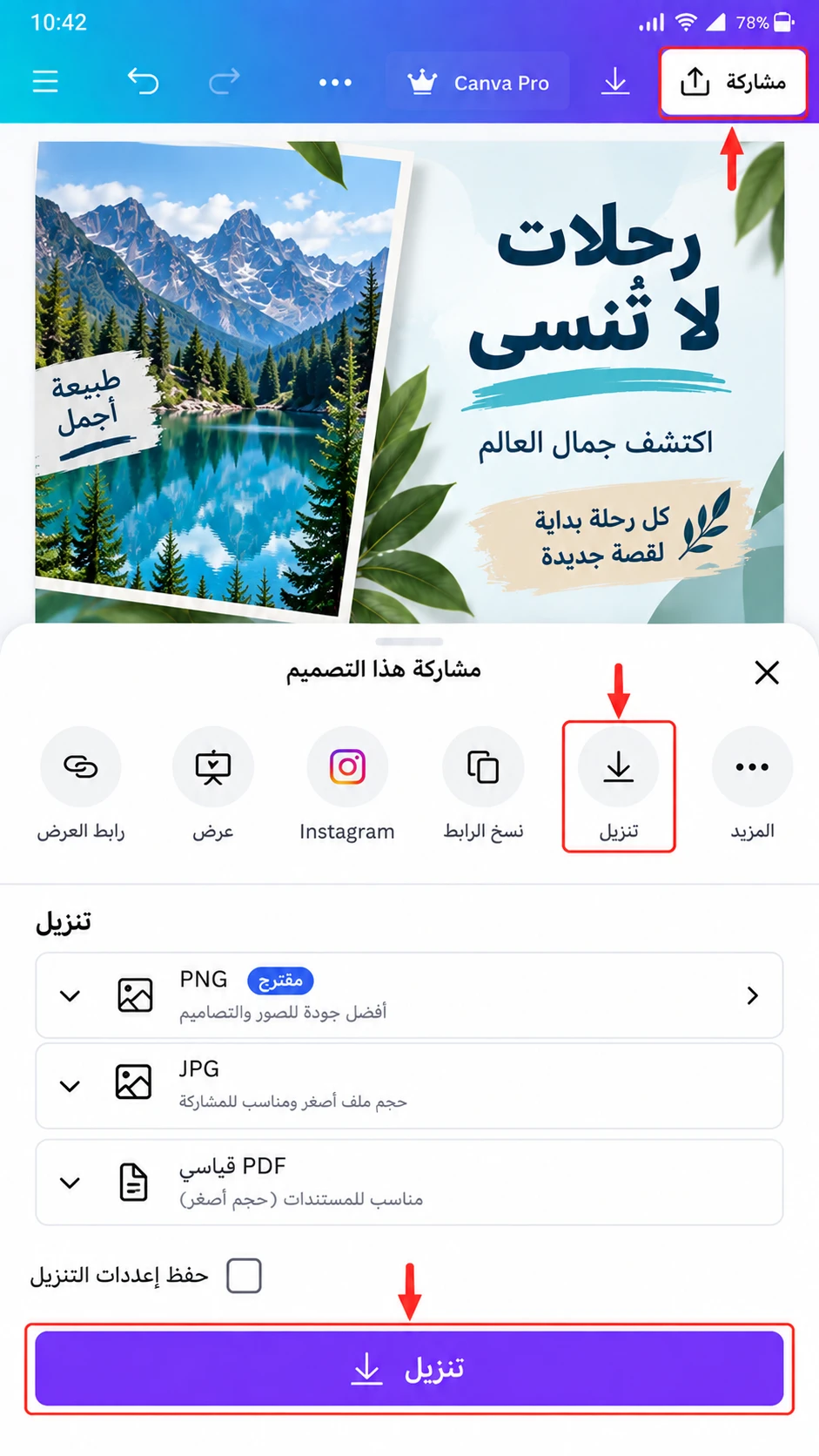
كيفية تنزيل التصميم من Canva تبدأ بعد الانتهاء بالمراجعة ثم فتح Share أو مشاركة واختيار Download أو تنزيل. اختر نوع الملف المناسب إذا ظهرت لك الخيارات، مثل PNG أو JPG للصور أو PDF للمستندات، ثم ابدأ التنزيل.
قبل الحفظ تأكد من المقاس والنصوص والصور وعدم وجود عنصر خارج مكانه. كيفية تنزيل التصميم من Canva تكون الخطوة الأخيرة بعد مراجعة العمل على الشاشة كاملة، وإذا كان التصميم يحتوي على أكثر من صفحة فتأكد من الصفحات التي تريد تنزيلها.
ملاحظات مهمة
طريقة استخدام Canva للمبتدئين تكون أفضل عندما تبدأ بتصميم بسيط قبل إضافة تأثيرات كثيرة. اجعل العناصر الأساسية هي الخلفية والعنوان والصورة وعدد محدود من العناصر، ثم أضف التفاصيل عندما تكون لها فائدة واضحة.
شرح Canva للأندرويد لا يعني أن جميع الأدوات ستكون متطابقة عند كل مستخدم؛ فقد يختلف ترتيب بعض الخيارات أو توفر بعض الميزات حسب إصدار التطبيق والحساب. كما أن بعض القوالب والعناصر والميزات قد تكون مجانية بينما تتطلب أخرى خطة مدفوعة.
حل المشاكل الشائعة
Canva لا يرفع الصور على الأندرويد قد يكون سببه اتصال الإنترنت أو أذونات الوصول إلى الصور والملفات. تأكد من الاتصال ثم تحقق من أذونات التطبيق، وانتظر حتى يكتمل رفع الصورة قبل محاولة استخدامها داخل التصميم.
Canva بطيء على الأندرويد قد يظهر مع التصاميم الكبيرة أو كثرة الصفحات والعناصر والصور. أغلق التطبيقات الأخرى وحاول تبسيط التصميم أو إعادة فتح التطبيق، خصوصًا إذا كانت موارد الجهاز محدودة.
Canva لا ينزل التصميم قد يكون مرتبطًا باتصال غير مستقر أو عنصر لم يكتمل رفعه أو تصميم كبير. انتظر حتى تكتمل عمليات الرفع ثم حاول التنزيل مرة أخرى أو استخدم صيغة أخرى إذا كانت متاحة.
كيفية استخدام Canva على الأندرويد بدون مشاكل تبدأ أيضًا باتصال مستقر ومراجعة الملفات المرفوعة قبل التصدير، خصوصًا في التصاميم التي تحتوي على صور أو فيديوهات كثيرة.
الخلاصة
كيفية استخدام Canva على الأندرويد تعتمد على الجمع بين القالب المناسب والمحتوى الواضح والترتيب البصري. ابدأ بالمقاس الصحيح، ثم عدّل النصوص والصور والعناصر والألوان، وراجع التصميم كاملًا قبل تنزيله.
طريقة استخدام Canva للمبتدئين تتحسن مع التجربة، لذلك أنشئ عدة تصميمات بسيطة وغيّر الألوان والخطوط والصور حتى تتعرف على الأدوات بسرعة. ويمكنك متابعة المزيد من شروحات الصور والتصميم من دليل التطبيقات في AppZone Pro.
الأسئلة الشائعة
كيف أبدأ استخدام Canva على الأندرويد لأول مرة؟
كيفية استخدام Canva على الأندرويد لأول مرة تكون بفتح التطبيق واختيار نوع التصميم أو المقاس، ثم استخدام قالب جاهز أو صفحة فارغة وتعديل المحتوى قبل التنزيل.
كيف أستخدم قالبًا جاهزًا في Canva؟
كيفية استخدام القوالب في Canva تكون بفتح قسم القوالب داخل التصميم واختيار نموذج مناسب، ثم استبدال النصوص والصور والألوان مع الحفاظ على التخطيط الذي يناسبك.
كيف أضيف كتابة على تصميم Canva؟
كيفية إضافة نص في Canva تتم من أداة النص، ثم إضافة مربع نص وكتابة العبارة المطلوبة وتعديل الخط والحجم واللون والمحاذاة حتى تناسب التصميم.
كيف أرفع صورة من الهاتف إلى Canva؟
كيفية رفع صورة في Canva تتم من قسم الرفع ثم اختيار صورة من الهاتف، وبعد اكتمال الرفع يمكنك إضافتها إلى التصميم وتغيير حجمها أو قصها.
كيف أضيف أيقونات وأشكال في Canva؟
كيفية إضافة عناصر في Canva تتم من قسم Elements أو العناصر، ثم البحث عن الأيقونة أو الشكل المطلوب وإضافته إلى التصميم وتعديل حجمه وموضعه.
كيف أرتب النص والصورة فوق بعض في Canva؟
كيفية ترتيب الطبقات في Canva تتم بتحديد العنصر واستخدام خيارات Position أو الموضع لتحريكه للأمام أو للخلف حتى يظهر بالترتيب الصحيح.
كيف أحفظ تصميم Canva على الهاتف؟
كيفية تنزيل التصميم من Canva تتم من مشاركة ثم تنزيل، وبعدها اختيار صيغة الملف المناسبة وبدء الحفظ على الجهاز.