
كيفية استخدام CapCut على الأندرويد للمبتدئين خطوة بخطوة
كيفية استخدام CapCut على الأندرويد تبدأ بإنشاء مشروع جديد ثم اختيار الفيديو أو الصور من الهاتف وإضافتها إلى الخط الزمني. بعد ذلك تستطيع قص المقاطع وترتيبها وإضافة النصوص والموسيقى والمؤثرات والترجمة التلقائية، ثم تصدير الفيديو بالجودة المناسبة. وإذا لم يكن التطبيق مثبتًا لديك بعد، يمكنك زيارة صفحة CapCut للأندرويد داخل AppZone Pro للاطلاع على معلومات التطبيق وطريقة الحصول عليه.
شرح CapCut للأندرويد يصبح أسهل عندما تتعامل مع المشروع على مراحل: استيراد الوسائط أولًا، ثم تعديل المقاطع، ثم إضافة العناصر الإبداعية، وأخيرًا مراجعة النتيجة قبل التصدير. هذه الطريقة تقلل الأخطاء وتساعد المبتدئ على فهم وظيفة كل أداة بدل محاولة استخدام جميع الخيارات في وقت واحد.
طريقة استخدام CapCut للمبتدئين لا تحتاج خبرة سابقة في المونتاج، لأن أغلب الأدوات الأساسية تظهر مباشرة أسفل شاشة التحرير. ومع هذا الدليل ستتعرف على أهم الخطوات التي تحتاجها لصناعة فيديو بسيط ومرتب على هاتف أندرويد، مع التركيز على الأدوات التي يستخدمها معظم المبتدئين.
الخلاصة السريعة
كيفية استخدام CapCut على الأندرويد باختصار: افتح التطبيق، أنشئ مشروعًا جديدًا، اختر الفيديو، ثم استخدم الخط الزمني لتحديد الأجزاء التي تريد تعديلها. يمكنك بعدها القص وإضافة النص والموسيقى والترجمة والمؤثرات، ثم مشاهدة المعاينة كاملة قبل حفظ الفيديو.
إذا كان هدفك تعديل فيديو قصير للنشر على الشبكات الاجتماعية، فمن الأفضل أن تبدأ بمشروع بسيط وتستخدم عددًا محدودًا من الانتقالات والمؤثرات. ويمكنك تصفح دليل التطبيقات في AppZone Pro للوصول إلى شروحات أخرى مرتبطة بالمونتاج والتصميم.
التطبيق المستخدم في الشرح

كاب كات
ما الذي ستتعلمه؟
طريقة استخدام CapCut للمبتدئين في هذا الدليل تشمل إنشاء مشروع جديد، إضافة فيديو من الهاتف، التحكم في الخط الزمني، قص الأجزاء غير المطلوبة، إضافة النصوص والموسيقى والترجمة التلقائية، استخدام انتقالات بسيطة، وضبط الفيديو قبل التصدير.
كيفية استخدام CapCut على الأندرويد تصبح أسرع بعد فهم الخط الزمني؛ فهو المكان الذي ترتب فيه المقاطع وتحدد بداية كل عنصر ونهايته. لذلك سنبني الشرح حول خطوات عملية متتابعة حتى تستطيع تنفيذ مشروع كامل من البداية إلى النهاية.
خطوات الشرح
كيفية إنشاء مشروع جديد في CapCut
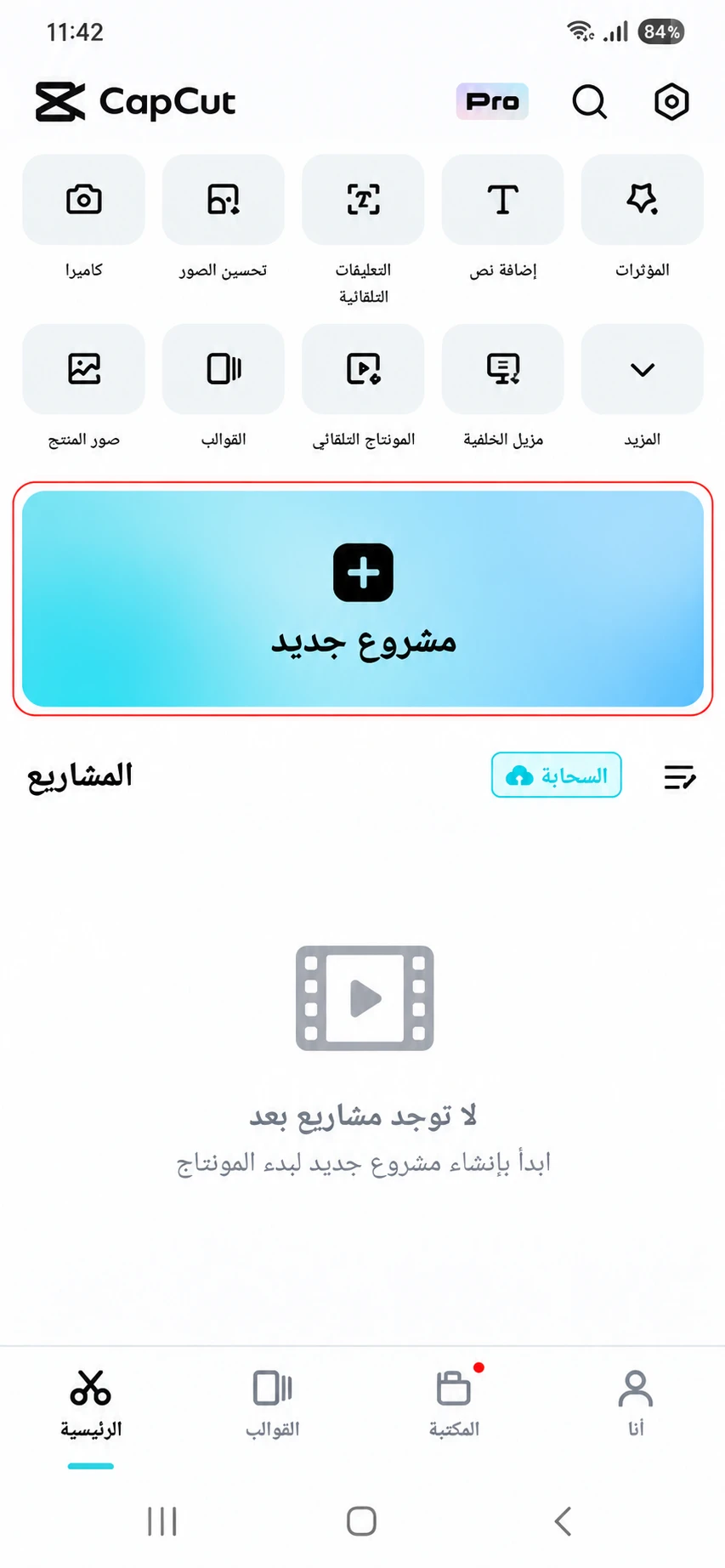
ابدأ بفتح CapCut ثم اختر إنشاء مشروع جديد أو الخيار المقابل له في الواجهة. سيطلب التطبيق الوصول إلى الصور والفيديوهات عند الحاجة، وبعد منح الإذن يمكنك تحديد الوسائط التي تريد استخدامها. اختر مقطعًا واحدًا في البداية إذا كنت تتعلم، ثم أضفه إلى المشروع حتى تظهر شاشة التحرير والخط الزمني.
شرح CapCut للأندرويد في هذه المرحلة يعتمد على التعرف على مناطق الشاشة الأساسية: المعاينة في الأعلى، والخط الزمني في الوسط أو الأسفل، وشريط الأدوات الذي يضم خيارات التحرير. لا تحتاج إلى لمس كل الأدوات؛ يكفي أن تعرف مكان الفيديو على الخط الزمني ومكان أدوات القص والنص والصوت.
كيفية إضافة فيديو وترتيب المقاطع في CapCut
بعد فتح المشروع، يمكنك إضافة فيديو آخر أو صور إذا كان المشروع يحتاج أكثر من مقطع. رتّب المقاطع بالترتيب الذي تريد ظهوره فيه، ثم حرّك مؤشر التشغيل لمراجعة الانتقال بين كل جزء والجزء الذي يليه. من المفيد مشاهدة المشروع بعد كل تعديل كبير حتى تكتشف أي خطأ في الترتيب مبكرًا.
عندما يكون لديك عدة مقاطع، حاول إبقاء كل جزء مرتبطًا بالموضوع نفسه ولا تكثر من اللقطات القصيرة دون حاجة. تنظيم الخط الزمني من البداية يجعل خطوات القص والنص والموسيقى أسهل لاحقًا ويقلل الوقت الذي تقضيه في إعادة ترتيب المشروع.
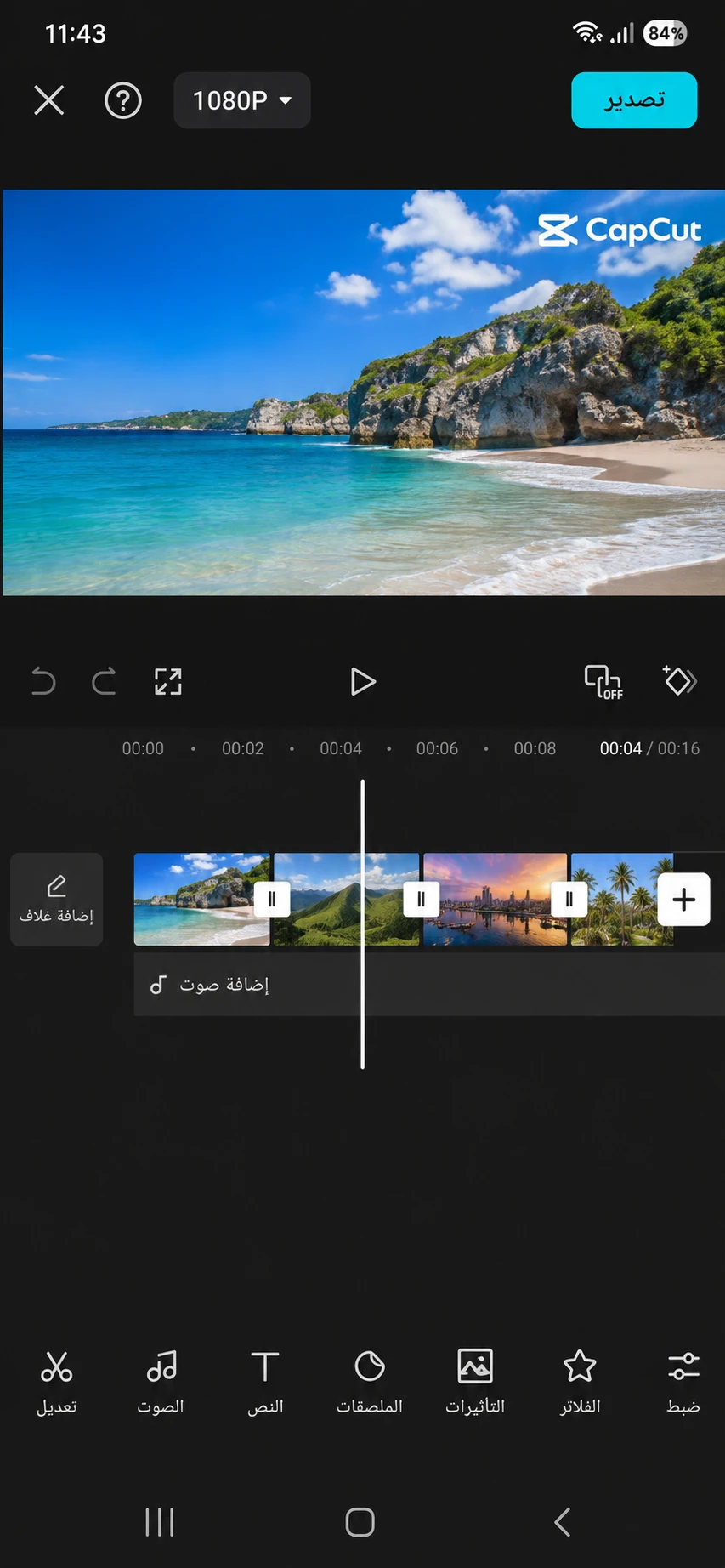
كيفية قص الفيديو في CapCut
كيفية قص الفيديو في CapCut تبدأ بتحديد المقطع على الخط الزمني ثم تحريك مؤشر التشغيل إلى النقطة التي تريد عندها فصل الفيديو أو تقصير بدايته ونهايته. استخدم أداة التقسيم أو اسحب حافة المقطع وفق التعديل الذي تريد تنفيذه، ثم احذف الجزء غير المطلوب بعد التأكد منه.
بعد تنفيذ القص، شغّل عدة ثوان قبل نقطة القطع وبعدها للتأكد من أن الانتقال طبيعي ولا يحذف جزءًا مهمًا من الصوت أو الحركة. كيفية قص الفيديو في CapCut تكون أكثر دقة عندما تكبّر الخط الزمني قبل تحديد نقطة القطع، خصوصًا في المقاطع التي تحتاج توقيتًا قريبًا من الكلام أو الموسيقى.
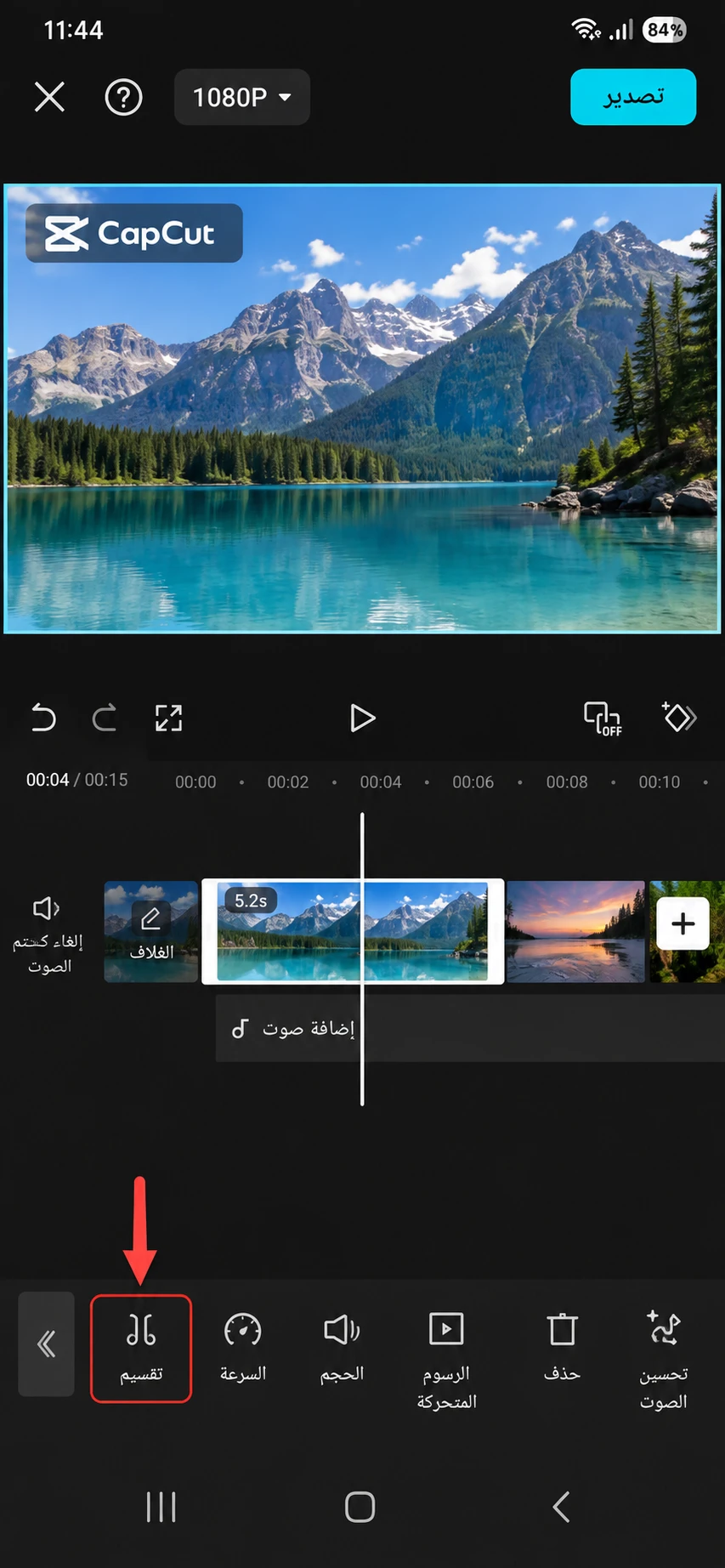
كيفية إضافة نص في CapCut
كيفية إضافة نص في CapCut تتم من أداة النص داخل شريط التحرير، ثم اختيار إضافة نص وكتابة العبارة التي تريد ظهورها. بعد إدخال النص يمكنك تعديل الخط والحجم والموضع والمدة التي يبقى فيها على الشاشة، ثم سحب طبقة النص على الخط الزمني لتحديد وقت ظهوره واختفائه.
اجعل النص قصيرًا وسهل القراءة، ولا تضعه فوق جزء مهم من الصورة. وإذا كان الفيديو مخصصًا للجوال، راجع المعاينة بالحجم الكامل للتأكد من أن النص لا يقترب كثيرًا من حواف الشاشة. كيفية إضافة نص في CapCut تصبح أفضل عندما تستخدم أسلوبًا موحدًا في جميع العناوين بدل تغيير الخطوط والألوان في كل لقطة.
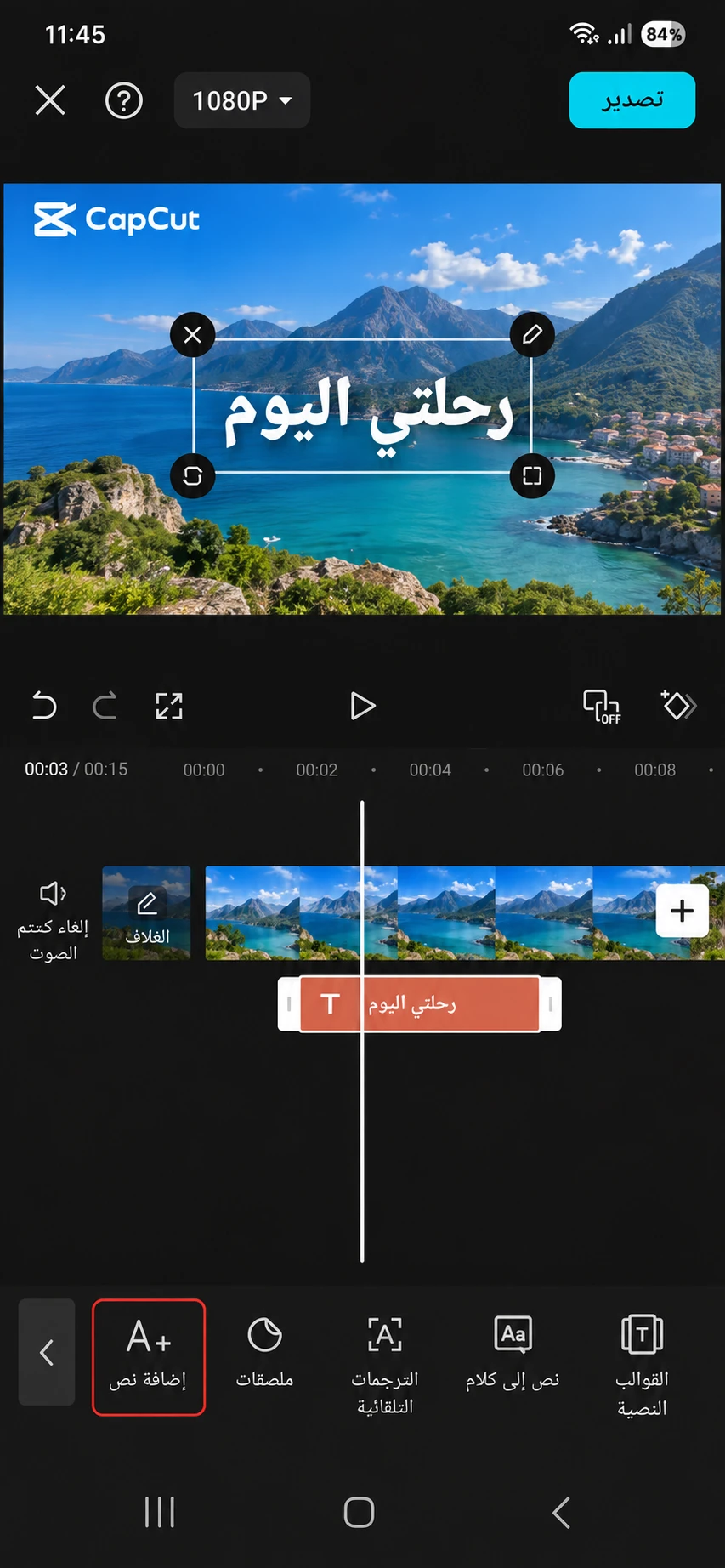
كيفية إضافة موسيقى في CapCut
كيفية إضافة موسيقى في CapCut تبدأ بفتح أدوات الصوت ثم اختيار المصدر المتاح لك وإضافة المقطع الصوتي إلى المشروع. بعد إضافته سيظهر مسار الصوت على الخط الزمني، ويمكنك تحريك بدايته أو تقصير مدته حتى تتوافق مع الفيديو.
اضبط مستوى الموسيقى بحيث لا تغطي على الكلام إذا كان الفيديو يحتوي على تعليق صوتي. كما يفضل مراجعة بداية الموسيقى ونهايتها حتى لا تتوقف فجأة. كيفية إضافة موسيقى في CapCut تكون أنسب عندما تختار صوتًا يخدم موضوع الفيديو بدل إضافة موسيقى مرتفعة لمجرد ملء الخلفية.
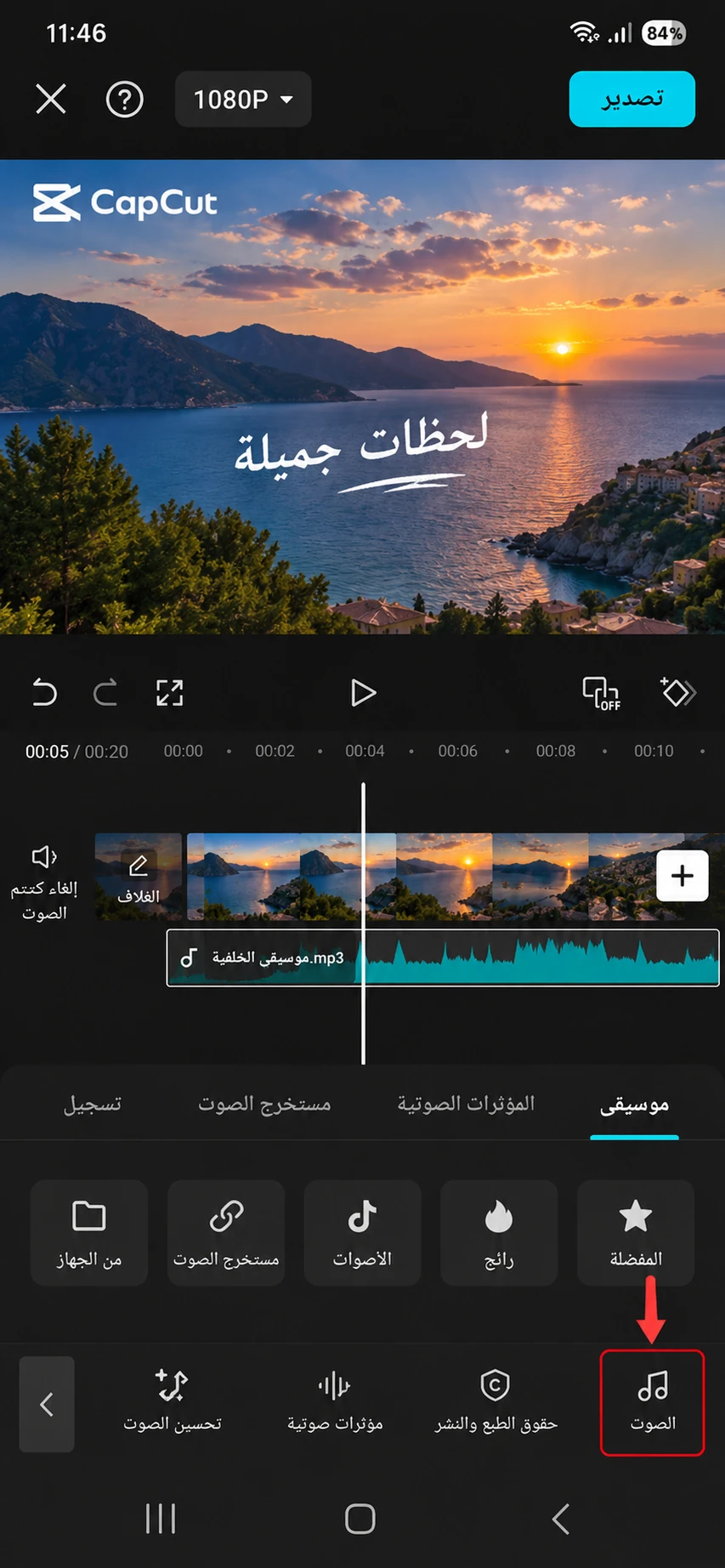
كيفية إضافة انتقالات ومؤثرات في CapCut
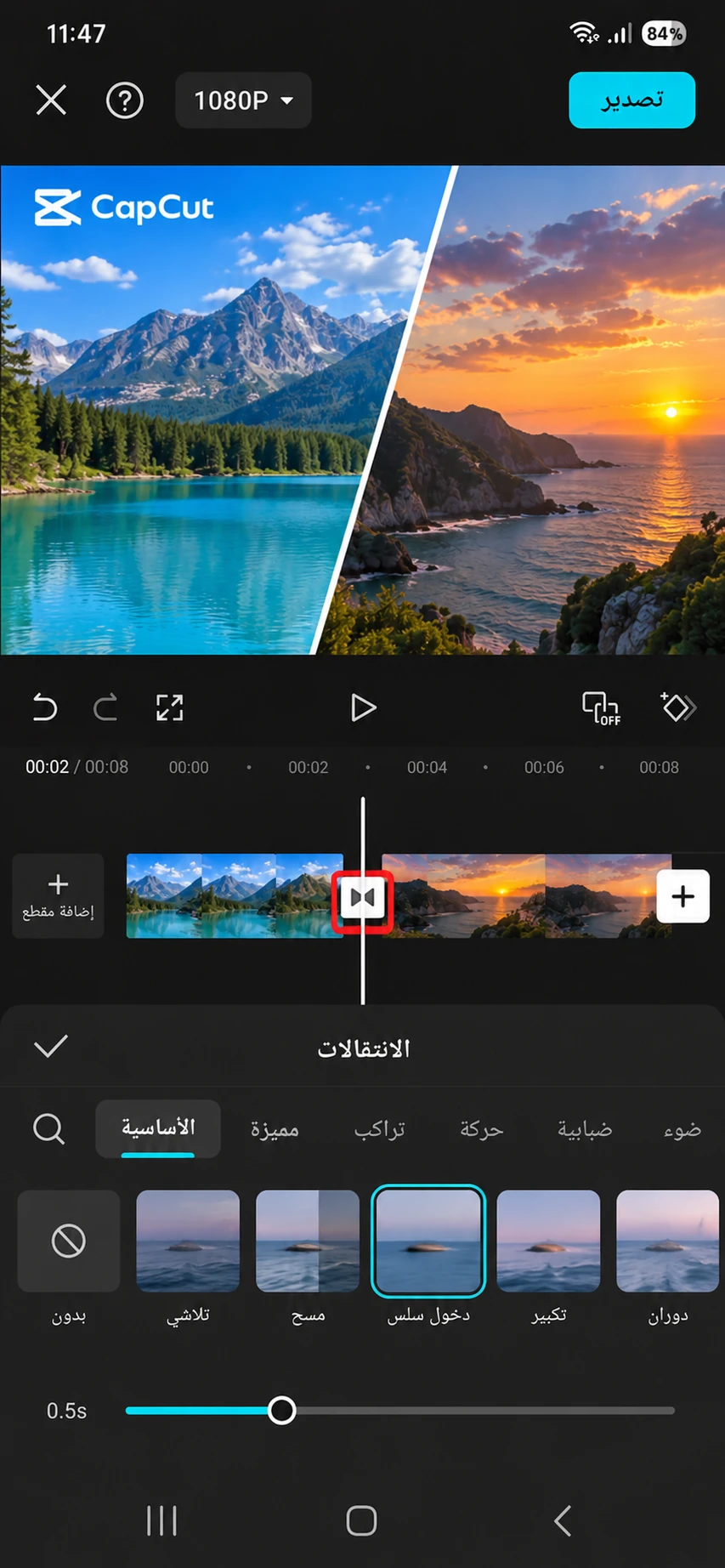
يمكنك إضافة انتقال بين مقطعين من النقطة الموجودة بينهما على الخط الزمني، ثم اختيار انتقال بسيط ومشاهدة المعاينة قبل اعتماده. لا تحتاج إلى وضع انتقال مختلف بين كل مقطعين؛ استخدام انتقال واحد أو اثنين بشكل متناسق يعطي نتيجة أكثر هدوءًا.
أما المؤثرات والفلاتر فيمكن استخدامها لتحسين شكل الفيديو أو إعطائه طابعًا معينًا، لكن الأفضل للمبتدئ أن يستخدمها باعتدال. إذا لاحظت أن التأثير يجعل النص صعب القراءة أو يشتت الانتباه عن المحتوى، قلل قوته أو احذفه.
كيفية إضافة ترجمة تلقائية في CapCut
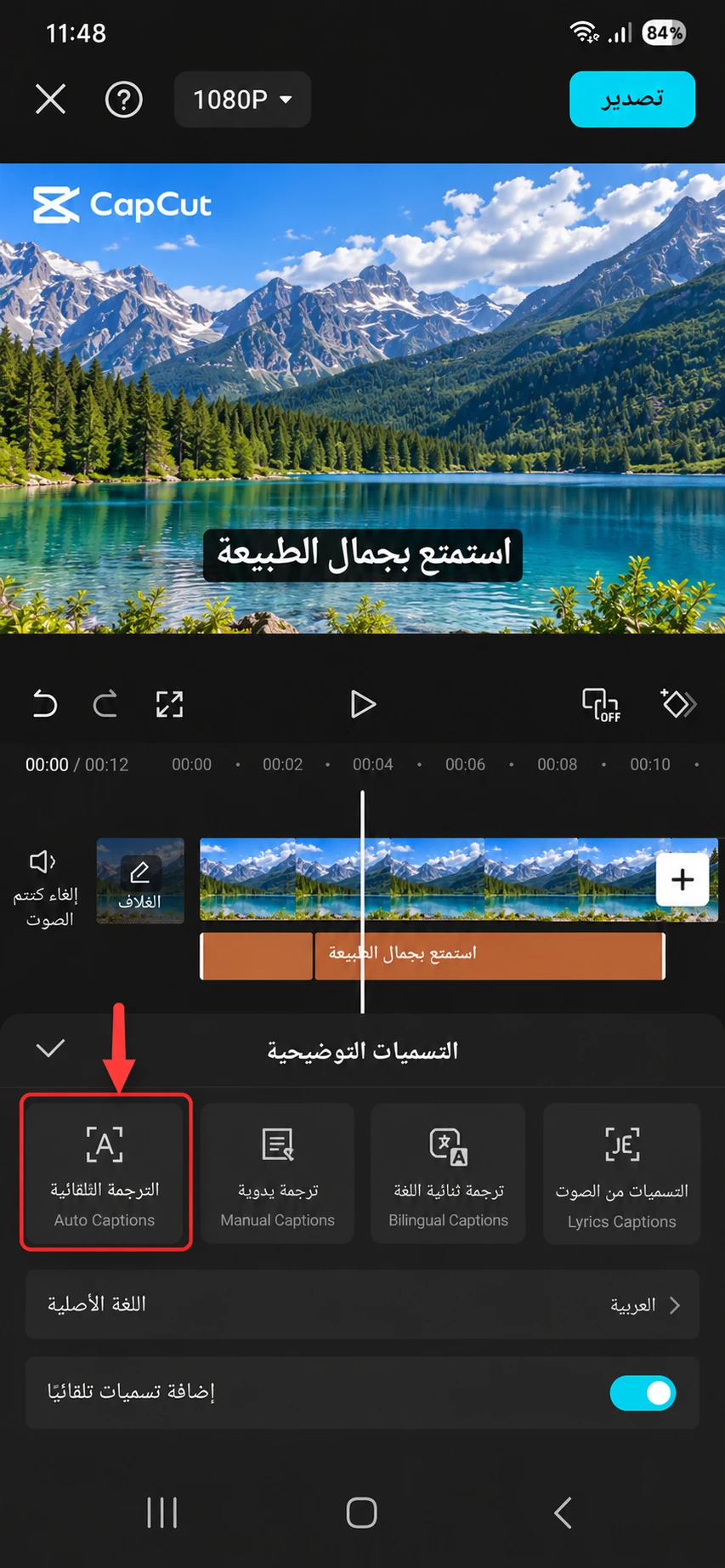
كيفية إضافة ترجمة تلقائية في CapCut تبدأ بعد استيراد الفيديو بفتح قسم التسميات أو Captions ثم اختيار Auto Captions، وتحديد لغة الصوت إذا ظهر هذا الخيار، ثم بدء إنشاء الترجمة. بعد انتهاء المعالجة ستظهر مقاطع النص على الخط الزمني ويمكنك مراجعتها وتعديل الكلمات أو التوقيت عند الحاجة.
راجع الترجمة كاملة قبل التصدير، لأن التعرف التلقائي قد يخطئ في بعض الكلمات أو الأسماء. كيفية إضافة ترجمة تلقائية في CapCut توفر وقتًا كبيرًا مقارنة بكتابة كل سطر يدويًا، لكن المراجعة النهائية مهمة حتى لا يظهر خطأ واضح للمشاهد.
كيفية ضبط مقاس الفيديو قبل التصدير
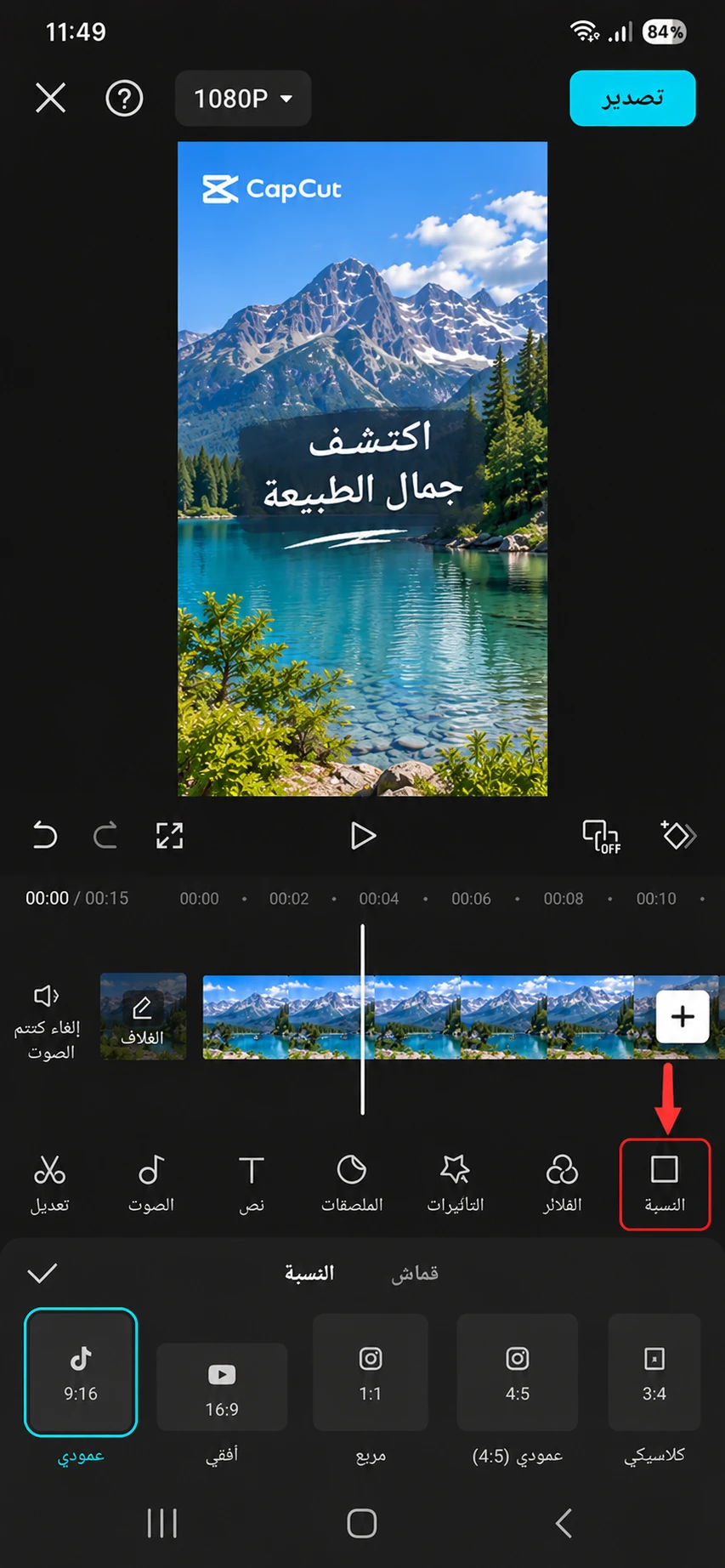
قبل الحفظ، راجع نسبة أبعاد الفيديو حسب المكان الذي ستنشره فيه. الفيديو العمودي يناسب كثيرًا من محتوى الهاتف، بينما بعض الاستخدامات تحتاج عرضًا أفقيًا. تأكد أيضًا من أن النصوص والعناصر المهمة بقيت داخل مساحة العرض بعد تغيير المقاس.
شغّل المشروع من البداية إلى النهاية مرة واحدة على الأقل، وراقب الصوت والنصوص والانتقالات. هذه المعاينة الأخيرة غالبًا تكشف أخطاء بسيطة مثل نص يظهر لوقت قصير جدًا أو مقطع صوتي يبدأ في المكان الخطأ.
كيفية تصدير الفيديو من CapCut
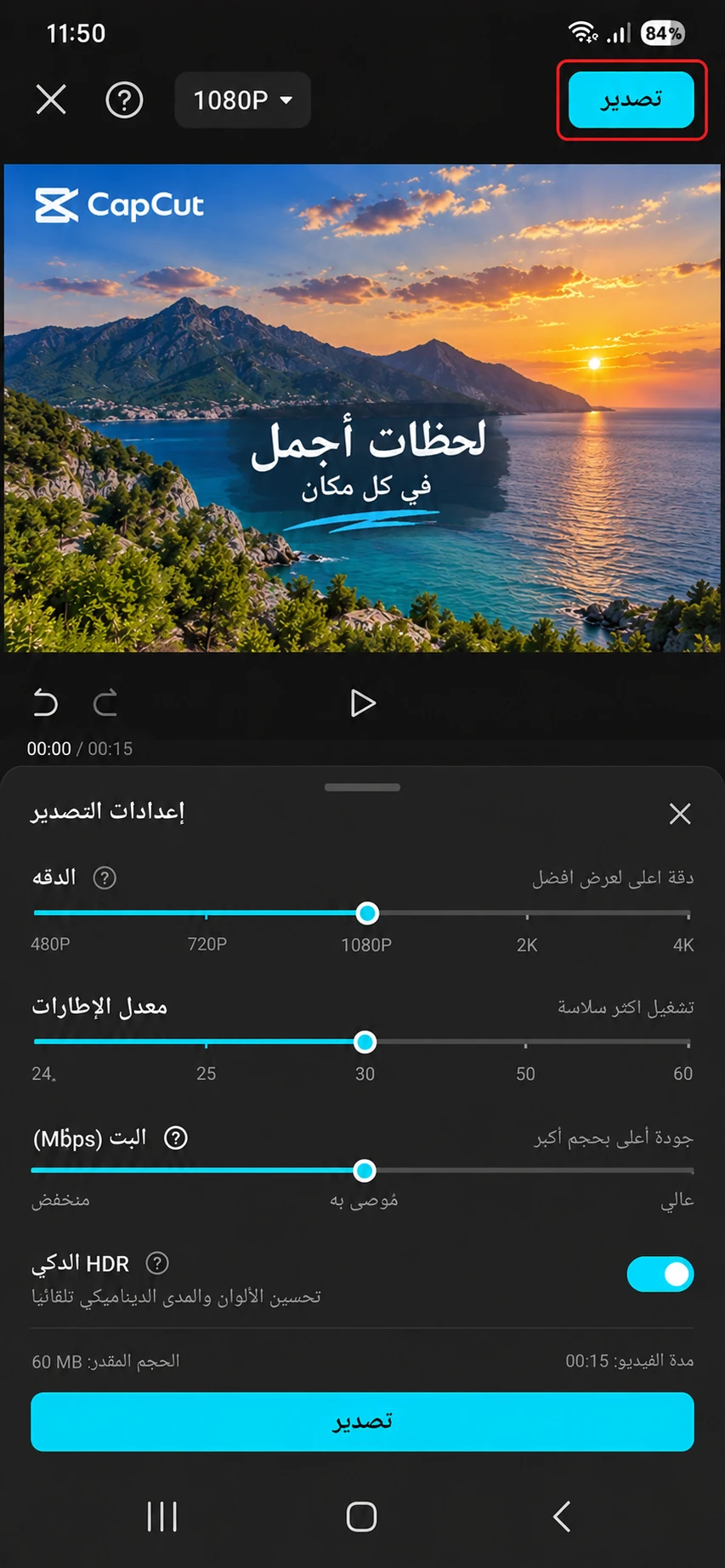
كيفية تصدير الفيديو من CapCut تبدأ بعد الانتهاء من المراجعة بالضغط على خيار التصدير، ثم اختيار الإعدادات المتاحة مثل الدقة ومعدل الإطارات عندما تكون ظاهرة في جهازك أو إصدار التطبيق. اختر إعدادًا يناسب جودة الفيديو الأصلية والمساحة المتاحة على الهاتف ثم ابدأ التصدير.
انتظر حتى تكتمل عملية الحفظ ولا تغلق التطبيق أثناء التصدير إذا كان المشروع كبيرًا. بعد الانتهاء افتح الملف الناتج وشاهده سريعًا للتأكد من الصوت والصورة والنصوص. كيفية تصدير الفيديو من CapCut تكون الخطوة الأخيرة فقط بعد التأكد من المشروع، لأن اكتشاف خطأ بعد الحفظ يعني الرجوع للمشروع وإعادة التصدير.
ملاحظات مهمة
شرح CapCut للأندرويد يكون أسهل عندما تحفظ مشروعك وتراجعه على مراحل بدل إجراء عشرات التعديلات دفعة واحدة. إذا كان الهاتف بطيئًا، قلل عدد الطبقات والمؤثرات الثقيلة وأغلق التطبيقات الأخرى أثناء التحرير.
احرص على وجود مساحة تخزين كافية قبل بدء مشروع طويل، لأن ملفات الفيديو الأصلية والنسخة المصدرة قد تحتاج مساحة ملحوظة. كما أن بعض الأدوات أو القوالب أو مزايا الذكاء الاصطناعي قد تختلف حسب المنطقة أو الحساب أو إصدار التطبيق.
حل المشاكل الشائعة
CapCut لا يستورد الفيديو قد يكون مرتبطًا بإذن الوصول إلى الصور والفيديوهات أو بالملف نفسه، لذلك تحقق من أن الفيديو يعمل في معرض الهاتف ومن أن التطبيق يملك الإذن المناسب.
CapCut بطيء على الأندرويد يمكن أن يظهر مع المشاريع الطويلة أو كثرة الطبقات والمؤثرات. أغلق التطبيقات الأخرى، ثم أعد فتح المشروع وحاول تقليل العناصر الثقيلة إذا استمرت المشكلة.
الترجمة التلقائية في CapCut لا تعمل قد تتحسن بعد التأكد من وجود صوت واضح واختيار لغة مناسبة عندما يطلب التطبيق ذلك، ثم إعادة إنشاء التسميات.
تصدير الفيديو من CapCut لا يعمل يستدعي التحقق من مساحة التخزين المتوفرة وتجربة إعدادات أقل عند الحاجة ثم إعادة تشغيل التطبيق. طريقة استخدام CapCut للمبتدئين تصبح أكثر استقرارًا عندما تبدأ بمشاريع قصيرة قبل الانتقال إلى مشاريع طويلة ومتعددة الطبقات.
الخلاصة
كيفية استخدام CapCut على الأندرويد تعتمد في الأساس على فهم الخط الزمني والعمل بترتيب واضح: أضف الفيديو، قص الأجزاء غير المطلوبة، ثم أضف النص والصوت والترجمة والانتقالات، وبعدها راجع المشروع كاملًا قبل الحفظ.
طريقة استخدام CapCut للمبتدئين تصبح أسرع مع كل مشروع جديد، لذلك لا تحتاج إلى استخدام كل ميزة من أول فيديو. ابدأ بالأدوات الأساسية ثم أضف الميزات المتقدمة تدريجيًا. ويمكنك متابعة المزيد من شروحات الفيديو والمونتاج من دليل التطبيقات في AppZone Pro.
الأسئلة الشائعة
كيف أبدأ استخدام CapCut على الأندرويد لأول مرة؟
كيفية استخدام CapCut على الأندرويد لأول مرة تكون بفتح التطبيق وإنشاء مشروع جديد ثم اختيار فيديو من الهاتف وإضافته إلى الخط الزمني. بعد ذلك يمكنك تنفيذ التعديلات الأساسية ومشاهدة المعاينة قبل حفظ المشروع.
كيف أقص جزءًا من الفيديو داخل CapCut؟
كيفية قص الفيديو في CapCut تتم بتحديد المقطع على الخط الزمني وتحريك مؤشر التشغيل إلى موضع القطع ثم استخدام أداة التقسيم أو تقصير أطراف المقطع، وبعدها حذف الجزء الذي لا تحتاجه.
كيف أضيف كتابة على الفيديو في CapCut؟
كيفية إضافة نص في CapCut تتم من أداة النص، ثم كتابة العبارة وتحديد شكلها وموضعها ومدة ظهورها على الخط الزمني. من الأفضل استخدام نص قصير وواضح حتى يبقى سهل القراءة على الهاتف.
كيف أضيف موسيقى إلى فيديو CapCut؟
كيفية إضافة موسيقى في CapCut تتم من أدوات الصوت ثم اختيار الموسيقى وإضافتها إلى الخط الزمني، وبعدها يمكنك ضبط البداية والنهاية ومستوى الصوت حتى تتناسب مع الفيديو.
كيف أضيف ترجمة تلقائية للفيديو في CapCut؟
كيفية إضافة ترجمة تلقائية في CapCut تتم من قسم Captions ثم Auto Captions وتحديد لغة الصوت عند الحاجة. بعد إنشاء الترجمة راجع النصوص وعدّل أي كلمة أو توقيت غير صحيح.
كيف أحفظ الفيديو بعد الانتهاء من CapCut؟
كيفية تصدير الفيديو من CapCut تتم من زر التصدير بعد مراجعة المشروع، ثم اختيار الدقة والإعدادات المتاحة وبدء الحفظ. بعد اكتمال العملية افتح الفيديو الناتج للتأكد من النتيجة.
هل أحتاج إلى استخدام كل أدوات CapCut؟
لا. بالنسبة للمبتدئ، يكفي في البداية تعلم الاستيراد والقص والنص والصوت والترجمة والتصدير. بعد ذلك يمكنك تجربة المؤثرات والقوالب وأدوات الذكاء الاصطناعي تدريجيًا حسب احتياج كل مشروع.