كيفية استخدام Notion على الأندرويد للمبتدئين خطوة بخطوة
كيفية استخدام Notion على الأندرويد تبدأ بتسجيل الدخول إلى مساحة العمل ثم إنشاء صفحة جديدة وكتابة المحتوى الذي تريد تنظيمه. بعد ذلك يمكنك إضافة القوائم والجداول وقواعد البيانات والملفات، ثم مشاركة الصفحة مع الآخرين أو استخدام أدوات الذكاء الاصطناعي عند توفرها في حسابك. وإذا لم يكن التطبيق مثبتًا لديك بعد، يمكنك زيارة صفحة Notion للأندرويد داخل AppZone Pro للاطلاع على معلومات التطبيق وطريقة الحصول عليه.
شرح Notion للأندرويد يصبح أسهل عندما تتعامل مع التطبيق على أنه مساحة تجمع الملاحظات والمهام والمشروعات بدل تطبيق ملاحظات تقليدي فقط. كل صفحة يمكن أن تحتوي على نصوص وعناوين وقوائم وصور وملفات وقواعد بيانات، ويمكن ترتيب هذه العناصر في صورة كتل مستقلة تستطيع تعديلها حسب احتياجك.
طريقة استخدام Notion للمبتدئين تعتمد على البدء بمشروع بسيط. أنشئ صفحة للمهام اليومية أو الدراسة، ثم أضف قائمة قصيرة وبعض المواعيد قبل الانتقال إلى قواعد البيانات الكبيرة. هذه الطريقة تساعدك على فهم الواجهة تدريجيًا وتمنع أن تصبح مساحة العمل مزدحمة من أول يوم.
الخلاصة السريعة
كيفية استخدام Notion على الأندرويد باختصار: افتح التطبيق، أنشئ صفحة جديدة، أعطها اسمًا واضحًا، ثم أضف النصوص والقوائم والمهام أو قاعدة بيانات صغيرة. بعد ذلك يمكنك رفع صورة أو ملف ومشاركة الصفحة وتجربة أدوات الذكاء الاصطناعي المتاحة.
استخدام Notion على الهاتف يكون أكثر راحة عندما تجعل لكل موضوع صفحة مستقلة وتستخدم أسماء واضحة. ويمكنك تصفح دليل التطبيقات في AppZone Pro للوصول إلى شروحات أخرى مرتبطة بالإنتاجية وتنظيم العمل.
التطبيق المستخدم في الشرح
Notion
ما الذي ستتعلمه؟
طريقة استخدام Notion للمبتدئين في هذا الدليل تشمل إنشاء صفحة جديدة، إضافة النصوص والقوائم، استخدام القوالب، إنشاء جدول أو قاعدة بيانات، تنظيم المهام بالمواعيد والحالة، رفع الملفات والصور، مشاركة الصفحة، ثم تجربة Notion AI على الهاتف.
كيفية استخدام Notion على الأندرويد تصبح أسرع بعد فهم فكرة الكتل. كل سطر أو صورة أو قائمة أو ملف هو كتلة مستقلة، ويمكنك إضافة أنواع جديدة من المحتوى من قائمة الإضافة أو باستخدام أوامر الشرطة المائلة عندما تكون متاحة في المحرر.
خطوات الشرح
كيفية إنشاء صفحة جديدة في Notion
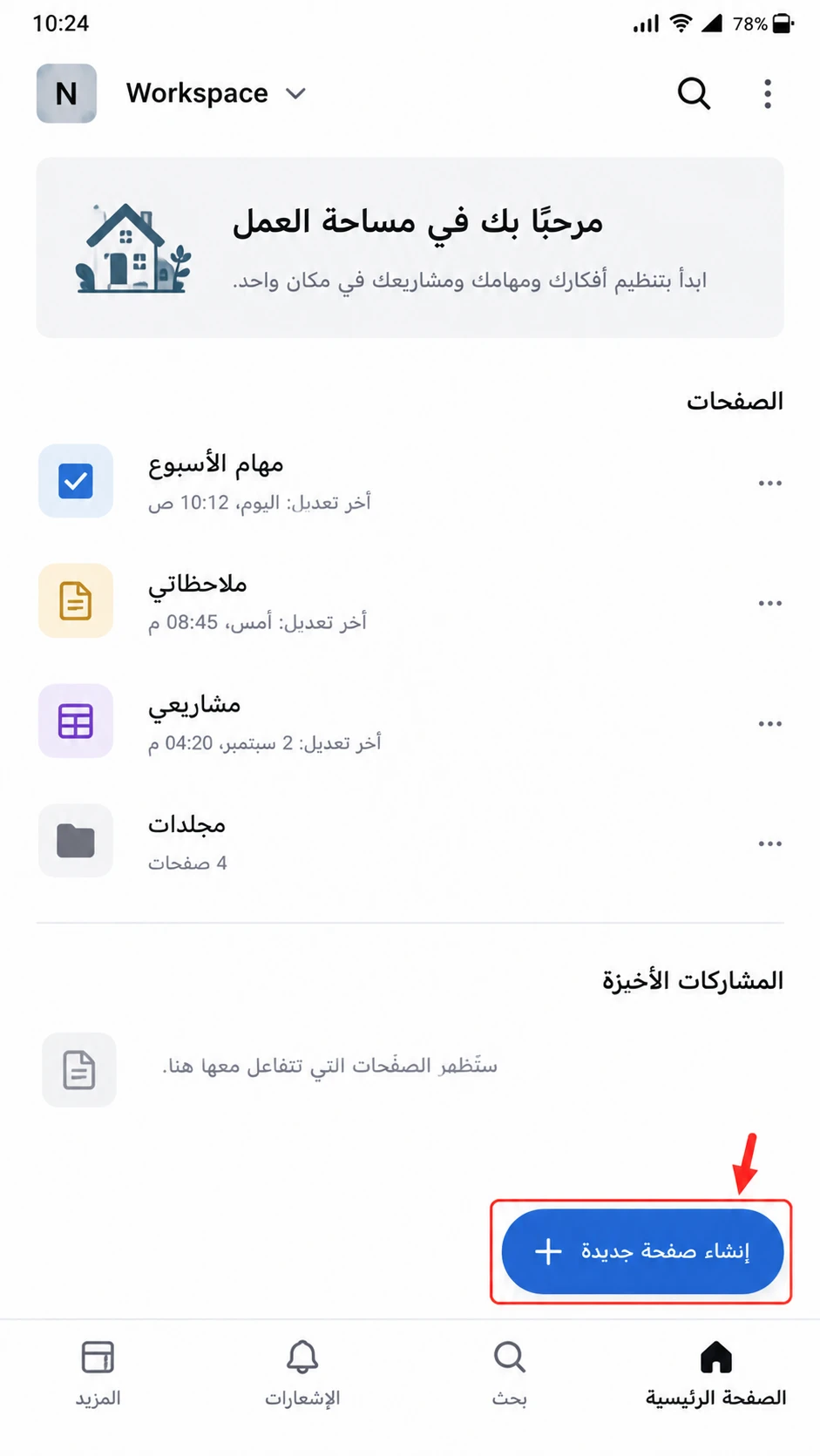
كيفية إنشاء صفحة في Notion تبدأ من تطبيق الهاتف بالضغط على زر إنشاء صفحة جديدة الموجود أسفل الشاشة، ثم كتابة عنوان للصفحة وبدء إضافة المحتوى. اختر اسمًا يصف الهدف مثل مهام الأسبوع أو خطة الدراسة حتى تستطيع العثور على الصفحة بسهولة لاحقًا.
شرح Notion للأندرويد في هذه المرحلة يركز على الصفحة نفسها. بعد إنشائها يمكنك كتابة نص عادي أو إضافة عنوان وقائمة ومربعات اختيار. لا تحتاج إلى إعداد قالب معقد؛ صفحة بسيطة بعنوان واضح وعدة عناصر تكفي لتتعرف على طريقة التحرير.
كيفية إنشاء صفحة في Notion تكون أكثر فائدة عندما تحدد هدفًا واحدًا للصفحة. إذا كانت الصفحة لمتابعة مشروع، اجعل العنوان اسم المشروع وأضف تحته المهام والملاحظات والروابط المهمة بدل توزيع المعلومات على صفحات كثيرة من البداية.
كيفية إنشاء قائمة مهام في Notion
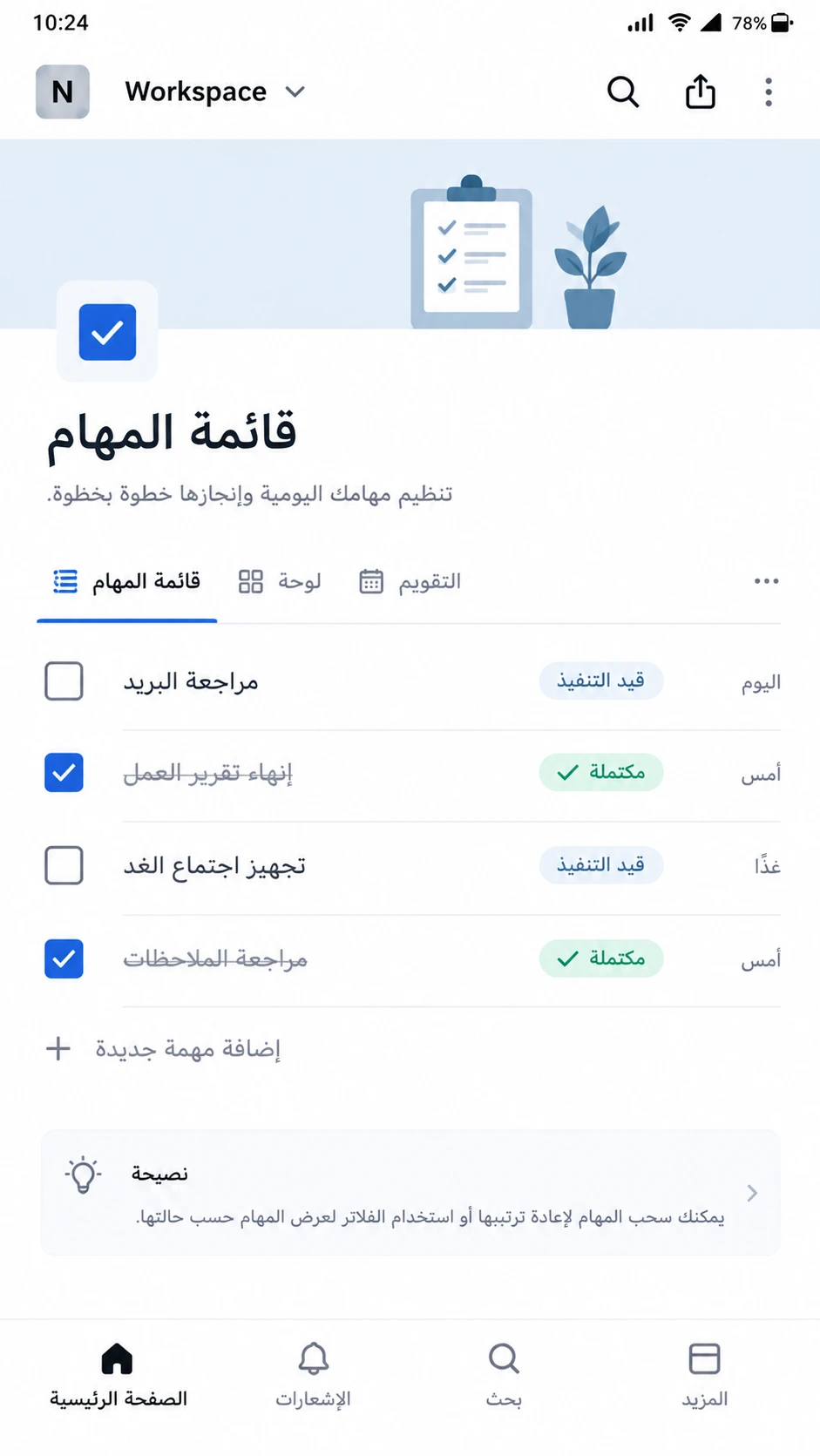
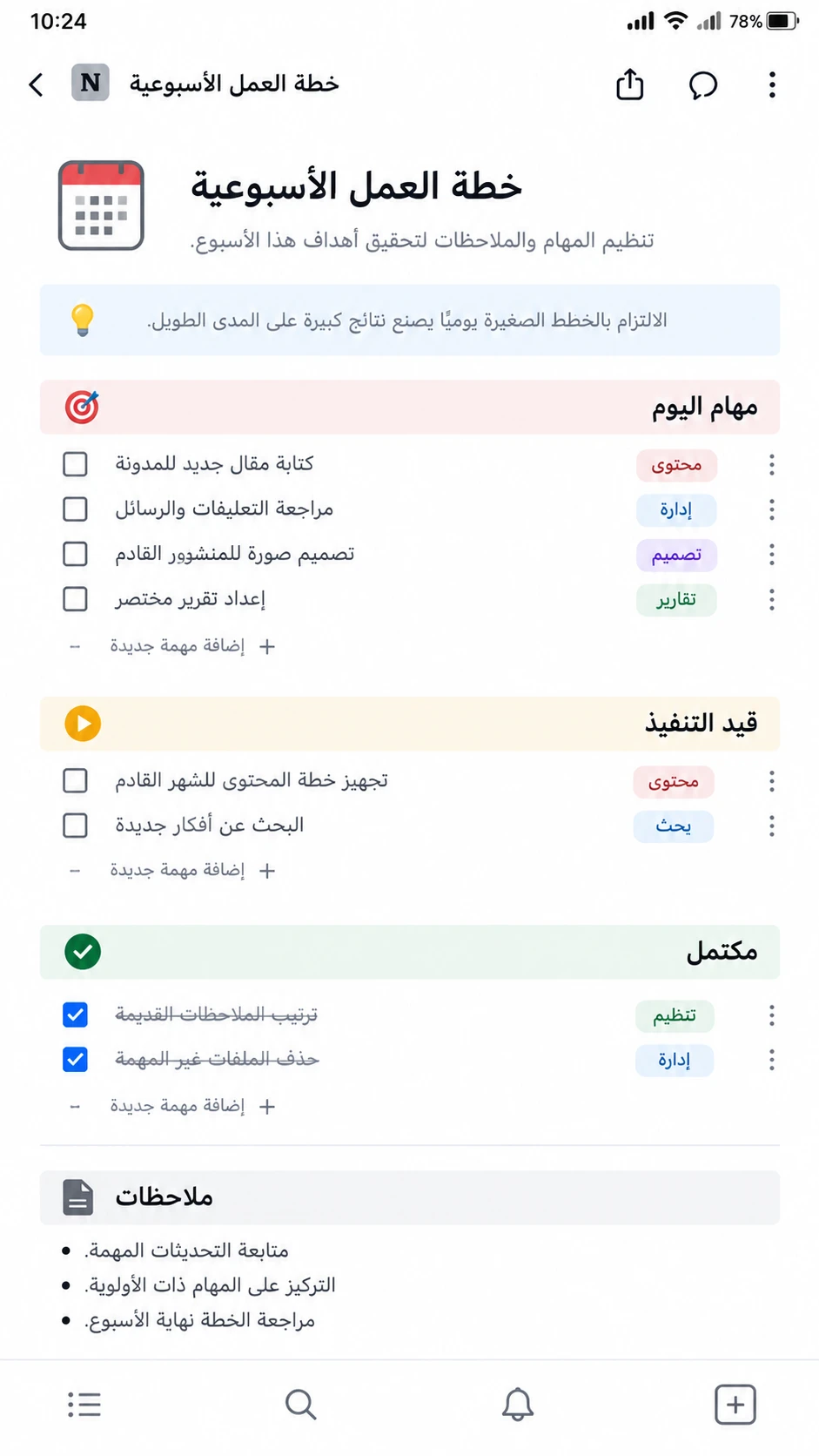
إنشاء قائمة مهام في Notion يتم بإضافة كتلة To-do أو مربع اختيار داخل الصفحة، ثم كتابة مهمة في كل سطر. ضع علامة على العنصر بعد إنجازه، واستخدم القوائم البسيطة عندما لا تحتاج إلى حالات أو مواعيد أو خصائص متقدمة.
استخدام Notion للمبتدئين مع المهام يبدأ بعدد قليل من البنود اليومية. إذا أصبحت القائمة طويلة أو احتجت إلى مواعيد وحالات وأولويات، انقل العمل إلى قاعدة بيانات للمهام بدل الاستمرار في قائمة نصية كبيرة.
كيفية استخدام قوالب Notion
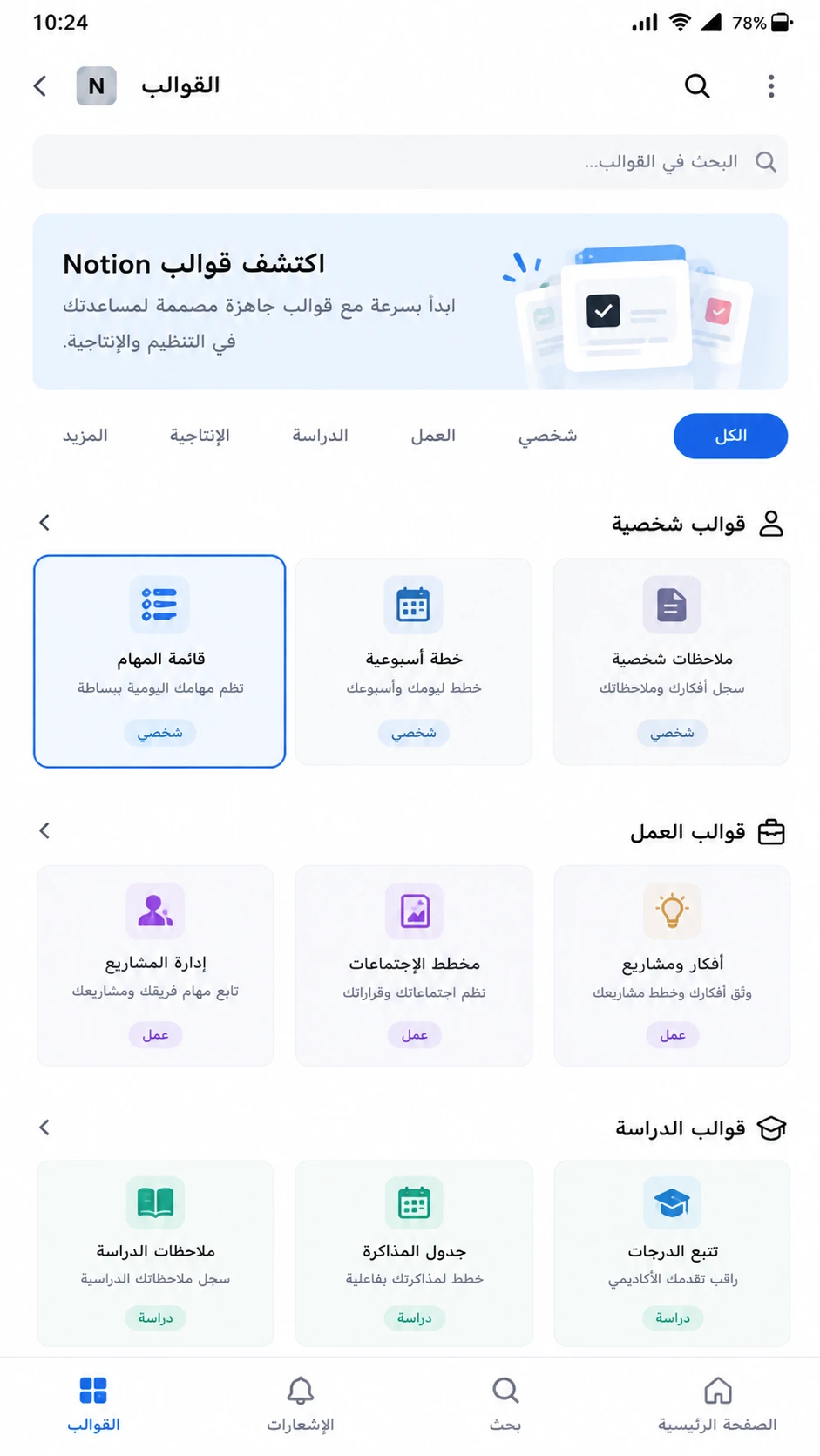
كيفية استخدام قوالب Notion تبدأ باختيار قالب مناسب من القوالب المتاحة أو معرض القوالب، ثم إضافته إلى مساحة العمل وتعديل النصوص والحقول حتى يناسب استخدامك. القالب يوفر بنية جاهزة بدل بناء الصفحة من الصفر.
كيفية استخدام قوالب Notion للمبتدئين تكون أفضل عندما تختار قالبًا بسيطًا وقريبًا من هدفك. إذا أردت تنظيم الدراسة، استخدم قالب دراسة أو مهام بدل قالب إدارة شركة كبير يحتوي على قواعد بيانات كثيرة لن تحتاجها.
القوالب في Notion ليست ثابتة؛ بعد إضافتها تستطيع حذف الأقسام غير المهمة وتغيير العناوين والحقول وإضافة معلوماتك الخاصة. الهدف أن يتحول القالب إلى نظام عملي يخدمك، لا أن تحتفظ بكل ما فيه لمجرد أنه جاء جاهزًا.
كيفية إنشاء جدول في Notion
كيفية إنشاء جدول في Notion تبدأ بإضافة قاعدة بيانات واختيار عرض Table عندما يكون متاحًا، ثم إنشاء صفوف للعناصر التي تريد متابعتها وإضافة خصائص مثل الحالة والتاريخ والأولوية. كل عنصر في قاعدة بيانات Notion يمكن فتحه كصفحة مستقلة تحتوي على تفاصيل إضافية.
كيفية إنشاء جدول في Notion للمهام يكون مفيدًا عندما تحتاج أكثر من مجرد مربعات اختيار. اجعل الأعمدة الأساسية اسم المهمة والحالة وتاريخ الاستحقاق، ثم أضف الأولوية أو الشخص المسؤول فقط إذا كانت هذه المعلومات ستساعدك فعلًا في المتابعة.
الجداول وقواعد البيانات تصبح أقوى عندما تستخدم طرق عرض مناسبة مثل الجدول أو اللوحة أو التقويم. ابدأ بعدد محدود من الخصائص حتى تظل الشاشة مريحة على الهاتف، ثم أضف خصائص أخرى عندما تظهر حاجة حقيقية لها.
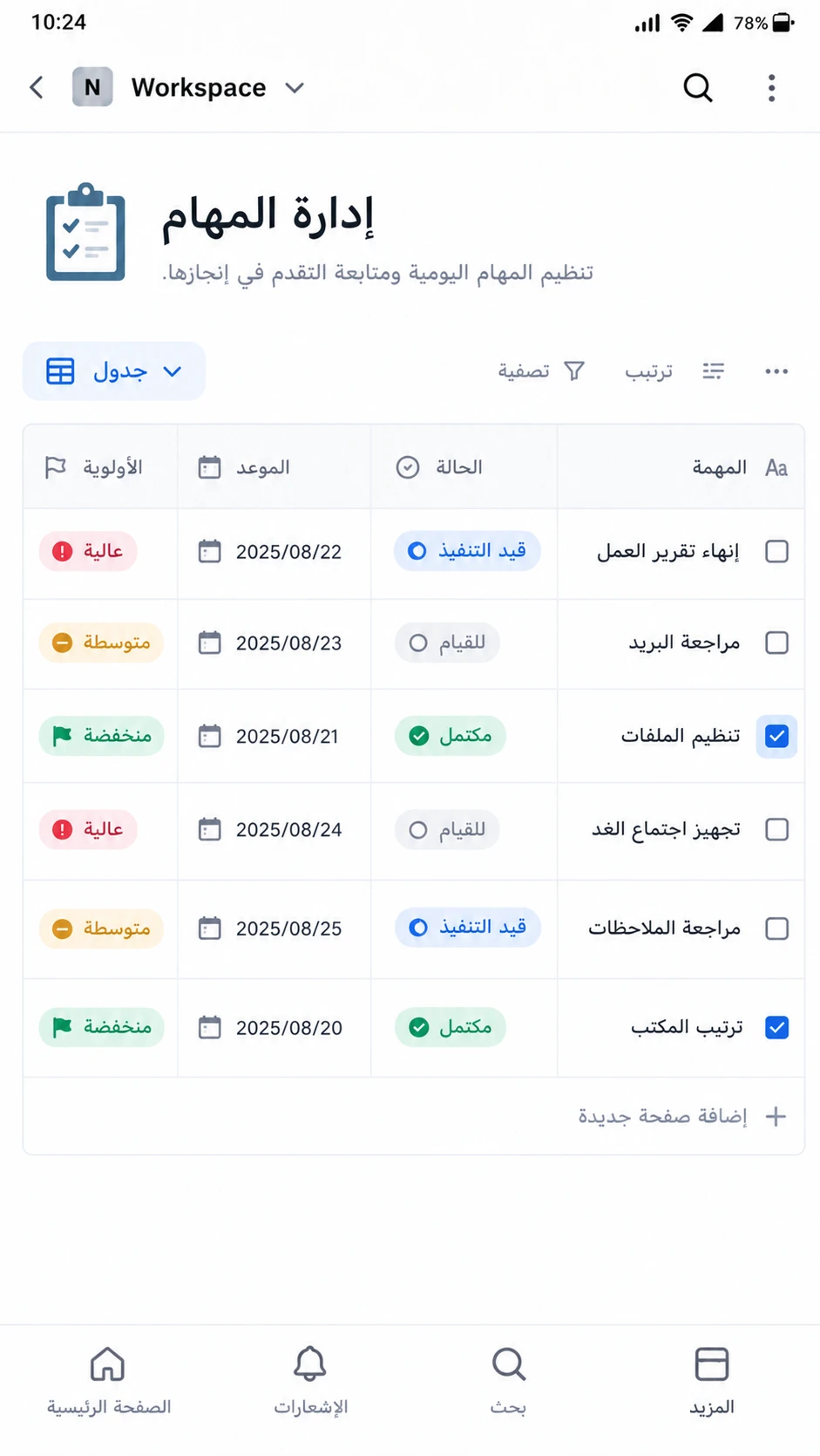
كيفية تنظيم المهام في Notion
كيفية تنظيم المهام في Notion تعتمد على معرفة ما المهمة وما حالتها ومتى يجب إنجازها. استخدم خاصية Status لمتابعة التقدم وأضف تاريخًا عندما يكون للمهمة موعد، ويمكنك استخدام الأولوية لتمييز الأعمال التي يجب إنجازها أولًا.
كيفية تنظيم المهام في Notion للمبتدئين تكون أسهل إذا حافظت على حالات قليلة وواضحة مثل للقيام وقيد التنفيذ ومكتمل. كثرة الحالات والتصنيفات تجعل المتابعة أصعب، خصوصًا على شاشة الهاتف الصغيرة.
استخدام Notion للمبتدئين في إدارة العمل لا يحتاج إلى قاعدة بيانات ضخمة. الهدف أن تفتح الصفحة وتعرف مباشرة ما الذي يجب فعله الآن، لذلك أبقِ الخصائص المهمة ظاهرة واحذف الحقول التي لا تستخدمها.
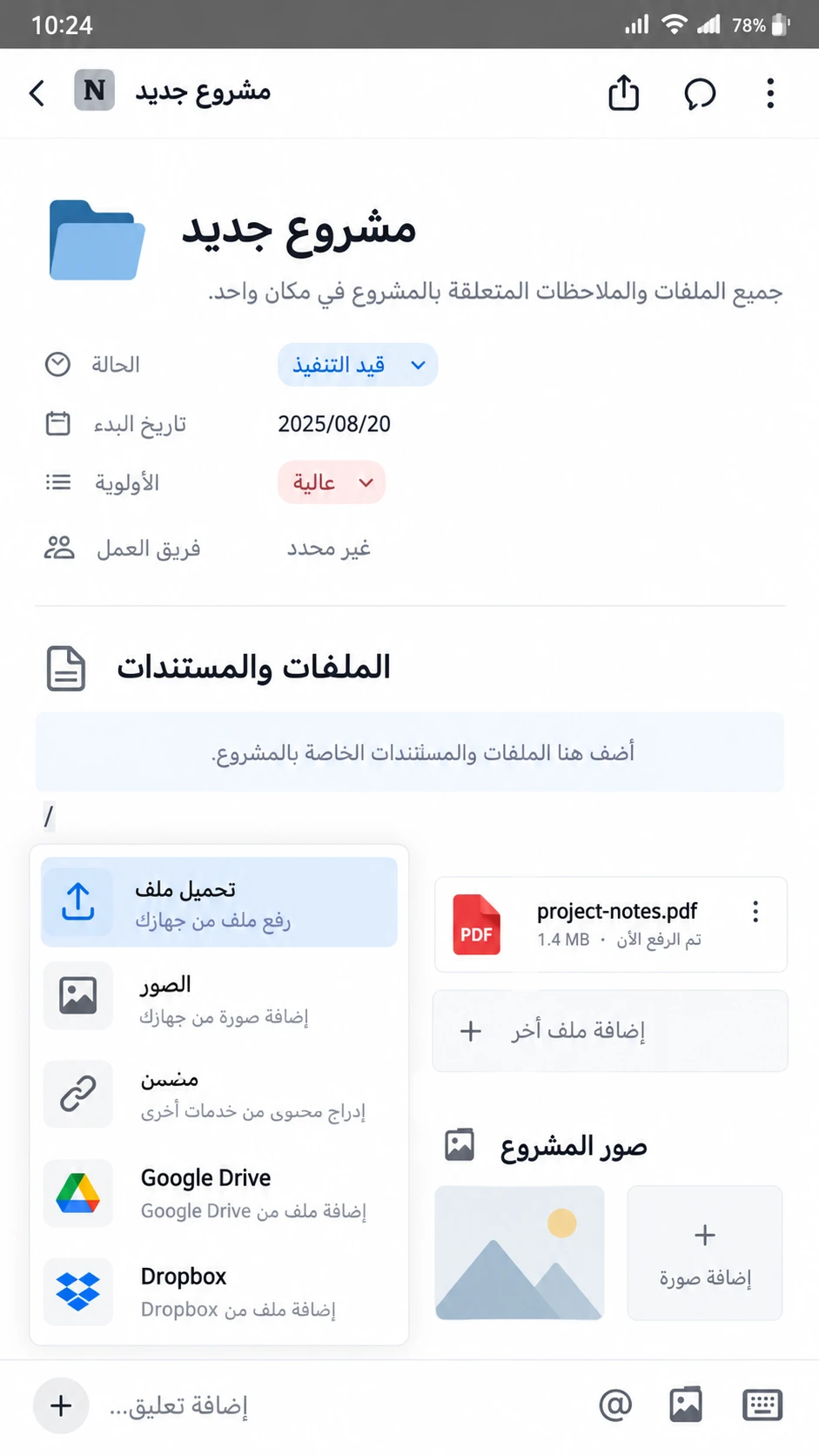
كيفية رفع الملفات والصور في Notion
كيفية رفع الملفات في Notion تتم بإضافة كتلة ملف أو صورة إلى الصفحة ثم اختيار العنصر الذي تريد إرفاقه من الجهاز حسب الخيارات الظاهرة في التطبيق. استخدم ذلك لإبقاء مستند أو صورة مرتبطة بالمشروع بجانب الملاحظات والمهام.
كيفية رفع الملفات في Notion تكون مفيدة للمستندات والصور والوسائط المدعومة التي تحتاج إليها أثناء العمل. انتبه إلى حدود حجم الملفات المرتبطة بخطتك، لأن Notion يفرض حدودًا مختلفة على بعض أنواع الملفات حسب الخطة.
لا تجعل صفحة Notion مخزنًا لكل ملفات الهاتف. أرفق الملفات التي لها علاقة مباشرة بالمحتوى حتى تظل الصفحة سهلة التصفح، واستخدم أسماء واضحة للملفات إذا كنت تعمل مع فريق أو تحتفظ بعدة مرفقات متشابهة.
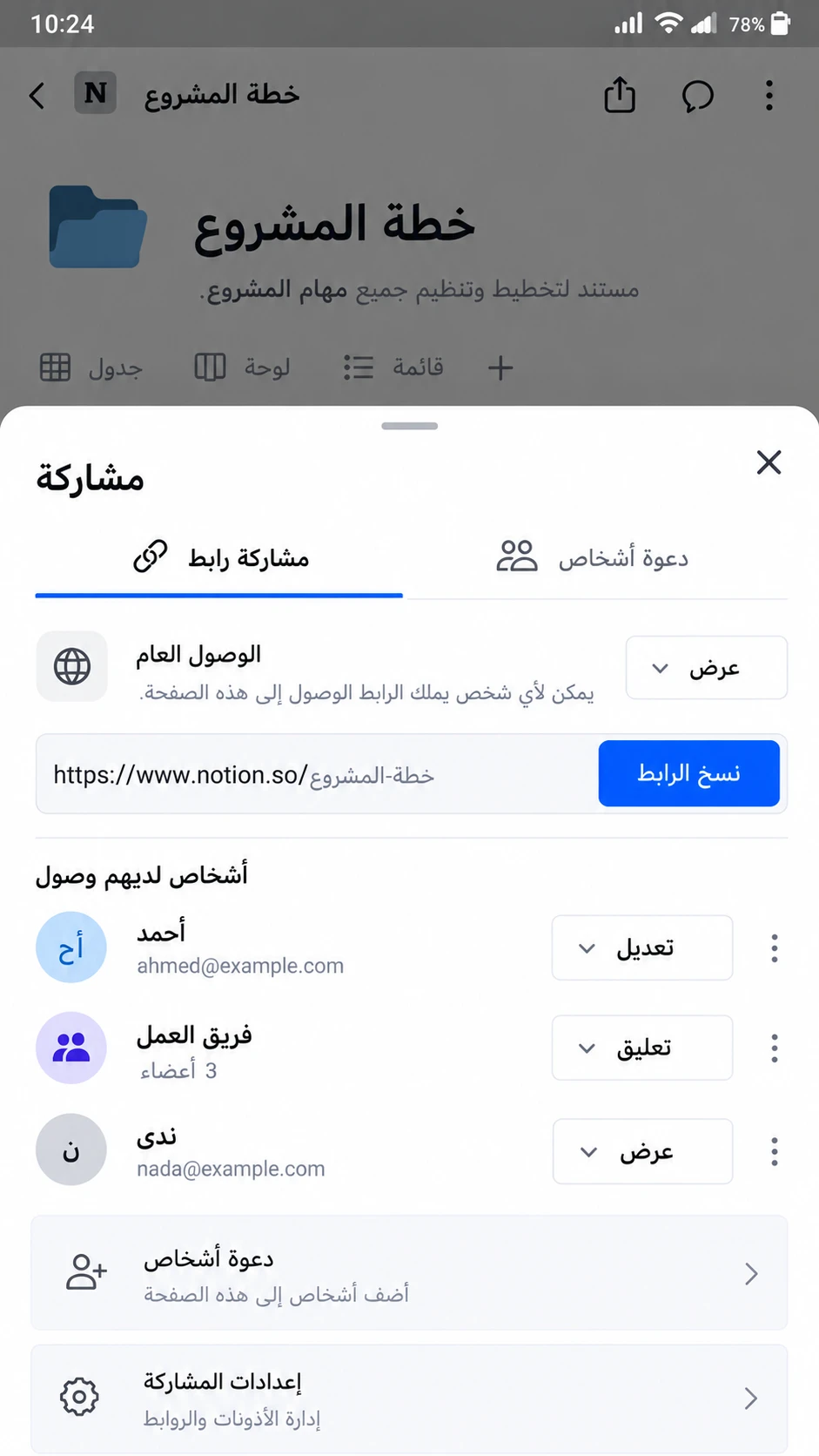
كيفية مشاركة صفحة في Notion
كيفية مشاركة صفحة في Notion تبدأ بفتح الصفحة ثم اختيار Share أو مشاركة، وبعدها دعوة الشخص المطلوب أو نسخ رابط الصفحة وفق مستوى الوصول الذي حددته. راجع الأذونات قبل إرسال الرابط حتى لا تمنح صلاحية تعديل لشخص يحتاج العرض فقط.
كيفية مشاركة صفحة في Notion مع فريق العمل تصبح أكثر أمانًا عندما تختار مستوى الإذن المناسب مثل العرض أو التعليق أو التعديل. إذا كانت الصفحة تحتوي على معلومات خاصة، لا تجعل الوصول عامًا على الويب دون حاجة.
المشاركة في Notion ليست مجرد نسخ رابط؛ إعدادات الوصول هي التي تحدد من يستطيع فتح الصفحة وما الذي يمكنه فعله داخلها. راجع الأشخاص المضافين والصلاحيات إذا تغيّر أعضاء المشروع أو انتهى التعاون مع أحدهم.
كيفية استخدام Notion AI على الأندرويد
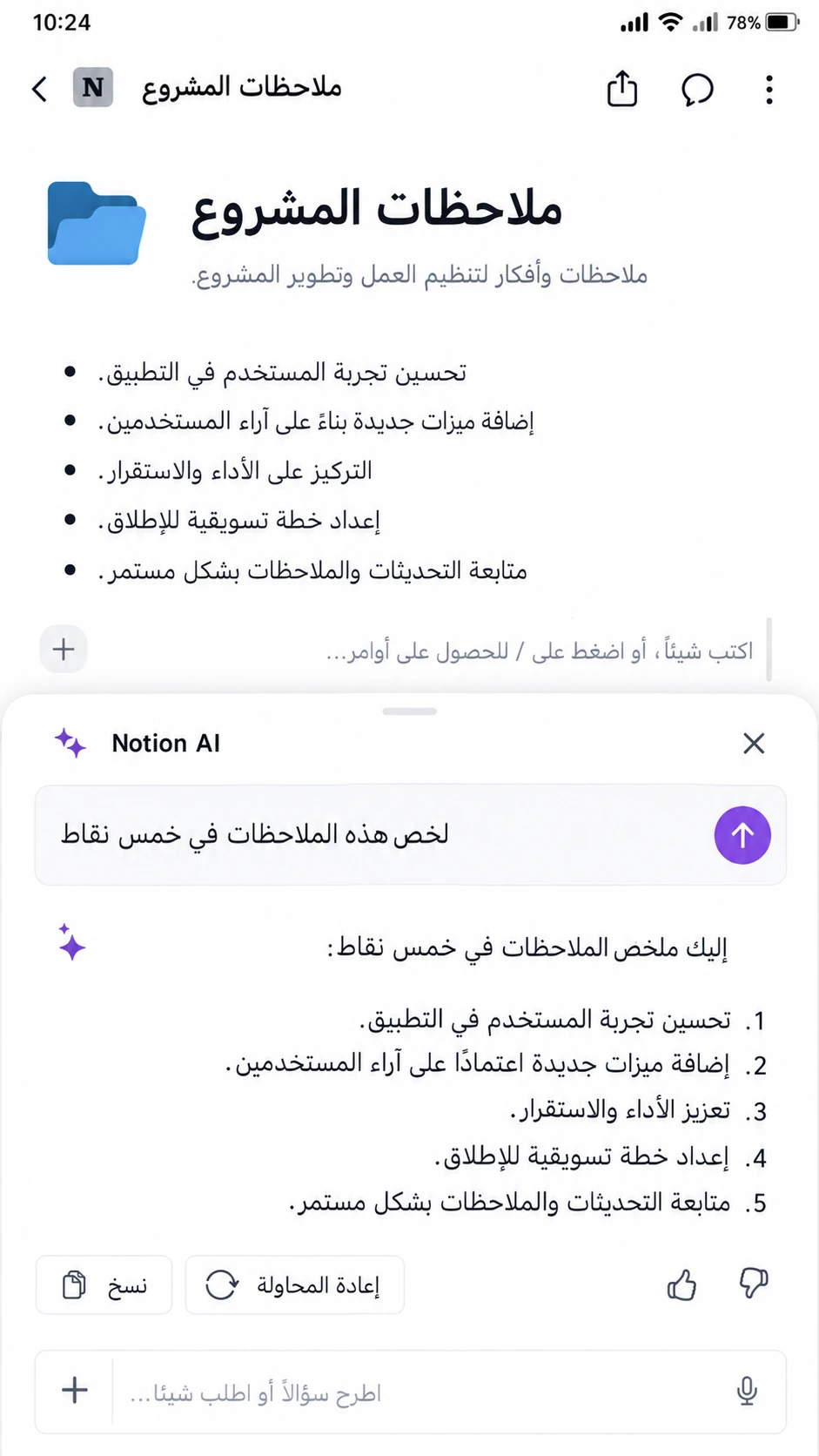
كيفية استخدام Notion AI على الأندرويد تتيح الاستفادة من الذكاء الاصطناعي أثناء العمل على الهاتف. وتوضح Notion أن تطبيق الهاتف يتيح الوصول إلى Notion AI بطرق مختلفة، ومنها أداة الشاشة الرئيسية التي يمكن أن تنقلك إلى الدردشة أو الكاميرا أو الصوت بحسب الدعم المتاح.
كيفية استخدام Notion AI على الأندرويد تكون مفيدة عندما تريد تلخيص ملاحظات أو إعادة صياغة نص أو تحويل أفكار إلى خطوات. اكتب طلبًا محددًا مثل لخص هذه الملاحظات في خمس نقاط بدل طلب عام، ثم راجع الناتج قبل الاعتماد عليه.
لا تحتاج إلى تشغيل الذكاء الاصطناعي في كل صفحة. استخدم Notion AI عندما يوفر وقتًا فعليًا في الكتابة أو التنظيم، وتحقق من أي معلومات مهمة قبل إضافتها إلى مشروع أو مستند نهائي.
ملاحظات مهمة
طريقة استخدام Notion للمبتدئين تكون أفضل عندما تبني نظامك تدريجيًا. ابدأ بصفحة واحدة للمهام وصفحة للملاحظات، ثم أضف قاعدة بيانات أو قالبًا عندما تعرف لماذا تحتاج إليه. كثرة الصفحات والقوالب من البداية تجعل الوصول إلى المعلومات أصعب بدل تحسين التنظيم.
شرح Notion للأندرويد يختلف قليلًا عن نسخة سطح المكتب. على الهاتف لا توجد حالة المرور بالمؤشر، وقد تظهر أيقونات الإضافة والقوائم مباشرة، كما أن تخطيط الأعمدة الذي أنشأته على الكمبيوتر يُطوى إلى عمود واحد على الهاتف.
كيفية استخدام Notion على الأندرويد بشكل مريح تتطلب معرفة أن بعض الإجراءات المتقدمة ليست متاحة من تطبيق الهاتف، مثل استيراد البيانات أو تعديل بعض إعدادات الحساب ومساحة العمل، ولذلك قد تحتاج إلى نسخة الويب أو سطح المكتب لهذه الإجراءات.
حل المشاكل الشائعة
Notion لا يفتح أو لا يزامن المحتوى قد يرتبط باتصال الإنترنت أو مشكلة مؤقتة. تحقق من الشبكة ثم أغلق التطبيق وافتحه من جديد، وإذا استمرت المشكلة جرّب الوصول إلى المساحة من المتصفح وتحقق من وجود مشكلة عامة في الخدمة.
Notion لا يرفع الملفات قد يكون مرتبطًا بحجم الملف أو نوعه أو اتصال الشبكة. تحقق من أن الملف ضمن الحدود التي تسمح بها خطتك، ثم جرّب ملفًا أصغر أو اتصالًا أكثر استقرارًا.
جدول Notion لا يظهر كما في الكمبيوتر أمر طبيعي في بعض الحالات لأن واجهة الهاتف تضغط المحتوى لتناسب الشاشة وأن الأعمدة في الصفحات تُعرض بصورة مختلفة. استخدم عرضًا أبسط على الهاتف عندما تكون قاعدة البيانات كبيرة.
Notion AI لا يظهر على الأندرويد قد يرتبط بالحساب أو توفر ميزات الذكاء الاصطناعي. تأكد من أنك داخل مساحة العمل الصحيحة، وحدّث التطبيق ثم راجع الخيارات المتاحة في حسابك، فقد تختلف بعض طرق الوصول إلى AI حسب الجهاز والحساب.
الخلاصة
كيفية استخدام Notion على الأندرويد تصبح سهلة عندما تتعامل معه كنظام قابل للبناء حسب احتياجك: أنشئ صفحة، أضف مهامًا أو قاعدة بيانات صغيرة، ارفع الملفات المرتبطة بالعمل، ثم شارك الصفحة مع الأشخاص المناسبين.
طريقة استخدام Notion للمبتدئين لا تحتاج إلى عشرات القوالب أو قواعد البيانات. ابدأ بأبسط شكل يحل مشكلتك، ثم وسّع الصفحة عندما تعرف ما الذي ينقصها. ويمكنك متابعة المزيد من شروحات الإنتاجية والعمل من دليل التطبيقات في AppZone Pro.
الأسئلة الشائعة
كيف أبدأ استخدام Notion على الأندرويد لأول مرة؟
كيفية استخدام Notion على الأندرويد لأول مرة تكون بتسجيل الدخول ثم إنشاء صفحة جديدة من زر إنشاء الصفحة أسفل الشاشة، وكتابة عنوان وإضافة نص أو قائمة مهام بسيطة قبل تجربة القوالب وقواعد البيانات.
كيف أنشئ صفحة جديدة في Notion؟
كيفية إنشاء صفحة في Notion تتم من زر إنشاء الصفحة على الهاتف، ثم كتابة عنوان للصفحة والبدء بإضافة المحتوى مثل النصوص والقوائم والمهام والملفات.
كيف أعمل قائمة مهام في Notion؟
إنشاء قائمة مهام في Notion يتم بإضافة كتلة To-do أو مربع اختيار ثم كتابة مهمة في كل سطر. ضع علامة على المهمة عند الانتهاء ويمكنك لاحقًا استخدام قاعدة بيانات إذا احتجت حالات ومواعيد.
كيف أستخدم قوالب Notion؟
كيفية استخدام قوالب Notion تتم باختيار قالب يناسب هدفك وإضافته إلى مساحة العمل، ثم تعديل العناوين والمحتوى والخصائص وحذف الأجزاء التي لا تحتاج إليها.
كيف أنشئ جدولًا للمهام في Notion؟
كيفية إنشاء جدول في Notion للمهام تتم بإنشاء قاعدة بيانات بواجهة Table ثم إضافة خصائص مثل الحالة والتاريخ والأولوية وإدخال مهمة في كل صف.
كيف أنظم المهام والمواعيد في Notion؟
كيفية تنظيم المهام في Notion تتم بإضافة حالة وتاريخ استحقاق وأولوية عند الحاجة، ثم مراجعة العناصر حسب ما يجب إنجازه أولًا بدل الاعتماد على قائمة غير مرتبة.
كيف أرفع ملفًا أو صورة في Notion؟
كيفية رفع الملفات في Notion تتم بإضافة كتلة ملف أو صورة إلى الصفحة واختيار العنصر من الجهاز، مع مراعاة أنواع الملفات والحدود التي تفرضها الخطة على حجم بعض الملفات.
كيف أشارك صفحة Notion مع شخص آخر؟
كيفية مشاركة صفحة في Notion تتم من Share أو مشاركة، ثم دعوة الشخص أو نسخ الرابط مع تحديد مستوى الوصول المناسب مثل العرض أو التعليق أو التعديل.
كيف أستخدم Notion AI على الهاتف؟
كيفية استخدام Notion AI على الأندرويد تتم من طرق الوصول المتاحة إلى Notion AI في الهاتف، ويمكن لأداة الشاشة الرئيسية على الأجهزة المدعومة أن تنقلك إلى الدردشة أو الكاميرا أو الصوت.