

تحميل ChatGPT لويندوز – أحدث إصدار رسمي من OpenAI
معلومات البرنامج
نبذة عن ChatGPT
تحميل ChatGPT لويندوز يمنحك تطبيق OpenAI الرسمي على الكمبيوتر للوصول إلى المحادثات والبحث وإنجاز المهام من سطح المكتب من دون الاعتماد على تبويب متصفح مفتوح طوال الوقت. يضم التطبيق الجديد Chat وChatGPT Work إلى جانب Codex، ويستطيع في التجارب المدعومة التعامل مع الملفات المحلية وتطبيقات سطح المكتب بعد منح الإذن، كما يوفر متصفحًا مدمجًا للمهام التي تحتاج إلى صفحات ويب.
Chat للأسئلة والمحادثات اليومية
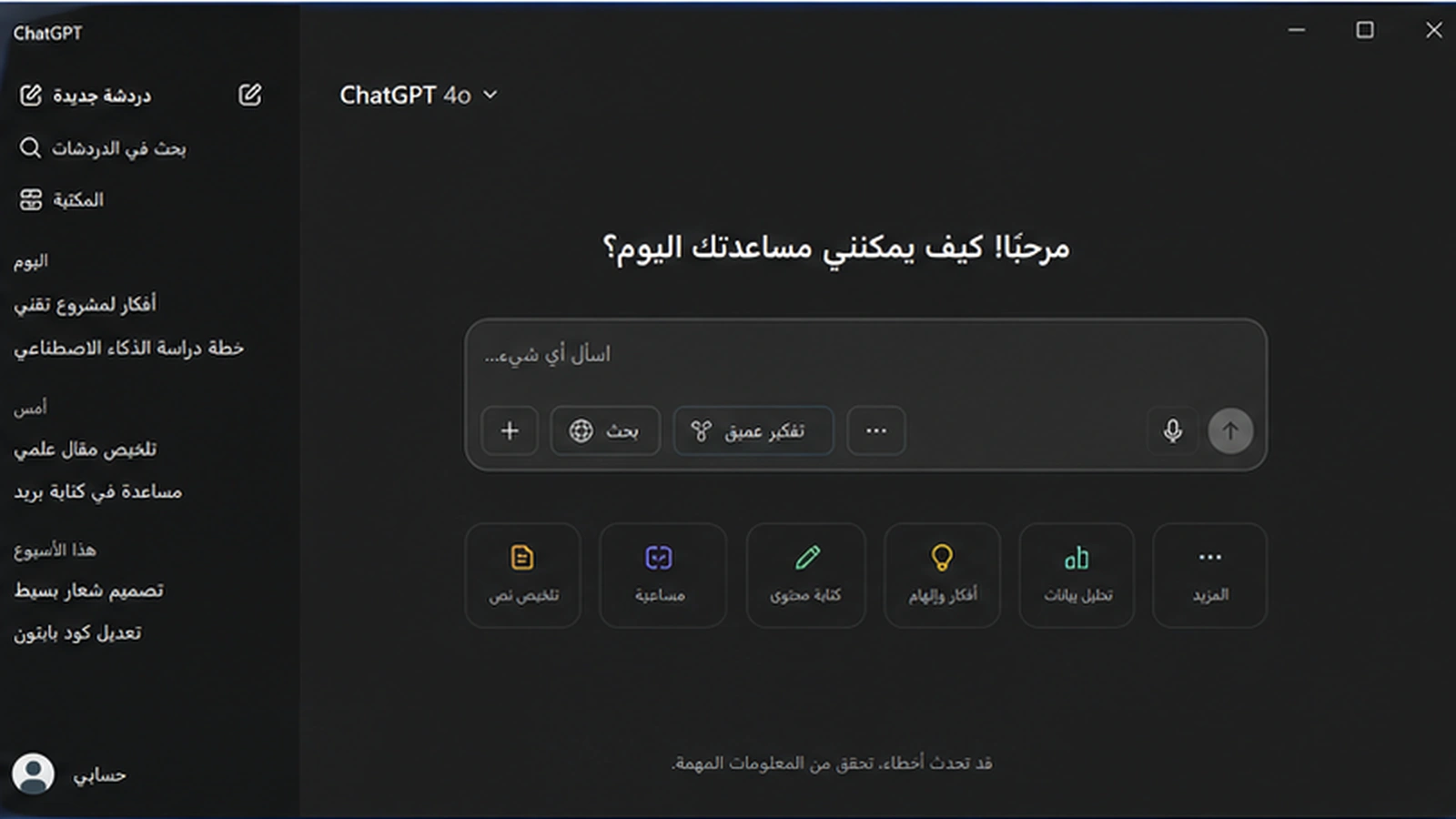
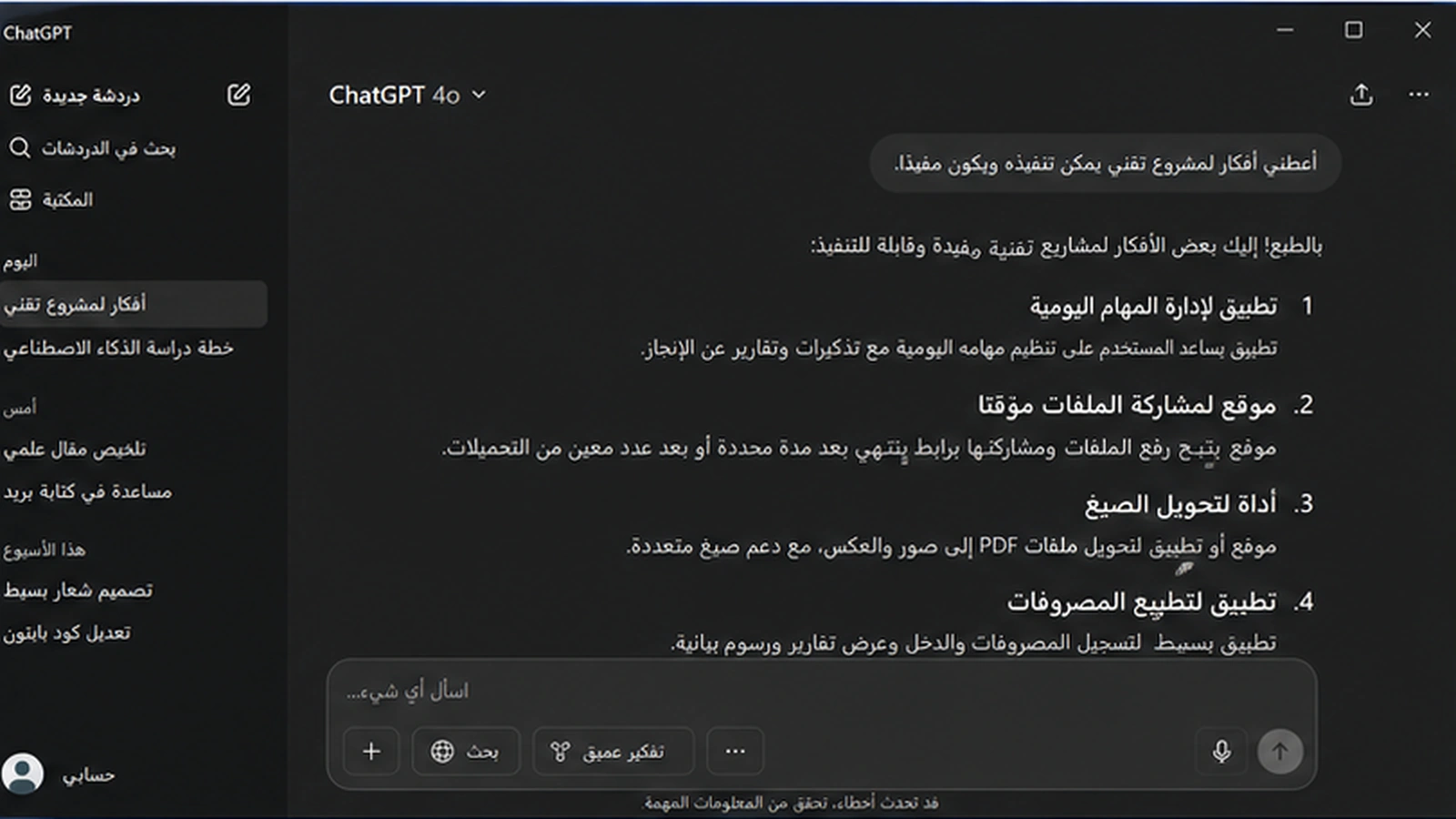
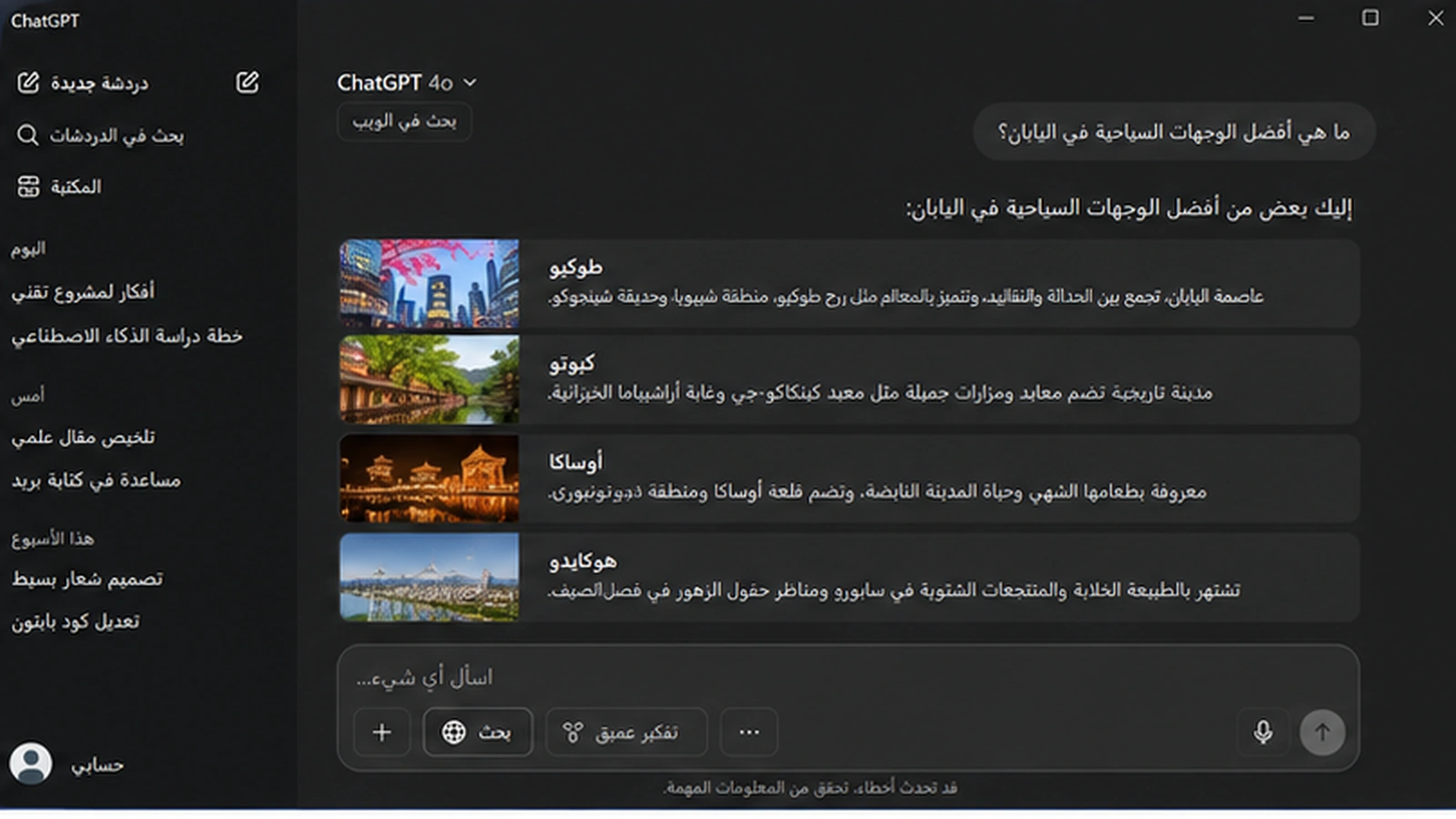
يوفر تطبيق ChatGPT لويندوز تجربة Chat المعروفة لطرح الأسئلة والكتابة والتلخيص والشرح والعصف الذهني والبحث. تستطيع فتح محادثة جديدة أو الرجوع إلى محادثاتك ومشروعاتك، وإضافة ملفات عندما تحتاج إلى تحليل مستند أو العمل على مادة مرجعية. وتبقى تجربة Chat هي الخيار الأبسط عندما تريد إجابة سريعة أو مساعدة مباشرة بدل تشغيل مهمة طويلة متعددة الخطوات.
Work للبحث وإنجاز الأعمال
تضيف ChatGPT Work مساحة مخصصة للمهام الأطول التي تحتاج إلى بحث وتحليل وإنشاء مخرجات نهائية. يمكن استخدامها لإعداد تقرير أو تحليل معلومات أو إنشاء مستند أو جدول بيانات أو عرض تقديمي أو مواد أخرى بحسب الخطة والميزات المتاحة. على سطح المكتب يمكن لـWork استخدام ملفات محلية وتطبيقات الكمبيوتر بعد منحك الإذن، ما يجعل التطبيق أكثر ارتباطًا بسير العمل الفعلي على Windows.
Codex للمطورين والعمل البرمجي
يتوفر Codex في ChatGPT كواجهة مخصصة للبرمجة داخل تطبيق سطح المكتب. يمكنه العمل مع مجلدات محلية ومستودعات وأوامر الطرفية وأدوات التطوير حسب صلاحياتك وبيئتك. ويظل سجل Codex منفصلًا عن سجل Chat وWork، ما يساعد على فصل المحادثات اليومية عن مشاريع التطوير البرمجي.
المشروعات ومتابعة العمل
تظهر Projects في التطبيق الجديد، ويمكن بدء Chat أو Work من داخل المشروع باستخدام سياقه. كما تجمع قائمة Recents محادثات Chat وWork مع إمكان الفرز والتصفية والتثبيت. وتستطيع محادثات Work السحابية الاستمرار بين الويب والهاتف والكمبيوتر، بينما تبقى المحادثات المحلية على الجهاز عندما تختار العمل المحلي.
للحصول على التطبيق الحالي، استخدم تنزيل ChatGPT للكمبيوتر من صفحة OpenAI الرسمية عبر AppZone Pro. لا نعيد استضافة البرنامج في مستودعنا لأن OpenAI توفر مسار تنزيل رسميًا وتدير تحديثات التطبيق بنفسها. بعد التثبيت سجّل الدخول بالحساب نفسه الذي تستخدمه على ChatGPT، ثم اختر Chat أو Work أو Codex حسب المهمة. ويجعل تحميل ChatGPT لويندوز التطبيق متاحًا من سطح المكتب مع الاحتفاظ بخيارات الحساب والخصوصية والخطة نفسها.
تنزيل ChatGPT لويندوز
تحميل ChatGPT لويندوز من AppZone Pro يعتمد على المصدر الرسمي من OpenAI، وليس على نسخة نعيد رفعها إلى مستودع خاص. السبب أن تطبيق سطح المكتب يتغير بسرعة ويتلقى تحديثات وميزات مرتبطة بالحساب والخطة، ولذلك يكون مسار التنزيل الرسمي هو الأكثر موثوقية للحصول على التطبيق الحالي.
اضغط رابط تنزيل ChatGPT للكمبيوتر في الصفحة لتفتح صفحة OpenAI المخصصة للتنزيل، ثم اختر Windows واتبع التعليمات التي تظهر. بعد التثبيت افتح تطبيق ChatGPT لويندوز وسجّل الدخول بحسابك المعتاد. إذا كان لديك ChatGPT Classic، فقد يظهر التطبيق القديم والجديد معًا؛ لا تحذف القديم قبل التأكد من أن التطبيق الجديد يعمل وأنك دخلت إلى حسابك الصحيح.
عند أول تشغيل ابدأ من Chat وأرسل سؤالًا بسيطًا. بعد التأكد من الحساب، افتح ChatGPT Work إذا كانت خطتك تدعمه، أو انتقل إلى Codex إذا كنت تعمل على البرمجة. لا تمنح صلاحية مجلدات أو تطبيقات محلية إلا عندما تحتاج إليها مهمة واضحة، ويمكنك إضافة الصلاحيات لاحقًا بدل فتح الوصول لكل الملفات من البداية.
الميزة الأساسية في هذا الأسلوب أن AppZone Pro يوجهك إلى أحدث قناة رسمية بدل الاحتفاظ بملف قد يصبح قديمًا. كما أن تحميل ChatGPT لويندوز من صفحة OpenAI يمنع الخلط بين التطبيق الجديد وChatGPT Classic، لأن صفحة التنزيل الحالية تعرض التطبيق الحديث وتضع Classic كخيار منفصل للمستخدم الذي يحتاجه.
أبرز المميزات
- Chat: محادثات وأسئلة سريعة للكتابة والشرح والبحث والعصف الذهني.
- Work: تنفيذ مهام متعددة الخطوات مثل البحث والتحليل وإنشاء المستندات والجداول والعروض والتقارير بحسب الخطة.
- Codex: بيئة مخصصة للعمل البرمجي مع الملفات المحلية والمستودعات والطرفية وأدوات التطوير.
- المتصفح المدمج: فتح مواقع وتسجيل الدخول والتنقل والعمل عبر التبويبات داخل تطبيق سطح المكتب في المهام المدعومة.
- Projects: الوصول إلى مشروعات ChatGPT وبدء Chat أو Work باستخدام سياق المشروع.
- الملفات المحلية: السماح لـWork باستخدام ملفات ومجلدات على الكمبيوتر عند منح الإذن.
- المزامنة: متابعة محادثات Work السحابية بين الويب والهاتف والكمبيوتر وفق الحساب والخطة.
ما الجديد في هذا الإصدار
حمّل أحدث إصدار رسمي من ChatGPT لويندوز للحصول على تطبيق سطح المكتب الحالي من OpenAI. التطبيق الجديد يجمع Chat للمحادثات والأسئلة السريعة، وChatGPT Work للبحث والعمل متعدد الخطوات، وCodex للبرمجة ضمن تجربة مكتبية واحدة. وتوضح OpenAI أن مستخدمي التطبيق السابق قد يرون ChatGPT Classic إلى جانب التطبيق الجديد أثناء الانتقال، بينما تركز الميزات الوكيلة الجديدة على التطبيق الحالي. إذا كنت تستخدم نسخة أقدم، فإن تحديث ChatGPT لويندوز أو الانتقال إلى التطبيق الجديد يساعدك على الوصول إلى أحدث واجهة وميزات سطح المكتب المتاحة لحسابك وخطة اشتراكك.
حول البرنامج
يختلف تطبيق سطح المكتب الحالي عن النسخة القديمة التي كانت تركز أساسًا على المحادثة. بعد تحميل ChatGPT لويندوز ستجد تجربة تجمع الاستخدام اليومي والعمل الوكيل والبرمجة في تطبيق واحد، مع اختلاف ما يظهر لك حسب خطتك ومساحة العمل والصلاحيات التي يسمح بها المسؤول في الحسابات المؤسسية.
الفرق بين Chat وWork
Chat هو الوضع المناسب للأسئلة السريعة والشرح وصياغة النصوص والبحث والمحادثة الطبيعية. افتحه عندما تريد نتيجة مباشرة ولا تحتاج إلى تنفيذ سلسلة طويلة من الخطوات. أما ChatGPT Work فهو مصمم للمهام التي تحتاج إلى البحث وجمع معلومات واستخدام أدوات وإنتاج مخرج مكتمل مثل تقرير أو ملف عمل. يمكن أن تستغرق المهمة وقتًا أطول، لكن الهدف هو الوصول إلى نتيجة قابلة للاستخدام بدل الاكتفاء بإجابة قصيرة.
في تطبيق سطح المكتب يستطيع Work، عندما تسمح الخطة والصلاحيات، فتح مجلد محلي أو مشروع واستخدام الملفات التي تمنحه حق الوصول إليها. وتوضح OpenAI أن الملفات المحلية والمخرجات تبقى على الكمبيوتر ما لم تنقلها أو تشاركها صراحة. هذه النقطة مهمة عند العمل على ملفات شخصية أو مهنية؛ امنح الوصول فقط للمجلدات التي تحتاجها المهمة بدل فتح مساحة أوسع بلا حاجة.
استخدام Codex للمشاريع البرمجية
يظهر Codex في ChatGPT كخيار منفصل من المحول العلوي في تطبيق سطح المكتب. صُمم للمطور الذي يريد كتابة كود أو إصلاح أخطاء أو تشغيل اختبارات وأوامر أو مراجعة تغييرات داخل مستودع. ويمكنه العمل مع مجلدات ومستودعات متعددة وأدوات الطرفية حسب البيئة. إذا كان هدفك مجرد سؤال برمجي صغير تستطيع استخدام Chat، لكن Codex يصبح أنسب عندما تحتاج إلى العمل داخل مشروع فعلي.
من الأفضل مراجعة أي تغيير برمجي قبل اعتماده، خصوصًا عندما تمس الأوامر ملفات المشروع أو التبعيات أو قواعد البيانات. امنح الأداة أقل قدر من الصلاحيات اللازمة، واستخدم نظام التحكم بالإصدارات أو نسخة احتياطية قبل تغييرات كبيرة. وجود Codex داخل التطبيق لا يلغي مسؤولية المطور عن مراجعة الكود والاختبارات.
المتصفح المدمج داخل التطبيق
يوفر متصفح ChatGPT المدمج إمكانية فتح صفحات الويب داخل تطبيق سطح المكتب في Work أو Codex. يمكنه استخدام حالة تصفح مستقلة ودعم تسجيل الدخول والتعبئة التلقائية وإدارة كلمات المرور والإضافات والتنزيلات والتنقل بين التبويبات وفق الميزات المتاحة. على Windows يمكن فتح المتصفح من شريط الأدوات أو باستخدام Ctrl+Shift+B عندما تكون الميزة متاحة.
الفكرة من المتصفح المدمج هي أن تشاهد أنت وChatGPT الصفحة نفسها أثناء تنفيذ المهمة. يمكن للتطبيق الانتظار أثناء تسجيل دخولك، ثم العمل على الصفحة بعد موافقتك عندما يطلب الوصول. لا تمنح إذنًا لموقع أو حساب إلا إذا كان جزءًا ضروريًا من المهمة، وراجع الإجراءات قبل اعتمادها في المواقع التي تحتوي على بيانات مهمة.
المشروعات والمحادثات السابقة
تظهر Projects داخل تطبيق سطح المكتب، ويمكن بدء Chat أو Work من داخل مشروع للاستفادة من سياقه. كما أصبحت محادثات Chat وWork السحابية تظهر ضمن Recents مع خيارات للفرز والتصفية والتثبيت. إذا بدأت Work سحابيًا على الكمبيوتر يمكنك متابعة المحادثة على الويب أو الهاتف، والعكس صحيح. أما الجلسات المحلية فتبقى على الكمبيوتر ولا تتحول تلقائيًا إلى سجل سحابي.
الصور والملفات والسياق
توضح صفحة التنزيل الرسمية أن تطبيق سطح المكتب يستطيع استخدام سياق من البريد واللقطات والملفات وما يظهر على الشاشة ضمن الأدوات والاتصالات والصلاحيات المتاحة. لا يعني ذلك أن التطبيق يقرأ كل شيء تلقائيًا؛ استخدام الملفات والتطبيقات المحلية يعتمد على الإذن والسياق الذي تختاره. عند التعامل مع مستند حساس، حدد الملف المطلوب فقط وراجع ما سترسله قبل بدء المهمة.
التطبيق الجديد وChatGPT Classic
نوصي باستخدام تنزيل ChatGPT للكمبيوتر من صفحة OpenAI الرسمية بدل البحث عن مثبتات معاد رفعها في مواقع أخرى. في AppZone Pro نربط إلى المصدر الرسمي ولا نعيد رفع الملف إلى GitHub لأن التطبيق يحصل على تحديثات وتغييرات سريعة من OpenAI. كما أن التطبيق الجديد يختلف عن ChatGPT Classic الذي قد يبقى مثبتًا لدى بعض المستخدمين أثناء الانتقال.
إذا كنت تملك ChatGPT Classic وتريد الميزات الجديدة، اتبع إشعار الانتقال داخل التطبيق أو نزّل التطبيق الجديد من صفحة ChatGPT الرسمية ثم سجّل الدخول بالحساب نفسه. وقد يبقى التطبيقان مثبتين في الوقت نفسه، لذلك تأكد من فتح ChatGPT الجديد عندما تريد Work وCodex والميزات الوكيلة الحديثة.
الخطط وتوفر الميزات
لا تظهر كل وظائف التطبيق لكل حساب بالطريقة نفسها. Chat متاح حسب خطة ChatGPT، بينما ChatGPT Work مرتبط بالخطط المؤهلة وإعدادات مساحة العمل، كما يمكن للمسؤولين في حسابات المؤسسات تقييد الأدوات أو الصلاحيات. إذا لم تجد ميزة معروضة في هذا الشرح، تحقق من خطتك ومن إعدادات مساحة العمل قبل افتراض وجود مشكلة في التثبيت.
بعد تحميل ChatGPT لويندوز ابدأ بـChat للتأكد من تسجيل الدخول، ثم جرّب Work أو Codex إذا كانت متاحة. بهذه الطريقة تفصل مشكلة الحساب عن مشكلة صلاحية أداة محددة. وإذا كنت تستخدم جهاز عمل، التزم بسياسات المؤسسة بشأن الملفات والتطبيقات والمواقع التي يمكن للأداة الوصول إليها.
تحديث ChatGPT إلى آخر إصدار
تحديث ChatGPT لويندوز مهم لأن OpenAI تطور تطبيق سطح المكتب بصورة مستمرة، والتطبيق الحالي شهد انتقالًا كبيرًا من تجربة المحادثة القديمة إلى تطبيق يجمع Chat وWork وCodex. إذا كنت تستخدم النسخة السابقة فقد يعرض التطبيق إشعارًا للانتقال إلى الإصدار الجديد، كما يمكن تنزيل التطبيق الحالي من صفحة OpenAI الرسمية.
لا ننشر في AppZone Pro رقم إصدار أو حجمًا ما لم تعرض OpenAI هذه المعلومات رسميًا وبشكل يمكن التحقق منه. لذلك ستجد حقلي الإصدار والحجم معلّمين بأنهما غير معلنين رسميًا بدل وضع أرقام من مصادر غير موثوقة. الهدف هو إبقاء الصفحة دقيقة حتى مع تغير بنية التطبيق وتحديثاته السريعة.
إذا ظهرت لديك ميزة في الويب ولا تراها على Windows، ابدأ بـتحديث ChatGPT لويندوز ثم أعد فتح التطبيق وتأكد من أنك تستخدم ChatGPT الجديد وليس ChatGPT Classic. بعد ذلك راجع الخطة وإعدادات مساحة العمل، لأن بعض ميزات Work وCodex والمتصفح المحلي مرتبطة بالأهلية أو صلاحيات المؤسسة وليست مجرد اختلاف في نسخة البرنامج.
المستخدم الذي كان يستعمل تطبيق Codex السابق يمكنه تحديثه بالطريقة المعتادة ليتحول إلى تطبيق ChatGPT الجديد، بينما مستخدم التطبيق القديم يمكنه اتباع مطالبة الانتقال وتسجيل الدخول بالحساب نفسه. هذا يجعل التحديث جزءًا من الانتقال إلى تجربة سطح المكتب الحديثة وليس مجرد تغيير رقم إصدار.
طريقة تحميل وتثبيت ChatGPT
تثبيت تطبيق ChatGPT لويندوز مختلف عن تطبيقات أندرويد التي نرفع لها ملفات في AppZone Pro. هنا لا تحتاج إلى مثبت AppZone Pro ولا إلى استخراج ملفات؛ تعتمد الصفحة على رابط OpenAI الرسمي للتنزيل.
الطريقة المعتمدة
اضغط زر تحميل ChatGPT لويندوز في الصفحة، وسيتم توجيهك إلى صفحة التنزيل الرسمية. اختر Windows، ثم اتبع خطوات التثبيت التي تقدمها OpenAI. بعد اكتمال التثبيت افتح التطبيق وسجل الدخول بحساب ChatGPT نفسه الذي تستخدمه على الويب أو الهاتف.
إذا كان ChatGPT Classic مثبتًا
قد يبقى ChatGPT Classic على الجهاز إلى جانب التطبيق الجديد. افتح التطبيق الذي يحمل تجربة Chat وWork وCodex عندما تريد الميزات الحديثة. وبعد التأكد من أن حسابك ومشروعاتك تعمل بالطريقة المتوقعة، يمكنك تقرير ما إذا كنت تحتاج إلى الاحتفاظ بالنسخة القديمة.
لا تستخدم روابط تنزيل من مواقع تعيد حزم البرنامج. مسار تنزيل ChatGPT للكمبيوتر الرسمي هو المرجع الذي نستخدمه في AppZone Pro لأن OpenAI تستطيع من خلاله تقديم التطبيق والتحديثات الحالية.
ChatGPT Work والملفات المحلية على Windows
تعد ChatGPT Work من أكبر الفروق في تطبيق سطح المكتب الجديد. بدل استخدام Chat للمحادثة فقط، يمكن لـWork تنفيذ مهمة أطول تبدأ من هدف وتصل إلى مخرج نهائي، مثل جمع معلومات وإعداد تقرير أو إنشاء مستند أو جدول بيانات أو عرض تقديمي. وتتغير الأدوات المتاحة حسب الخطة ومساحة العمل.
على سطح المكتب يمكن لـWork استخدام مجلد محلي أو مشروع بعد أن تمنحه الإذن. توضح OpenAI أن الملفات المحلية والمخرجات تبقى على الكمبيوتر ما لم تنقلها أو تشاركها بشكل صريح. هذه الخاصية تجعل Work مناسبًا عندما يكون المصدر موجودًا على جهازك، لكنها تعني أيضًا أن عليك اختيار الملفات التي تحتاجها المهمة بعناية.
من الأفضل إنشاء مجلد مخصص للمهمة بدل منح الوصول إلى مجلد واسع يحتوي على ملفات لا علاقة لها بالعمل. ضع المستندات المطلوبة في مكان واحد، وافتح Work على هذا المجلد، ثم اشرح النتيجة المطلوبة بوضوح. إذا كنت تريد تقريرًا، حدد الجمهور والطول والنقاط التي يجب تغطيتها؛ وإذا كنت تريد جدولًا أو عرضًا، اذكر البنية والمخرجات التي تتوقعها.
تظهر محادثات Work السحابية في Recents ويمكن متابعتها بين الويب والهاتف والكمبيوتر. أما العمل المحلي فيبقى على الجهاز. هذا الفرق مهم عند اختيار ما إذا كنت تريد استمرار المهمة من أكثر من جهاز أو الاحتفاظ بالسياق محليًا على الكمبيوتر.
بعد تحميل ChatGPT لويندوز جرّب Work على مجموعة ملفات غير حساسة أولًا حتى تفهم طريقة طلب الأذونات ومراجعة النتائج. لا تعتبر أي ملف مولد نهائيًا قبل فحصه، خصوصًا الجداول والحسابات والمحتوى الذي سيُنشر أو يرسل لعميل.
Codex والمتصفح المدمج في تطبيق ChatGPT
يوفر Codex في ChatGPT مساحة منفصلة للمطورين داخل تطبيق سطح المكتب. يمكنه فتح مجلدات ومستودعات والعمل مع الطرفية وأدوات التطوير وتشغيل الاختبارات ومراجعة التغييرات. هذه التجربة تختلف عن سؤال Chat عن كود؛ Codex موجه للعمل داخل مشروع فعلي عندما تمنحه الملفات والصلاحيات اللازمة.
عند استخدام Codex ابدأ بمستودع تحت نظام تحكم بالإصدارات، وراجع التغييرات قبل دمجها. إذا كانت المهمة تتطلب تثبيت حزمة أو تشغيل أمر يؤثر على المشروع، افهم ما سيحدث قبل الموافقة. لا تضع مفاتيح API أو أسرار الإنتاج داخل المحادثة إذا لم تكن ضرورية، واستخدم ملفات بيئة وأساليب إدارة الأسرار المناسبة للمشروع.
يدعم التطبيق أيضًا متصفح ChatGPT المدمج في Work وCodex للمهام التي تحتاج إلى مواقع ويب. يفتح المتصفح داخل تطبيق ChatGPT بحالة مستقلة، ويمكنه دعم تسجيل الدخول والتعبئة التلقائية وكلمات المرور والإضافات والتنزيلات والتنقل بين التبويبات. على Windows يمكن الوصول إليه من شريط الأدوات أو اختصار Ctrl+Shift+B عندما يكون متاحًا.
الميزة المفيدة هي أن الصفحة تبقى أمامك وأمام ChatGPT في السياق نفسه. إذا احتاجت المهمة إلى تسجيل دخول، يمكنك تنفيذ هذه الخطوة بنفسك ثم السماح للتطبيق بالعمل على الصفحة عندما يطلب الإذن. راجع كل طلب وصول ولا تمنح الأداة صلاحيات أكثر مما تحتاج إليه المهمة، خصوصًا في لوحات الإدارة والحسابات المالية أو مواقع العمل.
يجعل الجمع بين Codex في ChatGPT ومتصفح ChatGPT المدمج تطبيق سطح المكتب مناسبًا لأعمال تجمع الكود والتوثيق والويب، لكن كل إجراء يظل خاضعًا لصلاحياتك ومراجعتك. استخدم الأتمتة لتقليل العمل اليدوي، لا لتجاوز المراجعة البشرية في العمليات الحساسة.
حل مشاكل ChatGPT الشائعة
التطبيق الجديد لا يظهر بعد التثبيت
تأكد من أنك نزّلت التطبيق من صفحة OpenAI الرسمية وأنك فتحت ChatGPT الجديد وليس ChatGPT Classic. إذا كان التطبيقان موجودين، ابحث عن النسخة التي تعرض Chat وWork وCodex. أعد تشغيل Windows بعد التثبيت إذا بقيت نافذة قديمة أو لم يظهر الاختصار كما تتوقع.
Work أو Codex غير موجود
تحقق من خطة الحساب ومن إعدادات مساحة العمل. بعض وظائف ChatGPT Work وCodex تحتاج إلى خطة مؤهلة أو إذن من مسؤول المؤسسة. بعد ذلك جرّب تحديث ChatGPT لويندوز إذا كان حسابك يملك الأهلية لكن الواجهة لم تتحدث.
الملفات المحلية لا يمكن فتحها
راجع إذن المجلد أو الملف الذي اخترته. لا تمنح التطبيق الوصول إلى القرص كاملًا كحل سريع؛ اختر المجلد المطلوب فقط. إذا كان الملف مفتوحًا حصريًا في برنامج آخر أو محميًا بسياسة مؤسسية، راجع سياسة جهاز العمل قبل إعادة المحاولة.
المتصفح المدمج لا يعمل
إذا لم يفتح متصفح ChatGPT المدمج، تأكد من أنك داخل Work أو Codex وأن الميزة متاحة لحسابك. جرّب فتحه من شريط الأدوات أو Ctrl+Shift+B على Windows. وإذا كانت المشكلة في موقع بعينه، افتحه يدويًا وتحقق من تسجيل الدخول ثم أعد منح الوصول عندما يطلبه التطبيق.
المحادثات لا تظهر بين الأجهزة
تأكد من أنك تستخدم الحساب نفسه. محادثات Work السحابية يمكن أن تتزامن بين الويب والهاتف والكمبيوتر، لكن الجلسات المحلية تبقى على الجهاز. إذا كانت المحادثة محلية فلن تظهر تلقائيًا في سجل السحابة.
مشكلة في التنزيل
إذا لم يبدأ تنزيل ChatGPT للكمبيوتر، افتح صفحة OpenAI الرسمية من متصفح حديث وتأكد من اتصال الشبكة وعدم حظر التنزيلات بواسطة برنامج الحماية أو سياسة المؤسسة. لا تستخدم مثبتًا من موقع طرف ثالث كحل بديل.
الخصوصية والأمان في ChatGPT
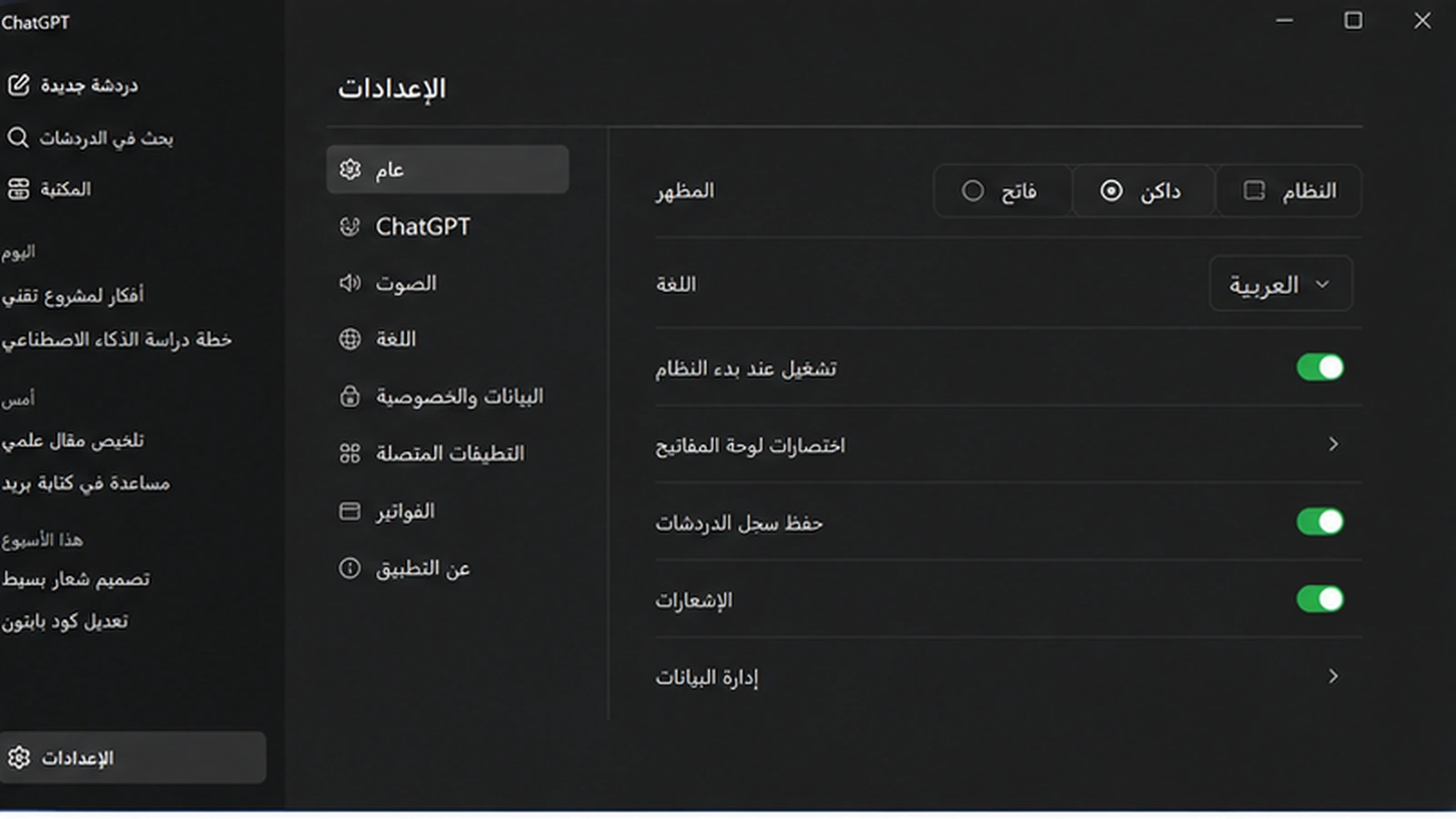
يمنح ChatGPT المستخدم مجموعة من إعدادات الخصوصية التي تنطبق على الحساب بغض النظر عن استخدام الويب أو تطبيق Windows. في الحسابات الشخصية يمكن التحكم في خيار استخدام المحادثات الجديدة لتحسين النماذج من Data Controls. وإذا أوقفت Improve the model for everyone، تبقى المحادثات في السجل لكنها لا تستخدم لتحسين النماذج في المستقبل وفق الإعداد.
يمكن استخدام Temporary Chat عندما تريد محادثة لا تظهر في السجل ولا تستخدم لتدريب النماذج ما دامت مؤقتة. كما تسمح إعدادات الذاكرة بمراجعة ما يتذكره ChatGPT أو حذفه أو تعطيل الذاكرة. وتوفر OpenAI أيضًا خيارات لتصدير البيانات أو حذف المحادثات أو الحساب.
بالنسبة إلى الأعمال، توضح OpenAI أنها لا تستخدم محتوى ChatGPT Business وEnterprise وEdu وواجهة API لتدريب النماذج بشكل افتراضي. وقد تفرض المؤسسة سياسات إضافية على الملفات والأدوات والاتصالات، لذلك اتبع إعدادات مساحة العمل وسياسة الشركة عند استخدام ملفات مهنية.
في تطبيق سطح المكتب، امنح Work وCodex الوصول إلى الملفات والمجلدات التي تحتاجها المهمة فقط. وتوضح OpenAI أن الملفات المحلية والمخرجات تبقى على الكمبيوتر ما لم تنقلها أو تشاركها صراحة. ومع متصفح ChatGPT المدمج راجع الأذونات قبل السماح بالعمل على حساب أو موقع، خصوصًا عندما يحتوي على بيانات حساسة أو صلاحيات إدارية.
تذكر OpenAI كذلك أن المحتوى مشفر أثناء النقل وفي حالة السكون ضمن أنظمتها. ومع ذلك لا توجد خدمة متصلة بالإنترنت خالية تمامًا من المخاطر، لذلك استخدم كلمة مرور قوية ومصادقة متعددة العوامل، ولا تشارك أسرارًا أو مفاتيح وصول أو ملفات غير ضرورية. وبعد تحميل ChatGPT لويندوز راجع Data Controls والذاكرة والأذونات، واحرص على تحديث ChatGPT لويندوز عندما تتوفر نسخة أحدث.
لقطات الشاشة
الأسئلة الشائعة
كيف يمكن تحميل ChatGPT على Windows؟
استخدم رابط OpenAI الرسمي الموجود في صفحة AppZone Pro للانتقال إلى صفحة تنزيل ChatGPT للكمبيوتر، ثم اختر Windows وثبّت التطبيق وسجل الدخول. لا نعيد استضافة ملف البرنامج في مستودع AppZone Pro.
ما الفرق بين ChatGPT الجديد وChatGPT Classic؟
ChatGPT الجديد يجمع Chat وWork وCodex في تطبيق سطح مكتب واحد. أما ChatGPT Classic فهو التطبيق السابق الذي ما زال مدعومًا، وقد يبقى مثبتًا إلى جانب التطبيق الجديد أثناء الانتقال.
هل ChatGPT Work متاح على Windows؟
نعم، يتوفر ChatGPT Work في تطبيق سطح المكتب على Windows للحسابات والخطط المؤهلة. ويمكنه تنفيذ مهام متعددة الخطوات والعمل مع ملفات محلية وتطبيقات الكمبيوتر عند منح الإذن.
هل يوجد Codex داخل تطبيق ChatGPT لويندوز؟
نعم، يتوفر Codex في ChatGPT كتجربة منفصلة داخل التطبيق الجديد لكتابة الكود وتشغيل الاختبارات والأوامر والعمل مع المجلدات والمستودعات وأدوات التطوير.
هل يستطيع ChatGPT استخدام ملفات الكمبيوتر؟
في Work وCodex يمكن استخدام ملفات أو مجلدات محلية عندما تمنح التطبيق الإذن المناسب. توصي OpenAI بمنح الوصول فقط للملفات التي تحتاجها المهمة، وتبقى الجلسات المحلية على الكمبيوتر.
هل يوجد متصفح داخل ChatGPT على Windows؟
نعم، يوفر متصفح ChatGPT المدمج في Work وCodex إمكانية فتح المواقع والتنقل عبر التبويبات والعمل على الصفحة بعد موافقتك على الأذونات المطلوبة.
تحميل ChatGPT
اختر طريقة تنزيل البرنامج المناسبة لجهاز ويندوز