

تحميل GIMP لويندوز – محرر صور مجاني وبديل Photoshop
معلومات البرنامج
نبذة عن GIMP
تحميل GIMP يمنح مستخدم Windows محرر صور مجانيًا ومفتوح المصدر للعمل على الصور والرسومات دون اشتراك، ويمكنك الحصول على ملف التثبيت الرسمي مباشرة من زر التحميل الموجود في صفحة AppZone Pro. يدعم البرنامج الطبقات والأقنعة والتحديد والفرش والنصوص وتصحيح الألوان والتركيب بين عدة صور، كما يستخدم XCF لحفظ مشروع العمل بطبقاته وعناصره القابلة للتعديل. الإصدار الحالي يأتي في مثبت Windows واحد يدعم x86_64 وARM64، لذلك يجعل تحميل GIMP من الرابط المباشر في الصفحة العملية أبسط دون اختيار ملفين مختلفين بحسب المعالج.
GIMP لويندوز مناسب لتحرير الصور الشخصية وصور المنتجات والرسومات والمواد البصرية للمواقع، ويستطيع التعامل مع صيغ منتشرة مثل JPEG وPNG وWebP وTIFF إلى جانب صيغ أخرى يدعمها البرنامج. سلسلة 3.2 أضافت طبقات Link وVector لتوسيع العمل غير المدمر، بحيث يمكن ربط صورة خارجية بالمشروع أو إنشاء أشكال متجهة بخصائص تعبئة وحدود قابلة للتعديل. هذا يجعل البرنامج أكثر مرونة عندما تحتاج إلى مشروع يستمر تعديله بدل الاكتفاء بصورة نهائية مسطحة.
بديل Photoshop هو أحد أكثر استخدامات GIMP التي يبحث عنها المستخدمون، لأنه يوفر كثيرًا من أدوات تعديل الصور والطبقات والأقنعة والمرشحات دون رسوم اشتراك. المقارنة هنا لا تعني تطابقًا كاملًا مع Photoshop؛ فبعض الميزات والخدمات والتكاملات الخاصة بمنظومة Adobe تختلف. ومع ذلك، يظل GIMP مناسبًا لعدد كبير من الأعمال اليومية، كما أن فتح ملفات PSD في GIMP مدعوم مع تحسينات في سلسلة 3.2 لاستيراد بعض أنماط الطبقات وملفات Photoshop الكبيرة PSB، مع ضرورة مراجعة الملفات المعقدة بعد فتحها.
تنزيل GIMP لويندوز
تحميل GIMP على Windows متاح من صفحة AppZone Pro عبر الرابط المباشر للملف الرسمي `gimp-3.2.6-setup.exe`، لذلك يستطيع الزائر بدء التنزيل دون الانتقال إلى صفحة أخرى والبحث عن الملف من جديد. ويجعل تحميل GIMP عبر هذا الزر الوصول إلى الملف مباشرًا، بينما يبلغ حجم الملف المعروض في دليل التنزيل الرسمي نحو 182 MB، والمثبت نفسه يدعم x86_64 وARM64. إذا كان جهازك يعمل بـWindows 10 إصدار 1903 أو أحدث فيمكن استخدام مثبت EXE، بينما يتطلب إصدار Microsoft Store نظام Windows 11 أو Windows Server 2022 Build 20348 فأحدث.
تنزيل GIMP عبر الرابط المباشر الموجود في AppZone Pro هو الخيار الواضح لمن يريد ملف EXE، أما Microsoft Store فيبقى طريقة إضافية لمن يفضل التثبيت والتحديث عبر المتجر ويملك إصدار Windows المتوافق. لا يوجد ملف ARM64 منفصل في الإصدار الحالي لأن مثبت Windows موحد للمعماريتين، ولذلك يجعل تنزيل GIMP من الزر الأساسي مناسبًا للمعماريتين دون زر ثانٍ لمعالج ARM.
أبرز المميزات
- تعديل الصور في GIMP يشمل القص والتحجيم والدوران والتحديد والطبقات والأقنعة وتصحيح الإضاءة والألوان وأدوات Clone وHeal والفرش والنصوص، وهي مجموعة مناسبة لمعالجة الصور وتركيبها وتجهيزها للنشر.
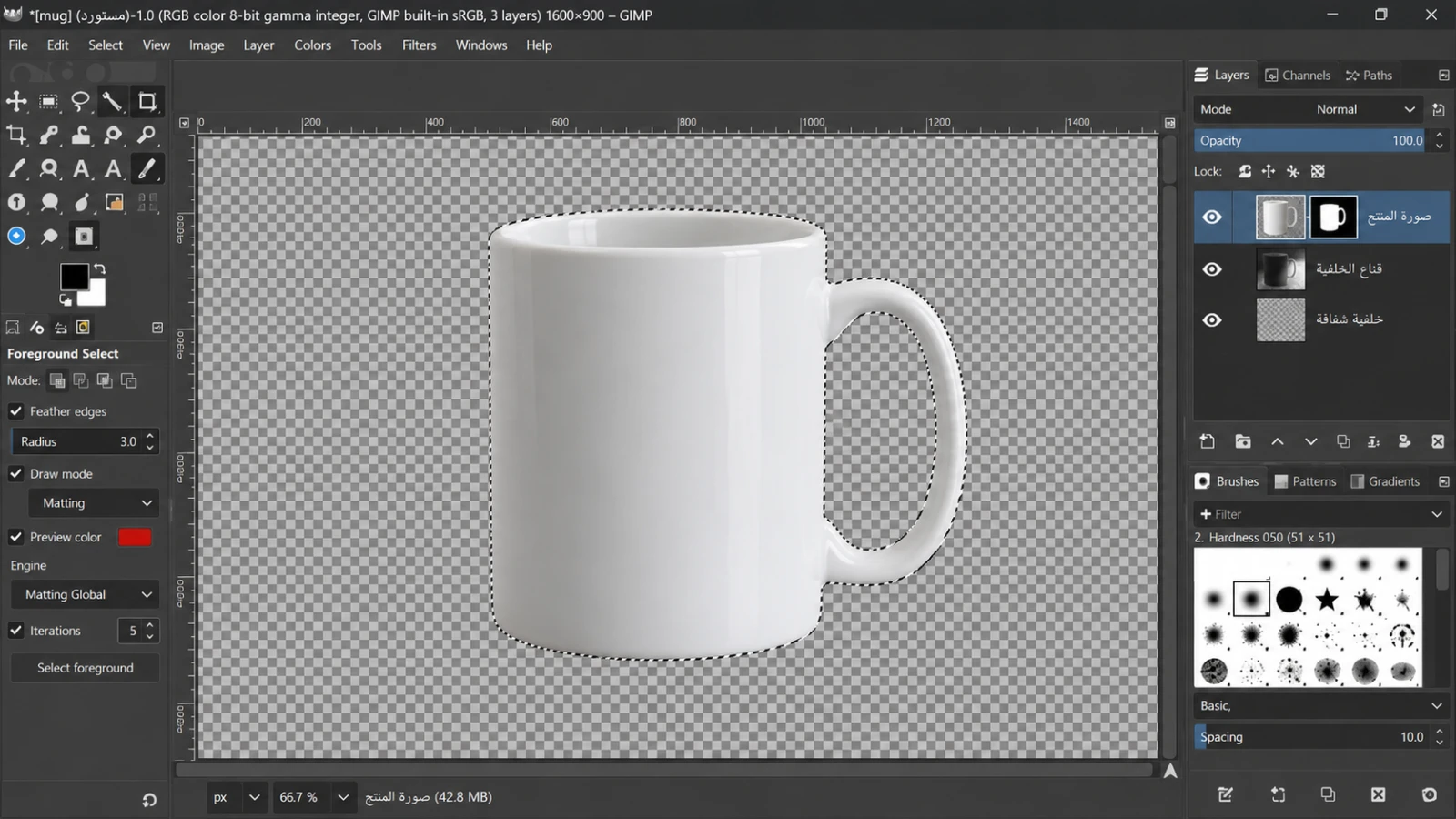
- إزالة الخلفية في GIMP يمكن تنفيذها باستخدام أدوات التحديد وForeground Select والأقنعة وقناة Alpha، ثم تصدير الصورة بصيغة تدعم الشفافية مثل PNG أو WebP.
- بديل Photoshop المجاني في GIMP يوفّر سير عمل قويًا للصور والطبقات والأقنعة والفلاتر، لكنه لا يطابق جميع وظائف Photoshop المتقدمة أو خدمات Adobe السحابية.
- فتح ملفات PSD في GIMP يسمح باستيراد مشاريع Photoshop والعمل على العناصر المدعومة، مع ضرورة الاحتفاظ بنسخة أصلية لأن بعض التأثيرات أو الخطوط أو الخصائص الخاصة قد تظهر بصورة مختلفة.
ما الجديد في هذا الإصدار
تحديث GIMP إلى الإصدار 3.2.6 الصادر بتاريخ 2026/09/10 يركز على إصلاحات الثبات والأمان وتحسين تجربة الاستخدام في الفرع المستقر 3.2. شملت التغييرات تحسين أداء تحميل أعداد كبيرة من الخطوط، وإصلاح مشكلة في أداة Heal قد تُظهر لطخات داكنة خارج حدود بعض الطبقات، وتحسين Sample Merged في Color Picker، وإصلاحات للنص والطبقات المتجهة. كما حصل Windows على تحسينات في ظهور النوافذ الثانوية والتركيز والوضع متعدد النوافذ، وأضيف إدخال Rotation للأقلام المتوافقة مع دوران القلم. يتضمن الإصدار أيضًا مجموعة من إصلاحات الأمان التي أعلنها فريق GIMP رسميًا.
حول البرنامج
بدء العمل وإنشاء مشروع جديد
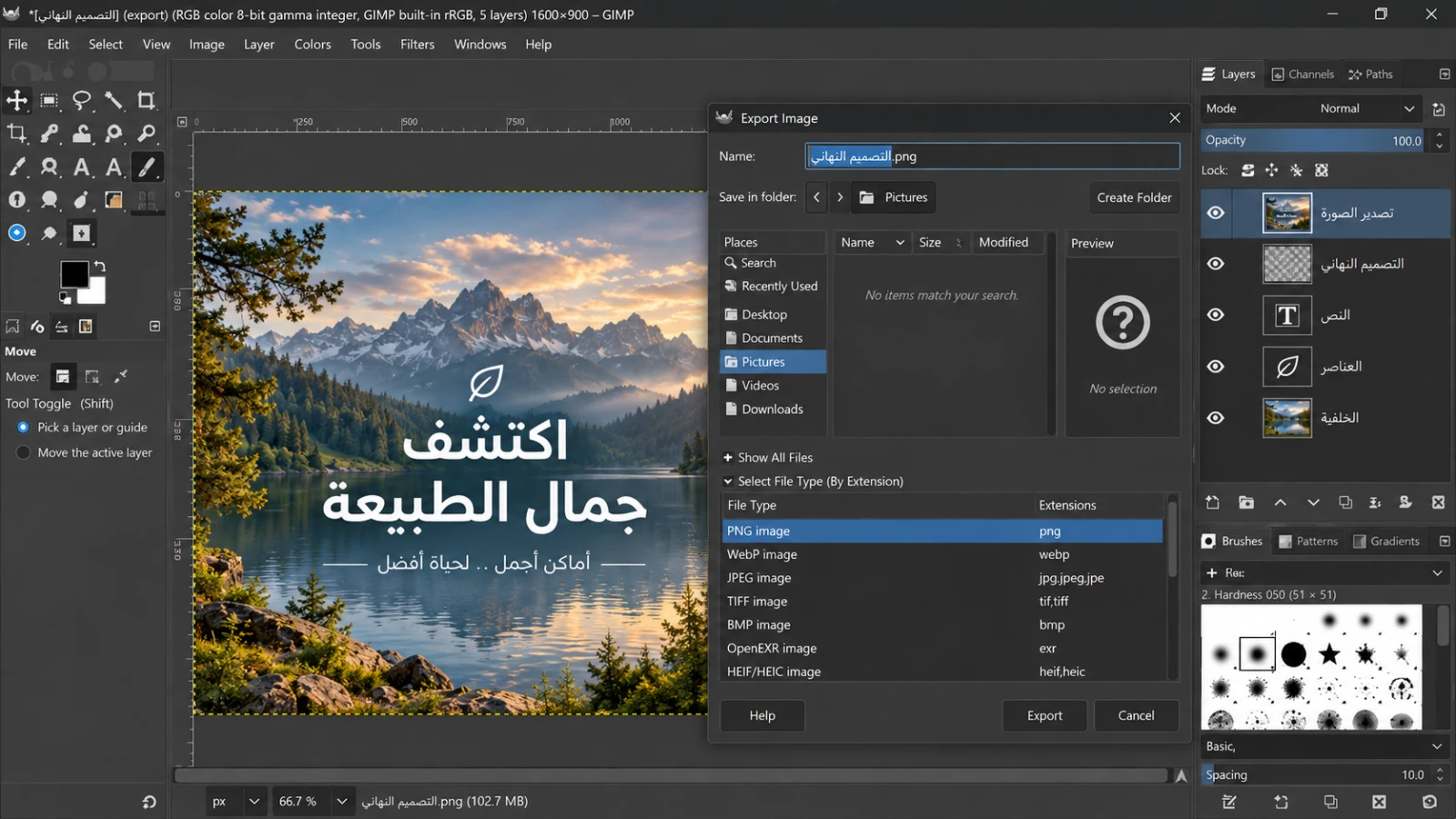
تحميل GIMP ثم تشغيل البرنامج يفتح مساحة عمل تضم صندوق الأدوات ولوحة Layers ومساحة الصورة ولوحات إضافية مثل Channels وPaths والفرش. يمكنك إنشاء مشروع جديد من File ثم New وتحديد أبعاد الصورة، أو فتح صورة موجودة والبدء بالتعديل مباشرة. إذا كان المشروع مخصصًا للويب فاختر أبعاد البكسل المطلوبة منذ البداية، أما ملفات الطباعة فتحتاج إلى الانتباه للأبعاد والدقة وإعدادات اللون. بعد تحميل GIMP وبدء العمل، احفظ نسخة XCF لأنها الصيغة الأساسية التي تحافظ على الطبقات والأقنعة والعناصر القابلة للتحرير قبل تصدير نسخة نهائية للنشر.
استخدام الطبقات والأقنعة
تعديل الصور في GIMP يصبح أكثر مرونة عندما توزّع العناصر على طبقات مستقلة بدل تعديل كل شيء على طبقة واحدة. يمكن وضع الخلفية والنص والصورة الرئيسية والتأثيرات في طبقات منفصلة، وتغيير ترتيبها وشفافيتها ووضع المزج. وتسمح Layer Masks بإخفاء أجزاء من الطبقة دون حذف البكسلات نهائيًا، لذلك تستطيع العودة إلى القناع وتصحيحه عند الحاجة. هذا الأسلوب يجعل تعديل الصور في GIMP مفيدًا في قص المنتجات وتركيب صور متعددة وعمل تأثيرات لونية وتجهيز صورة بارزة تحتاج إلى تعديلات لاحقة من دون إعادة تنفيذ القص من البداية.
الطبقات غير المدمرة في GIMP 3.2
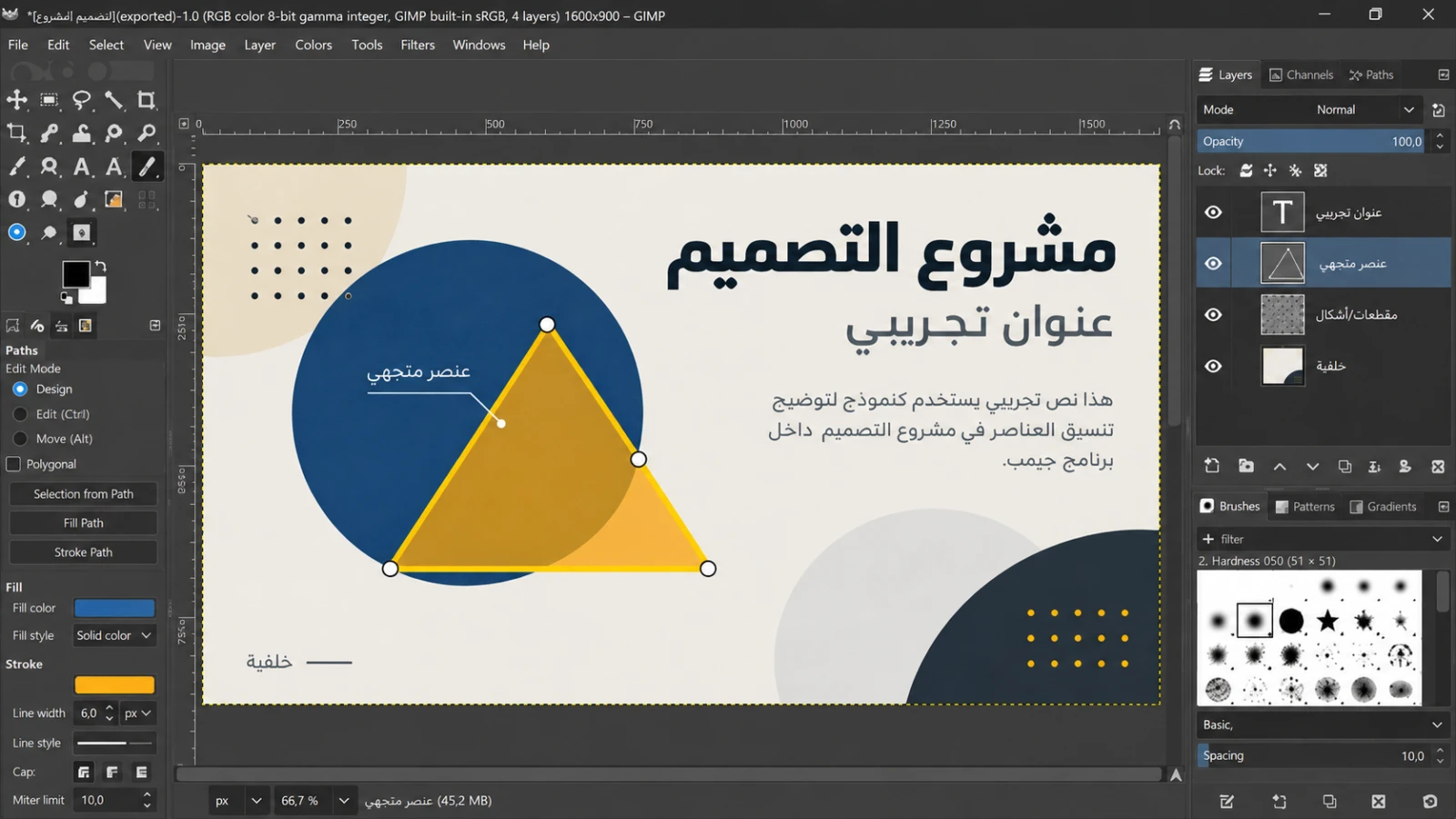
GIMP لويندوز في سلسلة 3.2 يضيف Link Layers وVector Layers إلى جانب Text Layers ضمن سير عمل غير مدمر. Link Layer تسمح بربط صورة خارجية داخل المشروع وتحديث محتواها عندما يتغير الملف المصدر، بينما تتيح Vector Layer إنشاء مسار بخصائص Stroke وFill يمكن تعديلها لاحقًا، مع إمكانية التحجيم والتدوير والتحويل دون تحويل العنصر مباشرة إلى طبقة نقطية. وإذا احتجت إلى الرسم أو تنفيذ تعديل مدمر على هذه الأنواع، يوفر البرنامج أمر Rasterize مع إمكانية Revert Rasterize في الحالات المدعومة.
التحديد وإزالة الخلفيات
إزالة الخلفية في GIMP تعتمد على طبيعة الصورة، لذلك لا توجد أداة واحدة مثالية لكل الحالات. الخلفيات ذات اللون الموحد قد تناسبها Select by Color أو Fuzzy Select، بينما يمكن استخدام Foreground Select عندما يكون الموضوع واضحًا أمام خلفية أكثر تعقيدًا. وعند الحاجة إلى دقة أكبر استخدم Paths أو قناع طبقة ثم عدّل الحواف يدويًا بالفرشاة. قبل إزالة الخلفية في GIMP تأكد من وجود Alpha Channel، وبعد الانتهاء صدّر إلى PNG أو WebP إذا كان المطلوب الاحتفاظ بالشفافية، لأن JPEG لا يحفظ المناطق الشفافة.
تصحيح الإضاءة والألوان
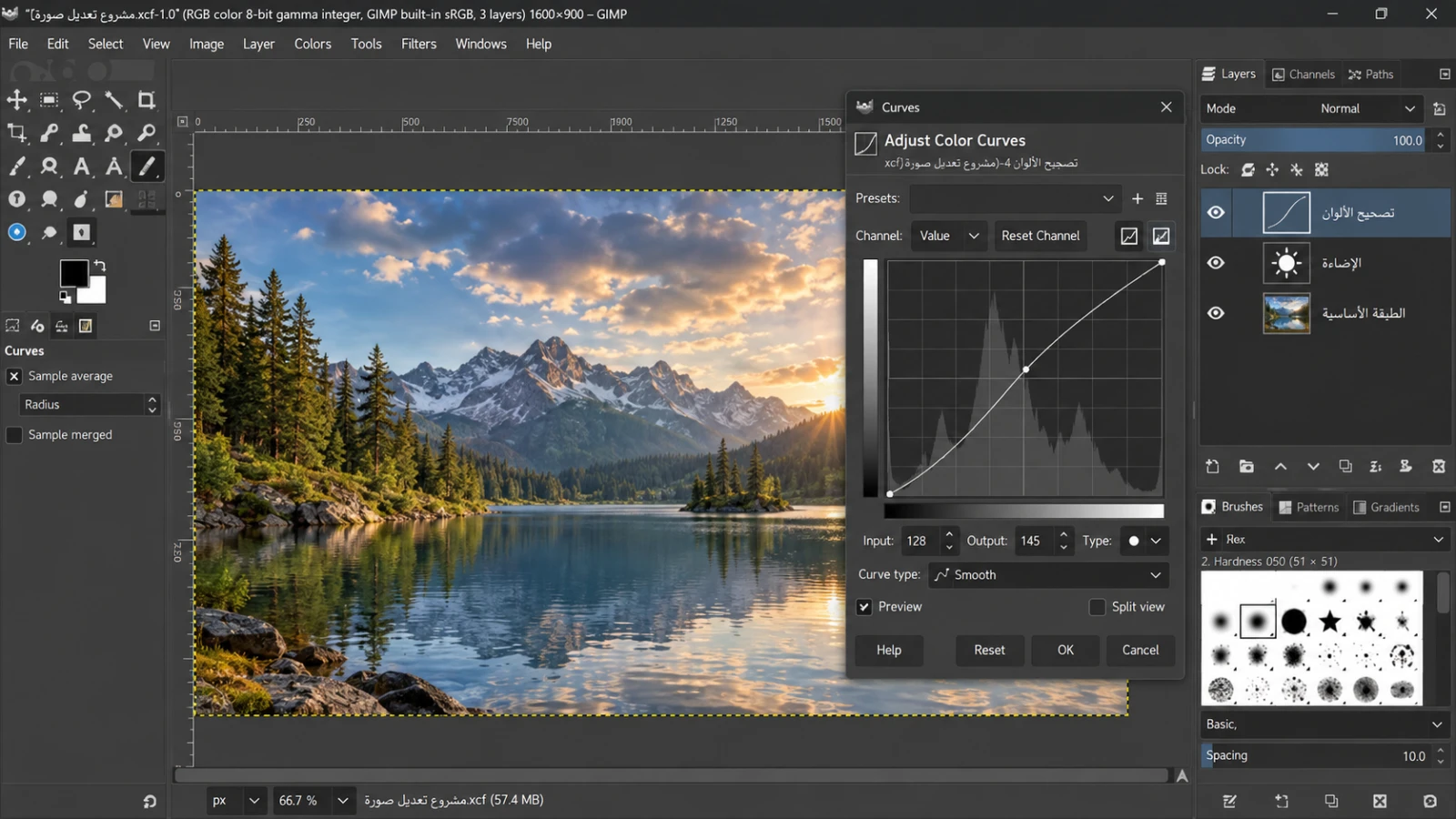
تعديل الصور في GIMP يوفر أدوات مثل Levels وCurves وExposure وHue-Saturation وColor Balance وShadows-Highlights لمعالجة الإضاءة والتباين والألوان. Levels يساعد على ضبط النقاط السوداء والبيضاء والنغمات الوسطى، بينما يمنح Curves تحكمًا أدق في درجات السطوع والقنوات اللونية. ويوفر GIMP 3.2 مرشحات غير مدمرة يمكن تطبيقها على الطبقات ومجموعات الطبقات والقنوات في حالات مدعومة، ما يسمح بالعودة إلى إعداد الفلتر وتعديله لاحقًا بدل تثبيت النتيجة مباشرة في البكسلات.
الرسم والفرش والقلم
تنزيل GIMP يناسب أيضًا الرسم الرقمي بفضل Paintbrush وPencil وInk وMyPaint Brush وأدوات Clone وHeal. حدّثت سلسلة 3.2 أداة MyPaint إلى API أحدث وأضافت عشرين فرشاة جديدة، كما أصبحت حركة الفرشاة تتفاعل مع تكبير مساحة العمل ودورانها. وفي الإصدار 3.2.6 أضيف إدخال Rotation للأقلام التي تدعم Barrel Rotation، بحيث يمكن لديناميكية الفرشاة الاستفادة من دوران القلم أثناء الرسم. هذه الميزة تعتمد على دعم جهاز القلم نفسه ولا تعني أن كل قلم رقمي سيقدم السلوك ذاته.
النصوص والأشكال المتجهة
GIMP لويندوز يسمح بإضافة النصوص في طبقات قابلة للتحرير، وقد حسنت سلسلة 3.2 محرر النص فوق مساحة العمل مع إمكانية تحريكه واستخدام اختصارات شائعة مثل الغامق والمائل واللصق من دون تنسيق. كما توسعت خيارات Outline للنص، ويمكن استخدام Vector Layers لإنشاء أشكال من المسارات مع ضبط التعبئة والحدود. إذا كنت تصمم صورة لموقع أو إعلانًا بسيطًا، فحافظ على النصوص والعناصر المتجهة كطبقات قابلة للتحرير ما دام المشروع قيد العمل، ثم صدّر نسخة نهائية منفصلة.
فتح ملفات Photoshop
فتح ملفات PSD في GIMP يفيد عند استلام تصميم من Photoshop والحاجة إلى مراجعة طبقاته أو إجراء تعديلات عليه. سلسلة 3.2 حسنت استيراد بعض Layer Styles مثل Drop Shadow وInner Shadow وOuter Glow، وأضافت دعم تصدير PSB إلى جانب استيراده، كما تسمح باستيراد إعدادات Curves بصيغة ACV وLevels بصيغة ALV وبعض أنماط PAT. ومع ذلك، قد تختلف العناصر التي تعتمد على خصائص Photoshop الخاصة أو خطوط غير مثبتة أو تأثيرات غير مدعومة بالكامل، لذلك لا تحفظ فوق النسخة الأصلية قبل التأكد من النتيجة.
اختيار صيغة الحفظ والتصدير
تنزيل GIMP يتيح العمل بصيغة XCF للمشروع ثم التصدير إلى صيغ متعددة بحسب الحاجة. PNG مناسب للشفافية والرسومات، وJPEG مناسب غالبًا للصور عندما لا تحتاج إلى Alpha، وWebP خيار عملي للويب، كما يدعم البرنامج TIFF وصيغًا أخرى. سلسلة 3.2 أضافت أو حسنت دعم صيغ مثل APNG وJPEG 2000 وDDS BC7 وOpenEXR، وأصبح من الممكن تصدير SVG وPDF مع معلومات نقطية ومتجهة بفضل Vector Layers. الأفضل بعد تنزيل GIMP الاحتفاظ دائمًا بملف XCF ثم إنشاء نسخ تصدير منفصلة.
العمل غير المدمر بالفلاتر
تحديث GIMP في فرع 3.2 يوسع الفلاتر غير المدمرة بحيث يمكن تطبيقها على الطبقات ومجموعات الطبقات والقنوات، ويمكن استخدام مجموعة فارغة بوضع Pass through لتطبيق تأثيرات على طبقات أسفلها بطريقة تشبه بعض استخدامات Adjustment Layers في برامج أخرى. يمكن أيضًا تكديس أكثر من فلتر للحصول على تأثير مركب، ثم تعديل إعداداته لاحقًا. هذا الأسلوب مفيد عندما تريد تجربة تصحيحات لونية أو تأثيرات من دون فقد النسخة الأصلية من الطبقة، لكنه يحتاج إلى تنظيم جيد للمشروع حتى تعرف أي فلتر يؤثر على أي جزء.
الأداء والخطوط على Windows
تحديث GIMP 3.2.6 يتضمن تحسينات في التعامل مع عدد كبير من الخطوط، وقد ذكر الفريق أن بدء البرنامج والكتابة في أداة النص وإغلاق قوائم الخطوط أصبحت أسرع في هذه الحالات. كما حصل Windows على إصلاحات تتعلق بتركيز النوافذ والنوافذ المنبثقة والوضع متعدد النوافذ، وأصبح فتح عدة ملفات من Open With أكثر اتساقًا دون إنشاء عدة نسخ من GIMP. إذا واجهت بطئًا مستمرًا بعد التحديث، اختبر مشروعًا جديدًا وراجع الإضافات والفرش والخطوط لمعرفة إن كانت المشكلة مرتبطة بموارد خارجية.
الإضافات والتوسعات
تحميل GIMP يوفر نظام Plug-ins وScripts لتوسيع الوظائف، لكن الإضافة الخارجية برنامج تنفيذي يمكن أن يمتلك قدرات واسعة على الجهاز، لذلك لا تثبّت إضافات من مصادر غير موثوقة. سلسلة GIMP 3 غيّرت واجهات برمجة الإضافات مقارنة بسلسلة 2.x، ولهذا قد تحتاج الإضافة القديمة إلى إصدار محدث مخصص لـGIMP 3. كما أن GIMP 3.2.6 يتضمن GIMP SDK في الحزم الرسمية للمطورين الذين يريدون بناء إضافات C ومرشحات GEGL، وهي ميزة تستهدف التطوير وليست مطلوبة للاستخدام اليومي.
تحديث GIMP إلى آخر إصدار
تحديث GIMP الحالي هو الإصدار 3.2.6 الصادر في 10 سبتمبر 2026، وهو إصدار مستقر ركز على إصلاحات الثبات والأمان وتحسينات تجربة الاستخدام. شملت التغييرات إصلاحات للخطوط وHeal وColor Picker والنصوص والطبقات المتجهة، إلى جانب تحسينات متعددة على Windows. إذا كنت تستخدم إصدارًا أقدم من سلسلة 3.2 فيمكنك تنزيل النسخة الحالية عبر الرابط المباشر في AppZone Pro وتشغيل المثبت لتحديث البرنامج مع الاحتفاظ بنسخة احتياطية من ملفات XCF والإعدادات المهمة قبل أي ترقية.
تحديث GIMP مهم أيضًا لأن إعلان 3.2.6 يتضمن مجموعة كبيرة من إصلاحات الأمان. إذا كان التثبيت لديك من Microsoft Store فالتحديثات تُدار عبر المتجر، أما مستخدم مثبت EXE فيمكنه استخدام الملف الأحدث المتوفر في الصفحة. مستخدمو الإضافات الخارجية يجب أن يتأكدوا من توافقها مع GIMP 3 قبل الاعتماد عليها في مشاريع مهمة، لأن الإضافة القديمة قد تكون سببًا في مشكلة بعد الترقية حتى عندما يعمل البرنامج الأساسي بصورة صحيحة.
طريقة تحميل وتثبيت GIMP
تحميل GIMP وتثبيته يبدأ بالضغط على زر التحميل المباشر في AppZone Pro ثم تشغيل ملف `gimp-3.2.6-setup.exe` بعد اكتمال التنزيل. المثبت موحد لـx86_64 وARM64، لذلك لا تحتاج إلى تحديد المعمارية يدويًا من بين ملفين. اتبع معالج التثبيت حتى النهاية ثم افتح GIMP من قائمة Start؛ بهذه الطريقة يتم تحميل GIMP وتثبيته من ملف رسمي مباشر من خلال صفحة AppZone Pro. إذا كنت تستخدم Windows 10 فاعتمد ملف EXE، أما Microsoft Store فهو خيار إضافي للأنظمة التي تحقق متطلبات المتجر الحالية.
استخدام GIMP كبديل مجاني لبرنامج Photoshop
بديل Photoshop في GIMP مناسب لمن يحتاج إلى الطبقات والأقنعة والقص والتحديد وتصحيح الألوان والفرش والنصوص ودمج الصور من دون اشتراك. يمكن استخدامه لتجهيز صور المواقع، تعديل صور المنتجات، إزالة عناصر بسيطة، تحسين الإضاءة، إنشاء تصميمات متعددة الطبقات وتصديرها بصيغ مناسبة للنشر.
استخدام GIMP كبديل مجاني لبرنامج Photoshop أصبح أكثر مرونة في سلسلة 3.2 بفضل Vector Layers وLink Layers والفلاتر غير المدمرة، ما يسمح بإجراء تعديلات قابلة للمراجعة لاحقًا بدل تثبيت بعض التأثيرات على البكسلات مباشرة. ومع ذلك، لا يعني ذلك تطابق GIMP مع كل وظائف Photoshop أو خدمات Adobe، لذلك يعتمد الاختيار على طبيعة العمل والميزات التي تحتاجها فعليًا.
GIMP لويندوز يغطي مساحة كبيرة من مهام تحرير الصور اليومية، خصوصًا الطبقات والأقنعة والتحديد والتصدير والعمل على الصور للويب. أما المشاريع التي تعتمد على خصائص Photoshop الخاصة أو تكاملاته السحابية، فمن الأفضل اختبار الملف والوظائف المطلوبة أولًا قبل نقل سير العمل بالكامل.
فتح ملفات Photoshop PSD والعمل عليها في GIMP
فتح ملفات PSD في GIMP يتيح مراجعة ملفات Photoshop والعمل على الطبقات والعناصر المدعومة دون الحاجة إلى تثبيت Photoshop فقط لفتح الملف. بعد الاستيراد، راجع ترتيب الطبقات والنصوص والأقنعة وأنماط الطبقات قبل بدء التعديل، لأن بعض التأثيرات أو الخطوط قد تظهر بصورة مختلفة عن الملف الأصلي.
GIMP لويندوز في سلسلة 3.2 حسّن التوافق مع ملفات Photoshop عبر دعم أفضل لبعض Layer Styles وملفات PSB، إضافة إلى إمكانية استيراد إعدادات ACV إلى Curves وALV إلى Levels وبعض أنماط PAT. هذه التحسينات تجعل التعامل مع ملفات Photoshop أسهل، لكنها لا تضمن تطابق كل العناصر في المشاريع المعقدة.
فتح ملفات Photoshop PSD والعمل عليها في GIMP يكون أكثر أمانًا عند الاحتفاظ بالملف الأصلي دون استبداله، ثم حفظ نسخة XCF جديدة لمواصلة التعديل داخل GIMP. وبعد الانتهاء يمكن تصدير نسخة نهائية بصيغة PNG أو JPEG أو TIFF أو غيرها حسب الاستخدام، مع مراجعة الخطوط والتأثيرات والعناصر المهمة قبل التسليم.
حل مشاكل GIMP الشائعة
حل مشكلة GIMP لا يفتح بعد التثبيت
GIMP لويندوز إذا لم يبدأ بعد التثبيت فابدأ بإعادة تشغيل Windows والتأكد من أنك تستخدم الإصدار المستقر الحالي. إذا ظهرت المشكلة بعد إضافة Plug-in أو Script جديد، عطّل الإضافة أو انقلها مؤقتًا ثم جرّب التشغيل من جديد. اختبر كذلك فتح البرنامج دون مشروع قديم لتحديد ما إذا كانت المشكلة مرتبطة بملف محدد. لا تحذف مجلد الإعدادات أو ملفات XCF قبل أخذ نسخة احتياطية، لأن المشكلة قد تكون قابلة للحل من دون فقد بيئة العمل.
حل مشكلة GIMP بطيء عند التشغيل
تحديث GIMP إلى 3.2.6 مفيد إذا كان البطء مرتبطًا بتحميل عدد كبير من الخطوط، لأن هذا الإصدار تضمن تحسينات مباشرة لهذه الحالة. إذا استمر البطء، جرّب تعطيل الإضافات غير الضرورية مؤقتًا ومراجعة عدد الخطوط والفرش والموارد الخارجية. افتح صورة صغيرة جديدة وقارن الأداء؛ إذا أصبح البرنامج سريعًا فربما تكون المشكلة في مشروع ضخم أو صورة عالية الدقة بدل البرنامج نفسه.
حل اختلاف ملف PSD بعد فتحه
فتح ملفات PSD في GIMP قد ينتج اختلافات في الخطوط أو Layer Styles أو بعض التأثيرات عندما يعتمد المشروع على خصائص خاصة بPhotoshop. تأكد من وجود الخطوط المستخدمة بصورة قانونية على جهازك، وراجع أوضاع المزج ومواضع النصوص والأقنعة بعد الاستيراد. لا تحفظ فوق الملف الأصلي؛ أنشئ نسخة XCF أو PSD منفصلة حتى تتمكن من الرجوع إلى النسخة الأصلية إذا ظهر اختلاف مهم.
حل مشكلة الخلفية لا تصبح شفافة
إزالة الخلفية في GIMP تحتاج إلى Alpha Channel حتى تتحول المساحة المحذوفة إلى شفافية فعلية. إذا ظهر لون ثابت بعد الحذف، أضف قناة Alpha إلى الطبقة ثم استخدم أداة التحديد أو Layer Mask من جديد. وعند التصدير اختر PNG أو WebP إذا كان المطلوب الاحتفاظ بالشفافية، لأن JPEG لا يدعم قناة Alpha.
حل مشكلة الإضافات القديمة في GIMP 3
تنزيل GIMP 3 قد يكشف أن بعض إضافات GIMP 2.x القديمة لم تعد متوافقة، لأن واجهة برمجة الإضافات تغيرت في الجيل الجديد. لا تنسخ ملفات إضافة قديمة عشوائيًا إلى مجلد البرنامج؛ ابحث عن إصدار متوافق مع GIMP 3 من مطور الإضافة نفسه، وتجنب تشغيل ملفات إضافات مجهولة المصدر لأنها برامج يمكنها تنفيذ أوامر على النظام.
الخصوصية والأمان في GIMP
GIMP لويندوز يعمل أساسًا على جهاز المستخدم، وتوضح سياسة الخصوصية الرسمية أن GIMP لا يجمع أو يرسل أو يشارك بيانات شخصية ولا يحتوي على إعلانات أو متتبعات. يحتفظ البرنامج محليًا ببيانات مثل الإعدادات والسجل والذاكرة المؤقتة والصور المصغرة وقائمة الملفات الأخيرة، وقد يحتوي بعضها على معلومات خاصة بالمستخدم. كما يتضمن مثبت Windows الرسمي فحصًا للإصدارات الجديدة عبر HTTPS لا يزيد عادة على مرة أسبوعيًا، والغرض المعلن منه هو معرفة وجود تحديث جديد فقط، بينما يظل GIMP لويندوز محررًا محليًا في الاستخدام الأساسي.
تعديل الصور في GIMP قد يتعامل مع Metadata موجودة داخل الصور مثل EXIF أو XMP، لذلك يجب مراجعة البيانات الوصفية قبل نشر صورة حساسة أو مشاركتها. سلسلة 3.2 توفر إعدادًا للتحكم في تحديث بعض حقول Metadata تلقائيًا، لكن مسؤولية مراجعة ما يبقى داخل الملف تقع على المستخدم. إذا كان المشروع خاصًا، احفظه في موقع تخزين مناسب واحذف البيانات غير الضرورية قبل التصدير النهائي عند الحاجة.
تحميل GIMP عبر الرابط المباشر الرسمي الموجود في AppZone Pro يقلل الحاجة إلى الاعتماد على حزم مجهولة من مواقع إعادة الرفع، بينما تبقى الإضافات الخارجية نقطة تستحق الانتباه. سياسة GIMP توضح أنها لا تضمن ما تضيفه حزم الطرف الثالث، كما أن الإضافات يمكن أن تكون برامج كاملة الصلاحيات. لذلك استخدم النسخة الرسمية من رابط الصفحة، وحدّث البرنامج بانتظام، واحتفظ بنسخة احتياطية من مشاريع XCF المهمة قبل تثبيت إضافة جديدة أو تنفيذ تغييرات كبيرة.
لقطات الشاشة
الأسئلة الشائعة
كيف أحمل GIMP للويندوز برابط مباشر؟
تحميل GIMP للويندوز متاح عبر زر التحميل المباشر في AppZone Pro، والذي يبدأ تنزيل ملف gimp-3.2.6-setup.exe الرسمي دون الحاجة إلى الانتقال إلى صفحة أخرى والبحث عن الملف. المثبت الحالي يدعم x86_64 وARM64 ويعمل على Windows 10 1903 أو أحدث.
هل GIMP بديل مجاني لبرنامج Photoshop؟
بديل Photoshop في GIMP مناسب لعدد كبير من مهام تحرير الصور مثل الطبقات والأقنعة والتحديد وتصحيح الألوان والرسم والتصدير، ولا يحتاج إلى اشتراك. لكنه لا يطابق كل وظائف Photoshop وخدمات Adobe، لذلك يجب اختبار الميزات التي يعتمد عليها سير عملك.
هل GIMP يفتح ملفات PSD وPSB الخاصة بPhotoshop؟
فتح ملفات PSD في GIMP مدعوم، كما تدعم سلسلة 3.2 استيراد ملفات PSB وتصديرها وتحسن التعامل مع بعض Layer Styles وإعدادات Photoshop. الملفات المعقدة قد تظهر باختلافات، لذلك احتفظ بالنسخة الأصلية وراجع الطبقات والخطوط والتأثيرات بعد الفتح.
كيف أزيل خلفية الصورة في GIMP وأحفظها شفافة؟
إزالة الخلفية في GIMP تتم باستخدام أدوات التحديد أو Foreground Select أو Layer Mask بحسب الصورة، مع التأكد من وجود Alpha Channel. بعد إخفاء الخلفية صدّر إلى PNG أو WebP للحفاظ على الشفافية، وتجنب JPEG لأنه لا يدعم Alpha.
هل يعمل GIMP على Windows 10 وWindows 11؟
GIMP لويندوز يعمل عبر مثبت EXE الرسمي على Windows 10 إصدار 1903 أو أحدث، بينما تتطلب نسخة Microsoft Store حاليًا Windows 11 أو Windows Server 2022 Build 20348 فأحدث. لذلك يستطيع مستخدم Windows 10 استخدام رابط EXE المباشر المتوفر في AppZone Pro.
ما الجديد في تحديث GIMP 3.2.6؟
تحديث GIMP 3.2.6 يضيف إصلاحات للثبات والأمان ويحسن تحميل الخطوط وأداة Heal وColor Picker والنصوص والطبقات المتجهة، مع تحسينات خاصة بالنوافذ والتركيز على Windows وإضافة Rotation للأقلام المتوافقة. صدر الإصدار المستقر في 10 سبتمبر 2026.
تحميل GIMP
اختر طريقة تنزيل البرنامج المناسبة لجهاز ويندوز