

تحميل LibreOffice Impress لويندوز – أحدث إصدار برابط رسمي
معلومات البرنامج
نبذة عن LibreOffice Impress
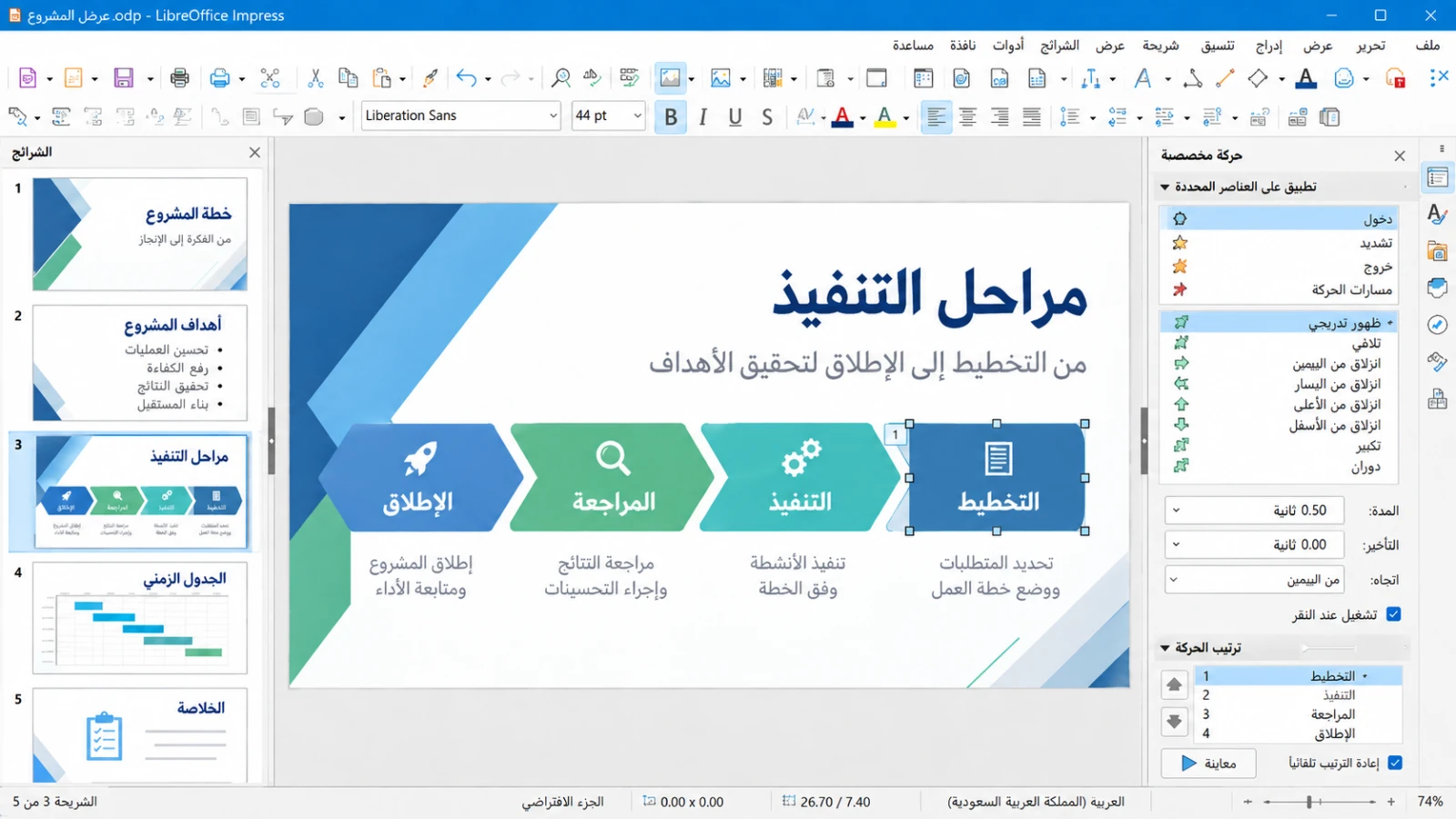
تحميل LibreOffice Impress لويندوز يوفر برنامج عروض تقديمية مجانيًا ومفتوح المصدر من The Document Foundation، ويمكن استخدامه لإنشاء الشرائح التعليمية والعروض التجارية وتقارير المشاريع والمحاضرات. LibreOffice Impress لويندوز يدعم النصوص والصور والجداول والرسوم البيانية والأشكال والصوت والفيديو، إضافة إلى الحركات والانتقالات وطرق عرض متعددة تساعد على تجهيز العرض وتشغيله أمام الجمهور.
بديل مجاني لبرنامج PowerPoint المكتبي
بديل Microsoft PowerPoint المجاني هو أحد أهم أسباب اختيار Impress لمن يريد برنامج عروض مكتبيًا بدون اشتراك. يوفر Impress قوالب وتخطيطات وMaster Slides وSlide Sorter وPresenter Console وحركات وانتقالات وأدوات رسم، مع دعم صيغ ODP وإمكانية فتح ملفات PowerPoint وتحريرها وحفظها بصيغ شائعة عند الحاجة.
فتح عروض PowerPoint وتعديلها
فتح ملفات PowerPoint في LibreOffice Impress يسمح بالعمل على ملفات PPT وPPTX الموجودة مسبقًا بدل إعادة إنشاء الشرائح من الصفر. يمكن تعديل النصوص والصور والأشكال وترتيب الشرائح، لكن العرض شديد التعقيد أو الذي يستخدم خطوطًا أو مؤثرات أو وسائط خاصة ببرنامج آخر يجب مراجعته بعد الفتح وقبل تقديمه للجمهور.
إنشاء الشرائح والعروض
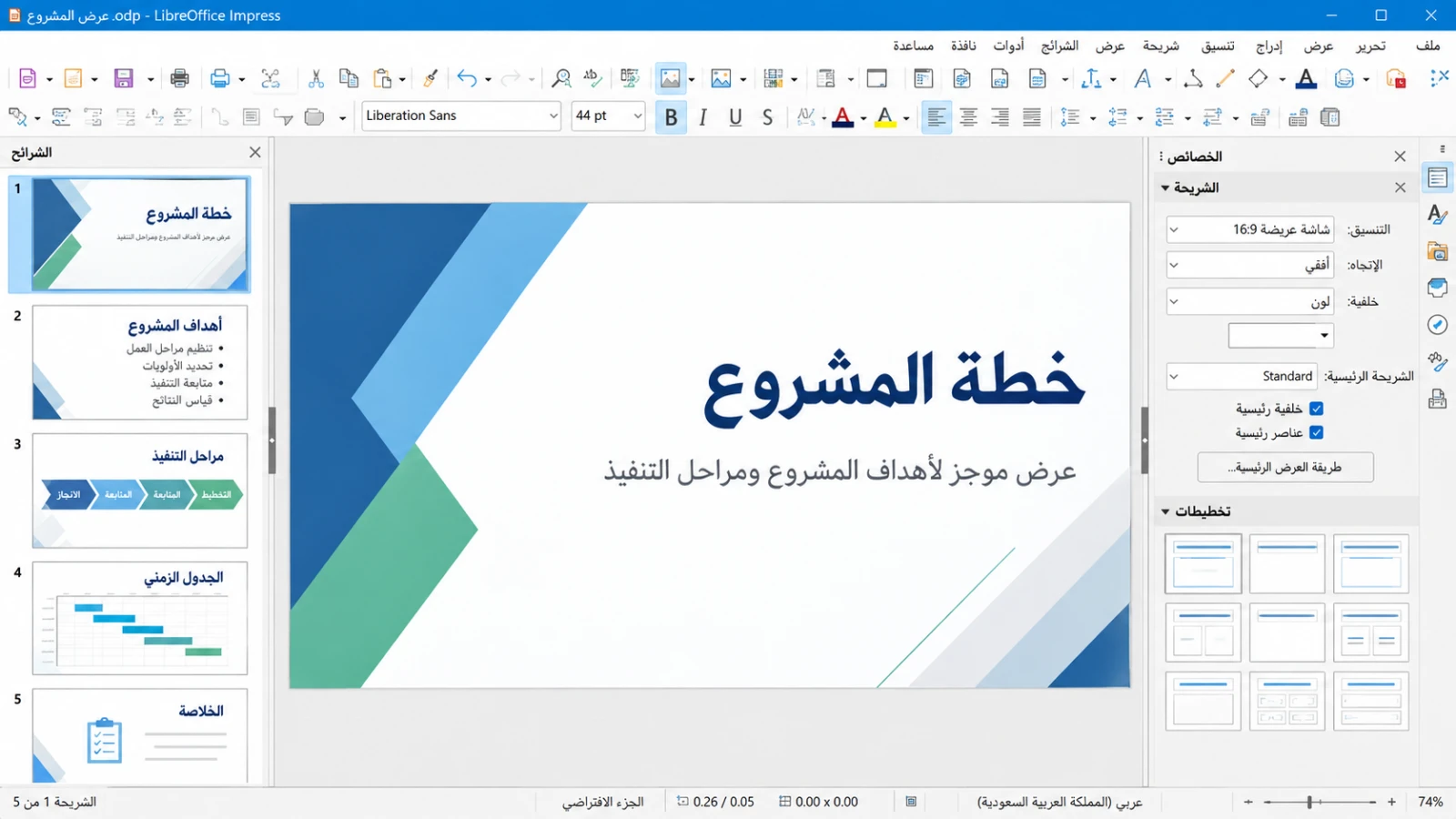
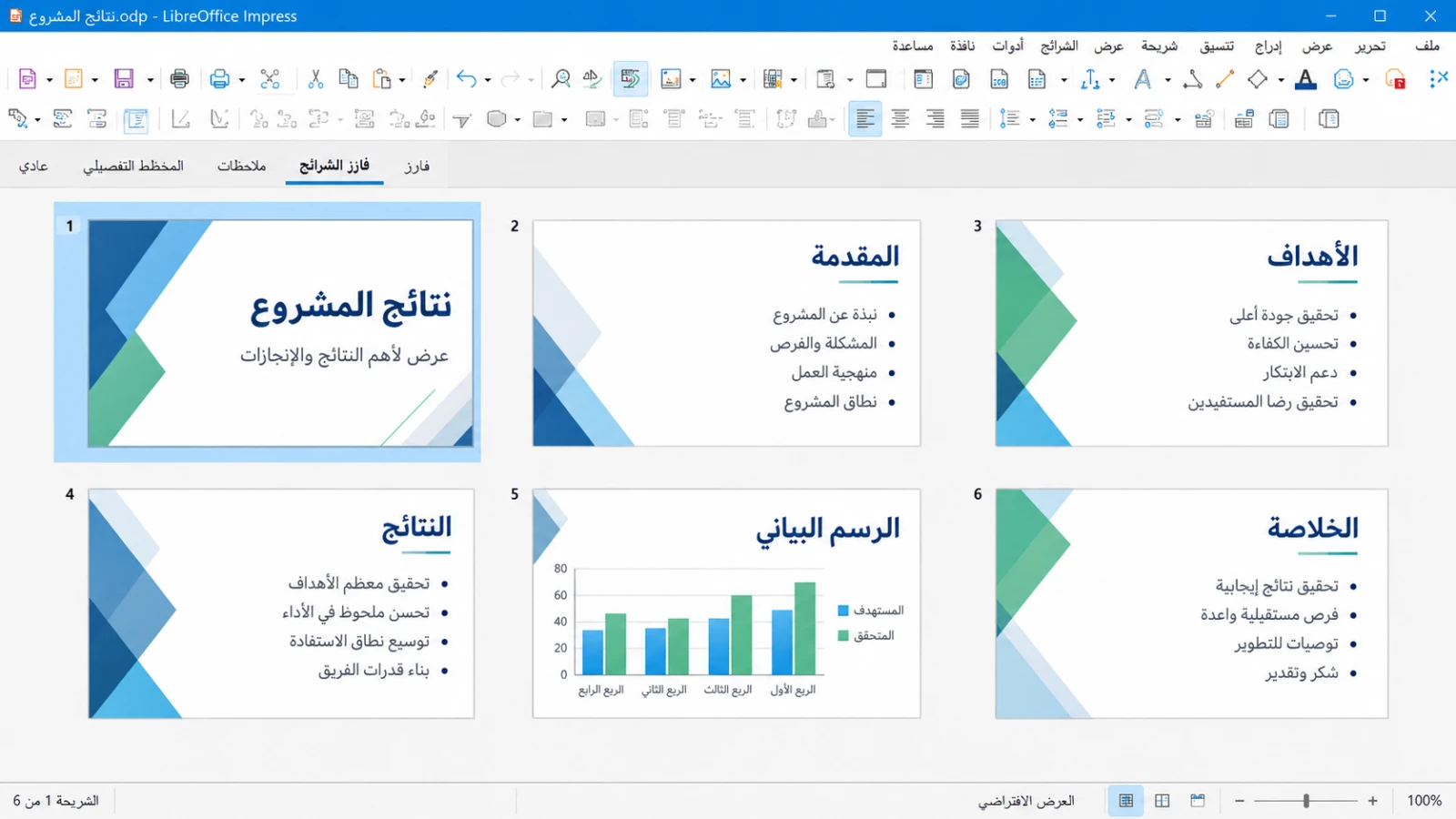
إنشاء عروض تقديمية في Impress يبدأ من قالب جاهز أو عرض فارغ، ثم اختيار تخطيط مناسب لكل شريحة وإضافة العناوين والنصوص والصور والجداول والرسوم. تساعد طرق العرض مثل Normal وSlide Sorter وNotes على الانتقال بين التصميم وترتيب الشرائح وإضافة الملاحظات التي يحتاجها مقدم العرض.
تصدير العرض إلى PDF مناسب عندما تريد إرسال الشرائح للقراءة أو الطباعة بدل تشغيل العرض كملف قابل للتحرير. ويمكن أيضًا نشر الشرائح بطرق أخرى بحسب تنسيق المشروع، مع بقاء ODP هو التنسيق الأصلي المفتوح لملفات Impress.
تنزيل LibreOffice Impress من AppZone Pro يوجه إلى مثبت LibreOffice الرسمي لأن Impress لا يتم توزيعه كتطبيق Windows مستقل. بعد تثبيت الحزمة ستجد Impress إلى جانب Writer وCalc وDraw وبقية مكونات LibreOffice، ويمكن فتحه من Start لإنشاء عرض جديد أو فتح ملف موجود.
تنزيل LibreOffice Impress لويندوز
تنزيل LibreOffice Impress على Windows يتم عبر مثبت LibreOffice نفسه. النسخة x86_64 مناسبة لمعظم أجهزة Intel وAMD الحديثة، بينما توفر The Document Foundation نسخة ARM64 للأجهزة التي تعمل بمعالجات ARM، ويختلف حجم المثبت بين المعماريتين.
تنزيل LibreOffice Impress من Microsoft Store متاح أيضًا من خلال حزمة LibreOffice الرسمية في المتجر، ويمكن للمستخدم الذي يفضل سطر الأوامر تثبيت الحزمة من Winget باستخدام معرف TheDocumentFoundation.LibreOffice.
تنزيل LibreOffice Impress لا يتطلب شراء ترخيص منفصل، لأن LibreOffice حزمة مجانية ومفتوحة المصدر. نسخة Microsoft Store قد تُعرض برسوم لدعم المشروع، بينما يبقى التنزيل المباشر من موقع LibreOffice الرسمي متاحًا دون شراء البرنامج.
تحميل LibreOffice Impress يمكن أن يكون خيارًا عمليًا للطالب أو المعلم أو الموظف الذي يريد إنشاء شرائح على Windows بدون اشتراك مكتبي. كما يمكن حفظ العمل بتنسيق ODP مفتوح أو استخدام تنسيقات متوافقة عند المشاركة مع برامج أخرى.
أبرز المميزات
- إنشاء الشرائح: إضافة النصوص والصور والجداول والرسوم والأشكال والوسائط داخل عروض منظمة.
- بديل Microsoft PowerPoint مجاني: يوفر أدوات العروض المكتبية الأساسية والمتقدمة دون اشتراك في نسخة PowerPoint المكتبية المدفوعة.
- فتح ملفات PowerPoint: دعم PPT وPPTX مع إمكانية التعديل والحفظ، مع مراجعة العناصر المعقدة قبل التقديم.
- الحركات والانتقالات: إضافة Animation للعناصر وSlide Transition بين الشرائح مع التحكم في التوقيت والمعاينة.
- Master Slides والقوالب: توحيد الخلفيات والخطوط وتخطيط الشرائح عبر العرض بالكامل.
- Presenter Console: متابعة الشريحة الحالية والتالية والملاحظات والوقت أثناء تقديم العرض على شاشة مناسبة.
- Slide Sorter وNotes: إعادة ترتيب الشرائح بسرعة وإضافة ملاحظات للمتحدث بعيدًا عن محتوى الشريحة.
- PDF وODP: حفظ العمل بالتنسيق المفتوح ODP وإنشاء نسخة PDF للقراءة أو الطباعة.
ما الجديد في هذا الإصدار
تحميل LibreOffice Impress في إصدار 26.8.0 بتاريخ 26 أغسطس 2026 يمنح مستخدمي Windows أحدث فرع من حزمة LibreOffice. لا تذكر صفحة المزايا العامة تغييرًا ضخمًا خاصًا بـImpress وحده في هذا الإصدار، لكن LibreOffice 26.8 يتضمن تحسينات أداء وإصلاحات عامة ويستخدم واجهة Notebook Bar المشتركة حاليًا بين Writer وCalc وDraw وImpress. تحديث LibreOffice Impress يتم من خلال تحديث الحزمة كاملة لأن Impress أحد مكوناتها، ولذلك يحصل المستخدم على تحسينات التطبيق وبقية برامج LibreOffice ضمن التثبيت نفسه.
حول البرنامج
LibreOffice Impress لويندوز مناسب لإنشاء عروض دراسية ومشروعات وتقارير وعروض داخل الاجتماعات. يمكن إضافة شرائح متعددة، اختيار Layout مختلف لكل شريحة، وتعديل الخلفية والألوان والخطوط مع المحافظة على نمط ثابت باستخدام Master Slides.
تحميل LibreOffice Impress يساعد على بناء العرض بطريقة منظمة من البداية. ابدأ بتحديد الهدف والجمهور، ثم اجعل كل شريحة تحمل فكرة واضحة بدل وضع فقرات طويلة. استخدم العناوين المختصرة والصور والجداول والرسوم عند الحاجة، واترك التفاصيل لملاحظات المتحدث أو الشرح الشفهي.
القوالب وتخطيط الشرائح
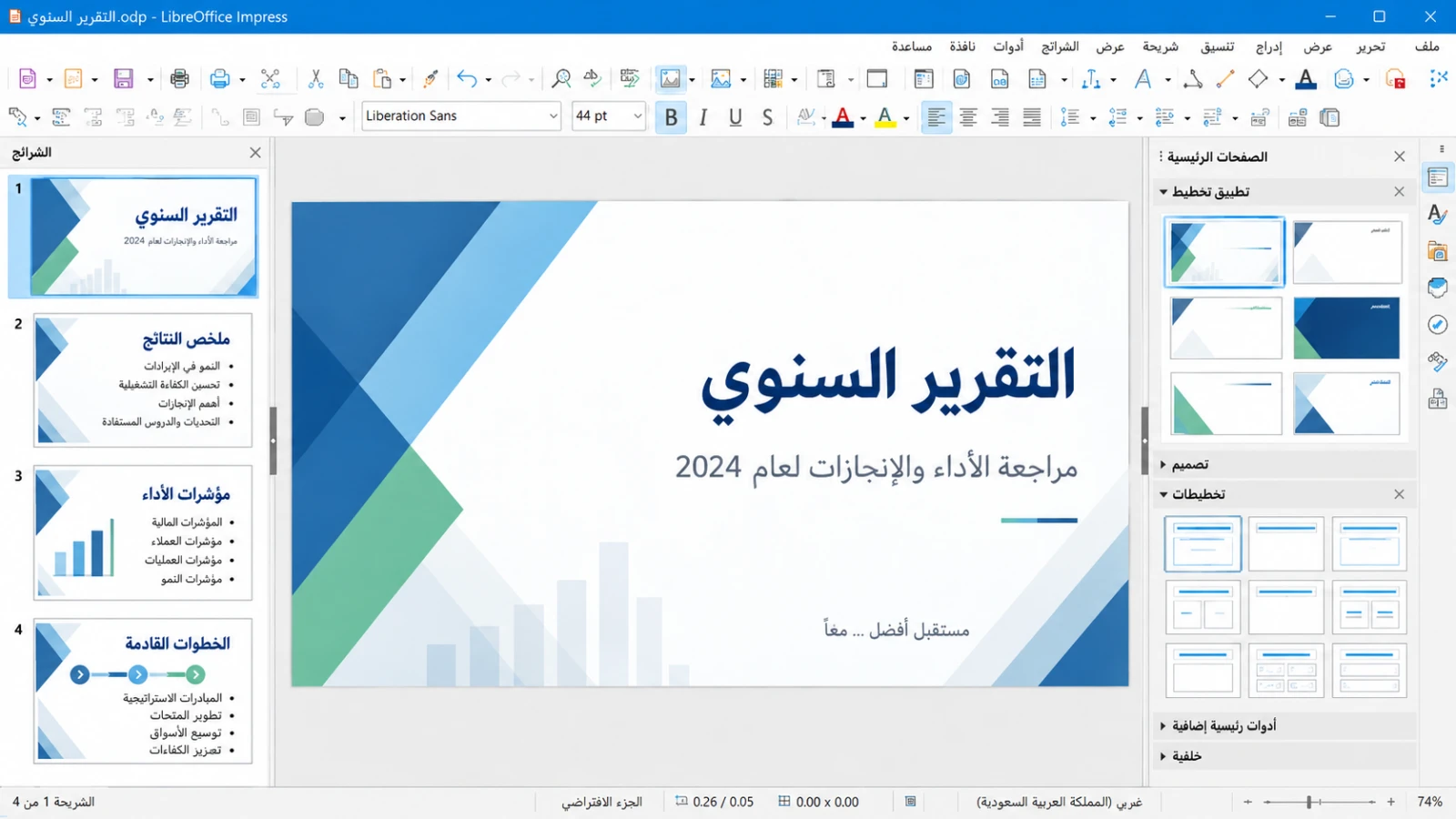
إنشاء عروض تقديمية في Impress يمكن أن يعتمد على Template Selection عند بدء ملف جديد، ثم اختيار قالب أو تصميم مناسب. يمكن تعديل تخطيط الشريحة بعد الإنشاء وإضافة أو حذف العناصر دون الحاجة إلى إعادة بناء العرض، وتساعد Styles وMaster Slides على توحيد الشكل عبر جميع الشرائح.
فتح ملفات PowerPoint يتم من نافذة Open مثل أي ملف آخر. بعد فتح PPT أو PPTX راجع الخطوط ومواقع الصور والجداول والحركات والانتقالات، لأن التوافق بين البرامج جيد للاستخدام العام لكنه لا يعني أن كل تأثير أو عنصر خاص سيظهر بصورة مطابقة في كل حالة.
بديل Microsoft PowerPoint في Impress يركز على الأدوات الأساسية والمتقدمة لإنشاء الشرائح دون ربط المستخدم باشتراك مكتبي مدفوع. يمكن إضافة نصوص وقوائم وجداول ومخططات وأشكال وصور ووسائط، كما يمكن استخدام الأدوات الرسومية المشتركة مع Draw لإنشاء عناصر مرئية داخل العرض.
محتوى الشرائح والبيانات
تصدير العرض إلى PDF من Impress مفيد للملخصات والمواد التي ستوزع بعد الاجتماع أو المحاضرة. قبل التصدير تأكد من وضوح النصوص والصور ومن عدم وجود ملاحظات أو معلومات داخل الشرائح لا تريد مشاركتها مع الآخرين.
إنشاء عروض تقديمية في Impress يمكن أن يشمل مخططات ورسومًا بيانية وجداول داخل الشرائح. عند عرض أرقام كثيرة، لخص النتائج الأساسية بدل نقل جدول كامل صغير الخط، واستخدم الرسم المناسب للمقارنة أو التغير عبر الزمن.
LibreOffice Impress لويندوز يتيح إدراج كائنات رسم وأشكال باستخدام أدوات قريبة من LibreOffice Draw. يمكن استخدام الخطوط والأسهم والموصلات لإنشاء مخطط مبسط أو شرح علاقة بين عناصر داخل شريحة دون الحاجة إلى برنامج تصميم منفصل.
تصدير العرض إلى PDF لا يحافظ على الحركات والانتقالات لأنها خصائص تشغيلية داخل العرض، لذلك استخدم PDF عندما يكون الهدف القراءة أو الطباعة، واحتفظ بملف ODP أو PPTX عندما تريد تشغيل العرض مع مؤثراته.
تحميل LibreOffice Impress مناسب كذلك لمن يحتاج إلى واجهة مكتبية يمكن استخدامها محليًا دون تسجيل دخول سحابي إلزامي. يمكن حفظ العروض على الجهاز أو في مجلد تختاره، ثم مشاركتها بالطريقة التي تناسب بيئة العمل.
طرق عرض مختلفة أثناء التصميم
LibreOffice Impress لويندوز يستخدم طرق عرض متعددة. Normal مخصص لتحرير الشريحة، Slide Sorter لمراجعة الترتيب، Notes لإضافة ملاحظات المتحدث، وطرق العرض الأخرى تساعد على تجهيز المواد المرتبطة بالعرض. التنقل بينها يقلل الحاجة إلى تكديس كل المعلومات داخل الشريحة نفسها.
تحديث LibreOffice Impress إلى آخر إصدار
تحديث LibreOffice Impress إلى 26.8.0 يحافظ على التطبيق ضمن أحدث فرع متاح من LibreOffice. صفحة الإصدار الحالية تركز على تحسينات عامة للحزمة مثل الأداء والإصلاحات، لذلك لا ننسب إلى Impress ميزة جديدة محددة لم تعلنها The Document Foundation رسميًا لهذا الإصدار.
تحديث LibreOffice Impress يتم بالطريقة نفسها التي تُحدث بها LibreOffice. احفظ العروض المفتوحة وأغلق مكونات الحزمة قبل تشغيل مثبت جديد، ثم افتح ملفاتك المهمة بعد التحديث للتحقق من الشرائح والخطوط والوسائط والمؤثرات.
تحديث LibreOffice Impress من مصدر رسمي يقلل احتمالية الاعتماد على ملف قديم أو معدل. إذا ثبت LibreOffice من Microsoft Store استخدم تحديثات المتجر، وإذا استخدمت MSI فيمكن تنزيل الإصدار الرسمي الجديد وتثبيته بعد إغلاق الحزمة.
تحديث LibreOffice Impress لا يغيّر فقط برنامج العروض؛ التحديث يحدّث الحزمة كاملة. لهذا احفظ ملفات Writer وCalc وImpress المفتوحة وأغلقها قبل بدء التثبيت، واحتفظ بنسخة احتياطية من المستندات المهمة في بيئة العمل.
تحديث برنامج Impress إذا فشل أثناء التثبيت يمكن معالجته أولًا بإغلاق LibreOffice بالكامل وإعادة تشغيل Windows والتأكد من اختيار المعمارية الصحيحة. إذا كانت نسخة العمل حساسة، احتفظ بنسخة احتياطية قبل إعادة التثبيت أو الترقية.
طريقة تحميل وتثبيت LibreOffice Impress
تنزيل LibreOffice Impress على جهاز ARM يجب أن يستخدم مثبت ARM64 الرسمي، بينما معظم أجهزة Intel وAMD الحديثة تستخدم x86_64. يمكن معرفة نوع النظام من Settings ثم System ثم About ثم System type قبل اختيار الرابط.
تحميل LibreOffice Impress وتثبيته على Windows يبدأ بتنزيل حزمة LibreOffice المناسبة ثم تشغيل ملف MSI بصلاحيات Administrator. بعد اكتمال التثبيت يمكن فتح Impress مباشرة من Start أو من شاشة بدء LibreOffice.
تثبيت نسخة x86_64
تحميل LibreOffice Impress من المصدر الرسمي يوفر ملف MSI لحزمة LibreOffice. بعد تشغيل المثبت اتبع الخطوات حتى النهاية ثم افتح قائمة Start واكتب LibreOffice Impress. لا تحتاج إلى تنزيل مثبت إضافي خاص بـImpress.
تثبيت Impress على Windows
تنزيل برنامج Impress لا يحتاج إلى AppZone Pro Installer لأن هذا برنامج Windows. روابط AppZone Pro توجه إلى المثبت الرسمي من The Document Foundation أو Microsoft Store، ويظل المصدر الرسمي هو الخيار الأساسي للتثبيت.
فتح عروض PowerPoint واستخدام Impress كبديل مجاني
فتح ملفات PowerPoint القديمة أو الحديثة يفضل أن يتم على نسخة احتياطية أولًا. إذا احتوى الملف على فيديو أو خطوط غير مثبتة أو انتقالات غير مدعومة بالطريقة نفسها، اختبر العرض كاملًا قبل الاجتماع ولا تنتظر لحظة التقديم لاكتشاف اختلاف في التنسيق.
بديل Microsoft PowerPoint المجاني يسمح أيضًا بإنشاء ملفات ODP المفتوحة التي يمكن فتحها في تطبيقات أخرى تدعم OpenDocument. وعند مشاركة الملف مع مستخدم PowerPoint يمكن حفظ نسخة بصيغة مناسبة ثم مراجعة النتيجة قبل الإرسال.
فتح ملفات PowerPoint بعد تحديث LibreOffice من الخطوات المفيدة للتأكد من بقاء التوافق كما تتوقع، خصوصًا إذا كنت تعتمد على ملفات مقدمة لعملاء أو اجتماع مهم. افتح نسخة تجريبية، شغّل العرض كاملًا، ثم تحقق من الانتقالات والصوت والفيديو إن كانت موجودة.
بديل Microsoft PowerPoint المجاني لا يعني أن الواجهتين متطابقتان. قد يحتاج المستخدم القادم من PowerPoint إلى وقت قصير لمعرفة مواضع Master Slides وAnimation وSlide Transition وSidebar، لكن الأدوات الأساسية لإنشاء العروض موجودة ويمكن الوصول إليها من القوائم واللوحة الجانبية.
فتح عروض PowerPoint مع خطوط غير متوفرة على جهاز Windows قد يؤدي إلى استبدال الخط وتغير التفاف النص. قبل تقديم عرض مهم، ثبت الخطوط المسموح بها أو استخدم خطوطًا متاحة على الجهاز المستهدف، وراجع الشرائح على شاشة العرض الفعلية إن أمكن.
بديل Microsoft PowerPoint ضمن LibreOffice يستفيد من تكامل Impress مع Draw وMath ومكونات الحزمة الأخرى. يمكن إنشاء عناصر رسومية أو إدراج صيغ ومخططات وجداول بما يناسب نوع العرض، مع بقاء المشروع ضمن تطبيقات LibreOffice المفتوحة المصدر.
فتح عروض PowerPoint وحفظها مرة أخرى يفضل أن يتم مع مراجعة دقيقة إذا كان الملف سيعود إلى مستخدم Microsoft Office. لا تحفظ فوق النسخة الأصلية في أول تجربة؛ أنشئ نسخة منفصلة ثم افتحها مرة أخرى وتأكد من الشرائح والتخطيط.
الحركات والانتقالات وPresenter Console في LibreOffice Impress
LibreOffice Impress لويندوز يوفر Slide Sorter لعرض الشرائح كصور مصغرة وإعادة ترتيبها بسرعة. هذه الطريقة مفيدة عندما يصبح العرض طويلًا وتحتاج إلى نقل قسم كامل أو حذف شرائح مكررة أو مراجعة التسلسل قبل التقديم.
إنشاء عروض تقديمية في Impress يصبح أكثر وضوحًا باستخدام Master Slides. بدلاً من تغيير الخلفية والعنوان وأسلوب النص في كل شريحة، يمكن إعداد Master Slide وتطبيقه على مجموعة من الشرائح للحفاظ على هوية موحدة وتعديل التصميم بصورة أسرع.
تحميل LibreOffice Impress يتيح استخدام Slide Transition لإضافة تأثير بين الشرائح. يمكن تحديد الانتقال ومدة التشغيل وطريقة الانتقال إلى الشريحة التالية بالنقر أو بعد وقت محدد، كما يمكن تطبيق نفس الانتقال على عدة شرائح من Slide Sorter.
إنشاء عروض تقديمية في Impress يدعم Animation لعناصر داخل الشريحة مثل النص أو الشكل أو الصورة. يمكن ترتيب الحركات وتغيير توقيتها، لكن الأفضل استخدامها بقدر يخدم الفكرة بدل وضع تأثير على كل عنصر، لأن الحركة الزائدة تقلل وضوح العرض.
LibreOffice Impress لويندوز يوفر Presenter Console عند تشغيل العرض على إعداد شاشة مناسب، ما يساعد مقدم العرض على متابعة الشريحة الحالية والتالية والملاحظات والوقت بينما يرى الجمهور العرض نفسه. هذه الميزة مفيدة في المحاضرات والاجتماعات والعروض التدريبية.
إنشاء عروض باستخدام Impress للمحاضرات يصبح أفضل عندما تضع ملاحظات المتحدث خارج النص الظاهر للجمهور. اكتب نقاط التذكير والمصادر في Notes، واجعل الشريحة تعرض الكلمات أو الصور الأساسية فقط حتى يبقى الجمهور مركزًا على الشرح.
تصدير العرض إلى PDF يمكن استخدامه لإنشاء نسخة أرشيفية من الشرائح بعد الانتهاء. اضبط الصفحات والتخطيط ثم افتح PDF الناتج وتأكد من أن النصوص والصور واضحة وأن كل شريحة ظهرت بالحجم والاتجاه المتوقعين.
تصدير الشرائح إلى PDF مناسب أيضًا لإرسال نسخة لا يحتاج المستلم إلى تعديلها. عند مشاركة عرض يحتوي على معلومات داخلية، راجع كل شريحة والملاحظات والخصائص قبل التصدير وتأكد من أنك لا تنشر بيانات لا يقصد بها الجمهور.
حل مشاكل LibreOffice Impress الشائعة
Impress على Windows لا يفتح ملفًا معينًا؟ جرّب نسخة أخرى من الملف وتأكد من أنه غير تالف. إذا كان PPTX يحتوي على عناصر خاصة أو وسائط مرتبطة خارجيًا، افتحه في التطبيق الذي أنشأه لمعرفة هل المشكلة في الملف نفسه أم في التوافق.
فتح عروض PowerPoint مع فيديو لا يعمل قد يكون مرتبطًا بالترميز أو بمسار الملف أو بالمشغل والوسائط المتوفرة في النظام. اختبر الفيديو قبل التقديم، وفكر في تضمين الوسائط أو وضع الملفات في مجلد العرض بطريقة تحافظ على الروابط.
إنشاء عروض باستخدام Impress مع صور كثيرة قد يجعل الملف كبيرًا. استخدم صورًا بدقة مناسبة للشاشة بدل إدراج صور ضخمة بلا حاجة، وراجع جودة العرض بعد الضغط حتى لا تصبح العناصر المرئية ضبابية.
تصدير الشرائح إلى PDF إذا أعطى صفحات غير متوقعة يحتاج مراجعة إعدادات الطباعة والتصدير ونطاق الشرائح. افتح الملف الناتج قبل مشاركته للتأكد من ترتيب الصفحات وعدم وجود شريحة مخفية أو نسخة اختبارية لا تريد نشرها.
مراجعة العرض قبل الاجتماع خطوة مهمة للتأكد من وضوح الخطوط والصور وترتيب الشرائح وعمل الوسائط، كما تساعد التجربة المسبقة على اكتشاف أي اختلاف في التخطيط قبل حضور الجمهور.
الخصوصية والأمان في LibreOffice Impress
تحميل LibreOffice Impress من القنوات الرسمية يساعد على وضوح مصدر البرنامج. تجنب مثبتات مجهولة أو نسخ معدلة، خصوصًا على أجهزة العمل التي تحتوي على عروض أو ملفات حساسة.
Impress على Windows يمكن استخدامه محليًا دون حساب سحابي إلزامي، لذلك تبقى ملفات العرض في المكان الذي تختاره ما لم ترفعها بنفسك إلى خدمة خارجية. هذا لا يلغي ضرورة حماية الجهاز والنسخ الاحتياطية.
تنزيل برنامج Impress مع إضافات أو قوالب من طرف ثالث يحتاج إلى تقييم المصدر قبل التثبيت أو الفتح. استخدم القوالب المعروفة وتجنب الملفات التي تطلب تشغيل ماكرو أو محتوى نشط دون سبب واضح.
تحديث برنامج Impress بصورة منتظمة يساعد على الحصول على إصلاحات وتحسينات، لكن عروض العمل الحرجة يجب اختبارها بعد تحديث رئيسي وقبل الاجتماع أو المحاضرة للتأكد من الخطوط والوسائط والحركات.
بديل PowerPoint المفتوح المصدر لا يجعل كل ملف آمنًا تلقائيًا. تعامل بحذر مع العروض القادمة من البريد أو مواقع غير موثوقة، ولا تشغّل ماكرو أو روابط أو محتوى خارجيًا إذا كنت لا تعرف المصدر.
تحميل LibreOffice Impress من AppZone Pro يوجّه إلى قنوات LibreOffice الرسمية، بينما تبقى حماية العرض نفسه مسؤولية المستخدم من خلال كلمات مرور النظام والنسخ الاحتياطية والتحقق من الملفات التي يتم فتحها.
لقطات الشاشة
الأسئلة الشائعة
هل يمكن تحميل LibreOffice Impress على Windows؟
تحميل LibreOffice Impress يتم من خلال مثبت LibreOffice الرسمي لأن Impress جزء من الحزمة وليس له مثبت منفصل. بعد تثبيت LibreOffice ستجد Impress في قائمة Start.
هل LibreOffice Impress بديل مجاني لـ Microsoft PowerPoint؟
بديل PowerPoint المجاني يمكن أن يكون Impress لمن يحتاج إلى إنشاء شرائح وحركات وانتقالات وملفات ODP وفتح تنسيقات PowerPoint، مع ضرورة اختبار الملفات المعقدة قبل العرض.
هل يستطيع LibreOffice Impress فتح عروض PowerPoint؟
فتح عروض PowerPoint مدعوم، ويمكن تعديل PPT وPPTX وحفظ نسخة جديدة، لكن الخطوط والحركات والوسائط المعقدة قد تحتاج إلى مراجعة.
هل يدعم LibreOffice Impress الحركات والانتقالات؟
إنشاء عروض باستخدام Impress يدعم Animation للعناصر وSlide Transition بين الشرائح، مع إمكانية التحكم في التوقيت والمعاينة.
هل يمكن تصدير عرض LibreOffice Impress إلى PDF؟
تصدير الشرائح إلى PDF متاح عندما تريد نسخة للقراءة أو الطباعة، لكن الحركات والانتقالات لا تنتقل إلى PDF لأنها خصائص تشغيلية.
هل LibreOffice Impress مجاني؟
Impress على Windows جزء من LibreOffice المجاني والمفتوح المصدر عند تنزيله من الموقع الرسمي، مع توفر الحزمة أيضًا في Microsoft Store.
برامج مشابهة
 LibreOffice Draw
 LibreOffice Calc
 Libre Office Writer
تحميل LibreOffice Impress
اختر طريقة تنزيل البرنامج المناسبة لجهاز ويندوز