 Quizlet
 Photomath
 Duolingo
انسخ الرابط بالأسفل، الصقه داخل المثبّت، ثم اضغط تحميل وتثبيت.
تحميل Udemy للأندرويد – آخر إصدار برابط مباشر
9.70.0
لقطات الشاشة
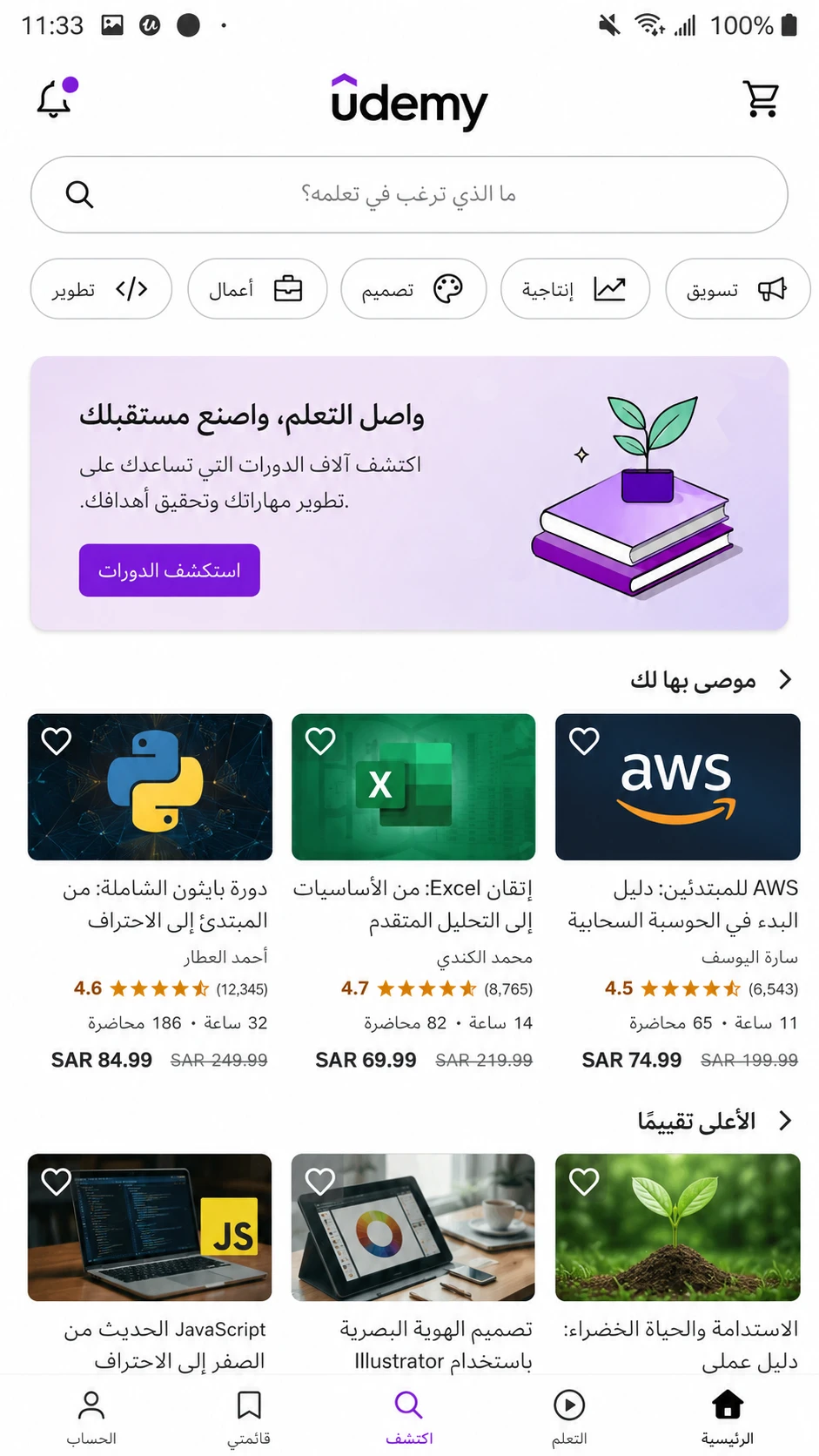
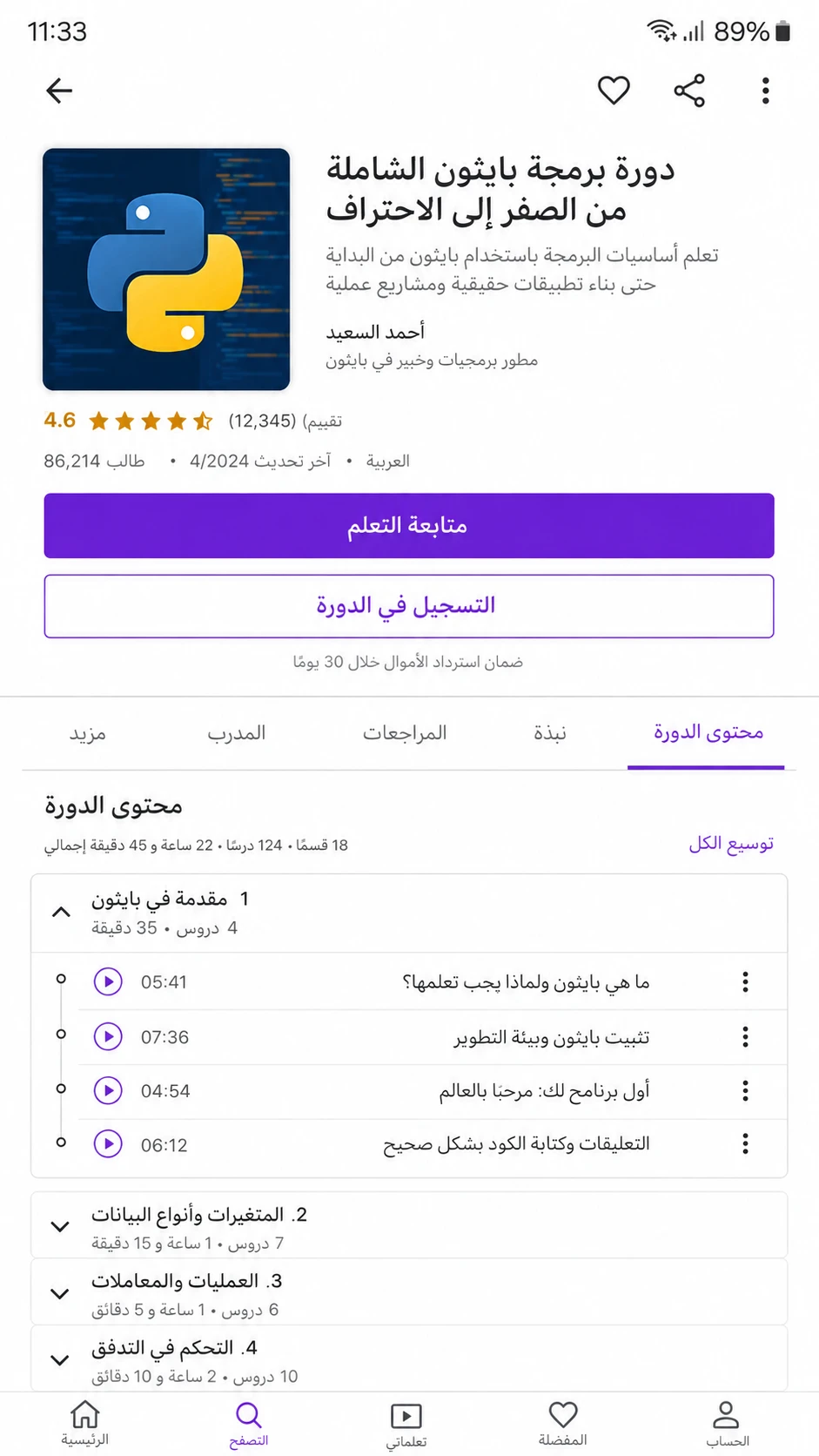
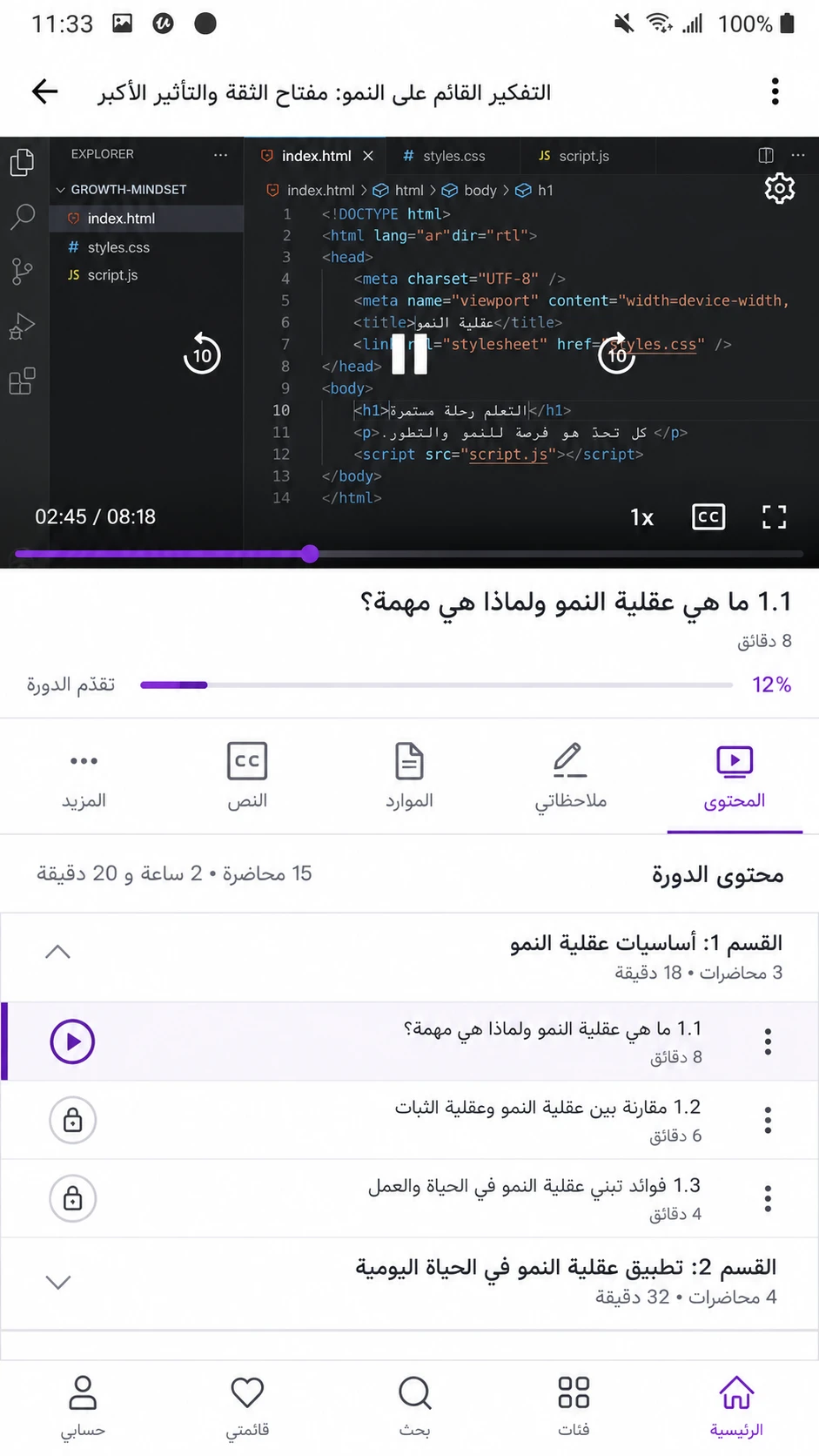
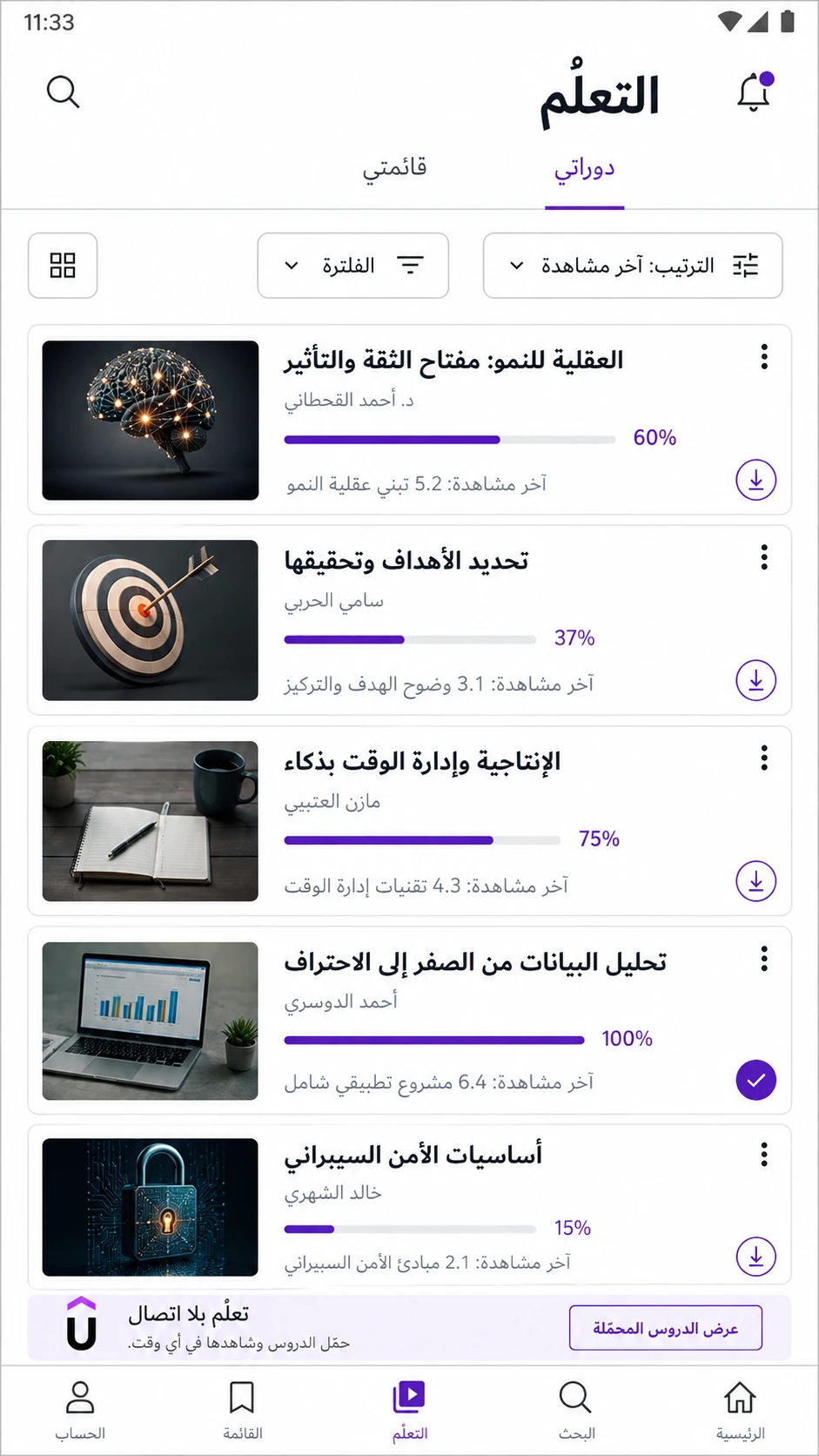
معلومات التطبيق
- المطور
- Udemy
- متطلبات التشغيل
- Android 8.0 أو أحدث
- تحديث الإصدار
- 2026-08-12
معلومات إضافية
- معرّف الحزمة
- com.udemy.android
نبذة عن Udemy
تحميل Udemy على أندرويد يمنحك منصة تعليمية تستطيع من خلالها متابعة دورات في البرمجة والذكاء الاصطناعي والأعمال والتصميم والتسويق والقيادة والتطوير الشخصي ومجالات أخرى كثيرة من الهاتف. يعتمد التطبيق على حساب Udemy نفسه، لذلك تستطيع تسجيل الدخول والوصول إلى الدورات المرتبطة بحسابك ومتابعة تقدمك من المكان الذي توقفت عنده. ويجعل Udemy للأندرويد التعلم أكثر مرونة عندما لا تكون أمام الكمبيوتر أو تريد استغلال وقت التنقل في مشاهدة محاضرة أو مراجعة جزء من دورة.
تعلم مهارات جديدة من الهاتف
تتكون دورات Udemy عادة من محاضرات يمكن أن تشمل فيديوهات ونصوصًا وشرائح وموارد إضافية يحددها المدرّس. ويمكن أن تتضمن الدورة كذلك اختبارات أو تمارين أو ملفات مساعدة بحسب طريقة إعدادها. بمجرد التسجيل في دورة تستطيع فتحها من قسم My Learning ومتابعة المحاضرات بالترتيب أو الانتقال إلى الجزء الذي تحتاج إليه. وتفيد هذه الطريقة المستخدم الذي يريد تعلم مهارة كاملة، وكذلك من يبحث عن درس معين في موضوع يعرف أساسياته مسبقًا.
الدراسة في الوقت والمكان المناسبين
من أبرز وظائف التطبيق دعم التعلم بدون إنترنت للمحتوى المؤهل. تستطيع تنزيل دورة كاملة أو قسم معين أو محاضرة منفردة إلى الهاتف ثم الوصول إليها من قسم المحتوى الذي تم تنزيله. وهذه الميزة عملية أثناء السفر أو عندما يكون اتصال الإنترنت ضعيفًا. وتوضح Udemy أن المحتوى المحفوظ يكون مشفرًا ويُستخدم من داخل التطبيق، وأن بعض المواد قد لا تكون قابلة للتنزيل بحسب نوع المحتوى أو إعدادات الدورة.
أدوات تساعد على متابعة الدورة
يوفر التطبيق الملاحظات والإشارات المرجعية والاختبارات والأسئلة والأجوبة في الدورات التي تدعم هذه الوظائف. ويمكن تغيير سرعة تشغيل الفيديو بما يناسب طريقة التعلم، وضبط جودة الفيديو لتوفير البيانات أو تحسين الصورة، إضافة إلى دعم الوضع الداكن. كما يمكن إرسال الفيديو إلى شاشة متوافقة عبر Chromecast عندما تفضل مشاهدة الدورة على شاشة أكبر.
مجالات تعليمية متنوعة
تشمل كورسات Udemy موضوعات تقنية ومهنية وشخصية متعددة. ويمكن مثلًا العثور على محتوى متعلق بالبرمجة وتطوير الويب والبيانات والذكاء الاصطناعي، إلى جانب الأعمال والإدارة والتواصل والتصميم والموسيقى والتطوير الشخصي. ويختلف محتوى كل دورة وجودتها ومدتها بحسب المدرّس، لذلك من المفيد مراجعة وصف الدورة والمنهج والتقييمات قبل التسجيل.
يمكن تنزيل Udemy من AppZone Pro بالإصدار الموجود في هذه الصفحة ثم تثبيته باستخدام AppZone Pro Installer. كما يتوفر التطبيق رسميًا على Google Play. بعد التثبيت سجّل الدخول بالحساب نفسه الذي تستخدمه على Udemy حتى تظهر دوراتك ومعلومات تقدمك، ثم ابدأ من قسم My Learning للوصول إلى المحتوى المسجل في حسابك.
وإذا كنت تستخدم Udemy للمرة الأولى، لا تحتاج إلى الاشتراك في عدد كبير من الدورات دفعة واحدة. اختر مهارة واحدة وحدد دورة مناسبة لمستواك ثم جرّب عدة محاضرات. التركيز على مسار واضح يجعل متابعة التقدم أسهل من فتح عدة دورات في موضوعات مختلفة دون إكمال أي منها.
تنزيل Udemy للأندرويد
تحميل Udemy من AppZone Pro مناسب إذا كنت تريد متابعة الدورات التعليمية من هاتف أندرويد بدل الاعتماد على الكمبيوتر في كل مرة. الصفحة تعرض لك رقم الإصدار والحجم قبل البدء، وبعد التثبيت يمكنك تسجيل الدخول بحسابك والوصول إلى الدورات الموجودة في My Learning ومتابعة التقدم من آخر محاضرة وصلت إليها.
بعد تنزيل Udemy لا تحتاج إلى إعادة شراء دورة موجودة أصلًا في حسابك. المهم هو تسجيل الدخول بالطريقة الصحيحة والحساب نفسه المستخدم عند التسجيل أو الشراء. إذا كنت تملك أكثر من حساب، تحقق من البريد أو طريقة تسجيل الدخول قبل افتراض أن الدورة اختفت.
يمكن استخدام Udemy للأندرويد للبث المباشر للمحاضرات أو تنزيل المحتوى المؤهل إلى الجهاز. وإذا كنت تريد تقليل استهلاك الإنترنت، تستطيع تفعيل تنزيل المحتوى عبر Wi-Fi فقط واختيار جودة الفيديو المناسبة. وبعد تنزيل المحاضرات يمكنك الوصول إليها من قسم Downloaded داخل My Learning.
وجود خاصية التعلم بدون إنترنت يجعل التطبيق مناسبًا أثناء السفر أو التنقل، لكن من الأفضل تجهيز المحتوى قبل فقدان الاتصال. بعض الدورات أو الموارد أو الاختبارات قد لا تكون قابلة للتنزيل، كما قد تحتاج بعض المواد المحفوظة إلى الاتصال بالإنترنت بعد مدة لتجديد صلاحية الوصول.
بعد تحميل Udemy ابدأ بدورة واحدة ورتب وقتك. شاهد محاضرة قصيرة، استخدم الملاحظات أو الإشارات المرجعية عند الحاجة، ثم أكمل النشاط أو التطبيق العملي المرتبط بالدرس. هذه الطريقة تساعد على تحويل وقت المشاهدة إلى تعلم فعلي بدل جمع عدد كبير من الدورات دون إكمالها.
كما يتوفر التطبيق رسميًا عبر Google Play. وإذا اخترت AppZone Pro فاستخدم زر التحميل في الصفحة ثم المثبت الخاص بالموقع بالطريقة الموضحة أدناه.
أبرز المميزات
- التعلم عبر الهاتف: مشاهدة المحاضرات ومتابعة تقدم الدورة من جهاز أندرويد.
- المشاهدة دون اتصال: تنزيل الدورات أو الأقسام أو المحاضرات المؤهلة ومشاهدتها لاحقًا من داخل التطبيق.
- سرعة تشغيل قابلة للتعديل: تغيير سرعة الفيديو بما يتناسب مع أسلوب التعلم.
- جودة فيديو مرنة: اختيار جودة التشغيل والتنزيل حسب الاتصال ومساحة الجهاز.
- الملاحظات والإشارات المرجعية: حفظ النقاط المهمة والعودة إليها أثناء الدراسة.
- الاختبارات والأسئلة والأجوبة: مراجعة المعرفة والتواصل مع المدرّس في الدورات المؤهلة.
- Chromecast والوضع الداكن: مشاهدة المحتوى على شاشة أكبر واستخدام واجهة داكنة عند الحاجة.
ما الجديد في هذا الإصدار
حمّل إصدار 9.70.0 من Udemy للأندرويد بتاريخ 12 أغسطس 2026 لمواصلة التعلم من الهاتف باستخدام النسخة الحالية من التطبيق. يوفر Udemy إمكانية مشاهدة المحاضرات وإدارة الدورات وحفظ المحتوى المؤهل للمشاهدة لاحقًا، إلى جانب الملاحظات والإشارات المرجعية والاختبارات وأدوات متابعة التعلم. ويظل تحديث Udemy خطوة مهمة إذا كنت تستخدم إصدارًا أقدم أو تواجه مشكلة في تشغيل الفيديو أو التنزيل، لأن Udemy توصي باستخدام أحدث إصدار متاح عند استكشاف مشكلات التطبيق على الهاتف.
حول التطبيق
يقدم Udemy للأندرويد تجربة تعلم مصممة لتسمح بالوصول إلى حسابك ودوراتك من الهاتف بدل الارتباط بمتصفح الكمبيوتر فقط. بعد تحميل Udemy وتسجيل الدخول، يظهر قسم My Learning الذي يجمع الدورات المرتبطة بالحساب. يمكنك فتح الدورة ومتابعة الفيديوهات والموارد والاختبارات المتاحة، كما يسجل النظام تقدمك حتى تعرف المحاضرات التي أكملتها وأين توقفت.
اختيار الدورة المناسبة
قبل البدء في إحدى دورات Udemy من المفيد قراءة عنوان الدورة ووصفها والمنهج ومستوى الصعوبة والمعلومات التي يضعها المدرّس. بعض الدورات موجهة للمبتدئين، بينما تفترض أخرى معرفة سابقة بموضوع معين. لذلك اختيار المستوى الصحيح يوفر الوقت ويمنع الشعور بأن الدورة سريعة جدًا أو تكرر معلومات تعرفها بالفعل.
يمكن أن تحتوي الدورة على فيديوهات وشرائح ونصوص وملفات إضافية وأنشطة تدريبية. المحتوى نفسه ينشئه المدرس المسؤول عن الدورة، ولذلك تختلف طريقة الشرح والمدة ونوع الأنشطة من دورة إلى أخرى. إذا كنت تبحث عن مهارة مهنية محددة، راجع المنهج قبل التسجيل وتأكد من أن الموضوعات التي تحتاج إليها موجودة بالفعل.
مشاهدة الفيديو والتحكم في طريقة الدراسة
يعطي مشغل الدورات على الهاتف خيارات تساعدك على التحكم في المشاهدة. يمكن تغيير سرعة الفيديو، وتحتفظ نسخة أندرويد بسرعة التشغيل التي اخترتها للمحاضرات التالية. إذا كانت المحاضرة سهلة بالنسبة لك يمكن زيادة السرعة، وإذا كان الموضوع يحتاج إلى تركيز يمكن الإبطاء أو العودة إلى جزء محدد.
كما يمكن تعديل جودة الفيديو حسب اتصالك. جودة أقل قد تقلل استهلاك البيانات وتساعد عندما تكون الشبكة بطيئة، بينما توفر الجودة الأعلى صورة أوضح عندما يكون الاتصال جيدًا. وهذه الخيارات مهمة خصوصًا عند التعلم بدون إنترنت، لأن اختيار جودة تنزيل مناسبة يساعد على التحكم في المساحة التي تشغلها المحاضرات على الهاتف.
تنزيل المحتوى للدراسة لاحقًا
يدعم التطبيق تنزيل دورة كاملة أو قسم من الدورة أو محاضرة منفردة عندما يكون المحتوى مؤهلًا لذلك. بعد التنزيل تظهر المواد في My Learning ضمن قسم Downloaded، ويمكن تشغيلها من هناك. وتوضح Udemy أن المحتوى الذي تم تنزيله مشفر ويعمل من خلال التطبيق، ولا يتم حفظه كفيديو عادي يمكن نقله إلى مشغل آخر.
قد تنتهي صلاحية بعض المواد المحفوظة بعد فترة وتحتاج إلى اتصال بالإنترنت لتجديد الوصول. كما أن بعض موارد الدورة والاختبارات قد لا تكون قابلة للتنزيل. لذلك إذا كنت تخطط للسفر، افتح المحتوى قبل المغادرة وتأكد من أن المحاضرات المطلوبة تعمل على الجهاز.
الملاحظات والاختبارات والأسئلة
تتضمن دورات Udemy أدوات تساعد على تحويل المشاهدة إلى تعلم منظم. يمكنك إنشاء ملاحظات عند النقاط المهمة والعودة إليها لاحقًا، كما تتوفر الإشارات المرجعية والاختبارات والأسئلة والأجوبة في الدورات المؤهلة. إذا لم تفهم مفهومًا معينًا، راجع Q&A لمعرفة إن كان المدرّس أو طالب آخر قد ناقشه، أو أرسل سؤالًا عندما تكون الميزة متاحة.
أفضل استخدام لهذه الأدوات هو عدم مشاهدة ساعات من الفيديو دون تطبيق. توقف بعد كل جزء، دوّن ما تعلمته، وجرب التمرين أو الاختبار المتاح. هذه الطريقة تجعل كورسات Udemy أقرب إلى خطة تدريبية بدل أن تتحول إلى قائمة فيديوهات شاهدتها دون ممارسة.
الشهادات بعد إكمال الدورة
تقدم Udemy شهادة إتمام للدورات المدفوعة المعتمدة بعد إنهاء جميع عناصر المنهج المطلوبة. ويمكن الوصول إلى شهادة Udemy من تطبيق الهاتف وتنزيلها أو مشاركتها. وتوضح الشركة أن هذه الشهادات تثبت إكمال الدورة، لكنها لا تعني أن Udemy مؤسسة اعتماد أكاديمي ولا تستخدم كاعتماد رسمي بديل عن المؤهلات المعترف بها.
الحصول على التطبيق
يمكنك تحميل Udemy من AppZone Pro ثم تثبيت النسخة بواسطة AppZone Pro Installer، أو استخدام Google Play الرسمي. ويتطلب التطبيق حاليًا Android 8.0 أو أحدث. وإذا كنت تملك نسخة قديمة وتواجه مشكلة في الفيديو أو التنزيل، نفّذ تحديث Udemy ثم أعد التجربة قبل حذف التطبيق أو بياناته.
بعد تسجيل الدخول، تأكد من استخدام الحساب الذي اشتريت أو سجلت الدورات من خلاله. إذا كانت دورة مملوكة لك ولا تظهر في My Learning، فقد يكون لديك أكثر من حساب أو ربما تم تسجيل الدخول بطريقة مختلفة عن الحساب الذي تمت من خلاله عملية الشراء.
وإذا كنت تخطط إلى تنزيل Udemy بهدف الدراسة اليومية، خصص وقتًا ثابتًا للدورة بدل انتظار وقت فراغ طويل. محاضرة قصيرة يوميًا مع ملاحظات وتطبيق عملي قد تكون أكثر فائدة من مشاهدة عدد كبير من الفيديوهات مرة واحدة ثم ترك الدورة لأسابيع.
تحديث Udemy إلى آخر إصدار
تحديث Udemy إلى نسخة حديثة مهم خصوصًا لمن يعتمد على التطبيق في مشاهدة الفيديو وتنزيل الدورات ومزامنة تقدم التعلم. الإصدار الموجود في الصفحة هو 9.70.0، وتعرض Google Play تاريخ 12 أغسطس 2026 لتحديث التطبيق. لا ننسب إلى هذا الرقم ميزات جديدة لم تعلن Udemy ارتباطها به بشكل مباشر، لكن استخدام نسخة حديثة يبقى من أول الخطوات التي توصي بها الشركة عند ظهور مشاكل في تطبيق الهاتف.
إذا كان الفيديو يتوقف أو يستمر في التحميل، تحقق من سرعة الاتصال ثم جرّب تقليل جودة الفيديو. ويمكن كذلك تنزيل المحاضرة ومشاهدتها لاحقًا بدل البث المستمر. وإذا كنت على إصدار قديم، نفّذ تحديث Udemy وأعد تشغيل التطبيق قبل الانتقال إلى حلول أكثر تعقيدًا.
بعد التحديث افتح إحدى دورات Udemy التي تستخدمها عادة واختبر تشغيل فيديو وفتح My Learning وتنزيل محاضرة قصيرة إذا كنت تستخدم خاصية المشاهدة دون اتصال. لا تحتاج إلى إعادة ضبط الإعدادات لمجرد تثبيت إصدار أحدث.
وإذا كنت قد حفظت محتوى للمشاهدة دون اتصال، انتبه إلى أن حذف التطبيق وإعادة تثبيته يؤدي إلى إزالة التنزيلات المحلية، وستحتاج إلى تنزيلها مرة أخرى. لذلك جرب التحديث وإعادة التشغيل وفحص الشبكة قبل إزالة التطبيق بالكامل.
عند وصول نسخة أحدث لاحقًا، يكفي مقارنة رقم الإصدار في AppZone Pro بالنسخة الموجودة على هاتفك لمعرفة ما إذا كنت بحاجة إلى تحديث جديد.
طريقة تحميل وتثبيت Udemy
طريقة تحميل Udemy وتثبيته من AppZone Pro بسيطة. في البداية ثبّت AppZone Pro Installer على هاتفك، وبعد ذلك يمكنك استخدام إحدى الطريقتين حسب ما تفضله.
الطريقة الأولى: تنزيل التطبيق ثم اختياره
اضغط زر تنزيل Udemy الموجود في الصفحة وانتظر حتى ينتهي التحميل. افتح AppZone Pro Installer واضغط على خيار اختيار التطبيق من جهازك، ثم افتح مجلد التنزيلات وحدد ملف Udemy. بعد ذلك تابع خطوات التثبيت التي يعرضها Android حتى تنتهي العملية.
الطريقة الثانية: نسخ الرابط
انسخ رابط Udemy الموجود في الصفحة، ثم افتح AppZone Pro Installer والصق الرابط في الخانة المخصصة. اضغط تحميل وتثبيت وانتظر حتى ينتهي المثبت من التنزيل ويجهز عملية التثبيت، ثم أكمل الخطوة التي يعرضها Android.
إذا طلب الهاتف إذنًا للسماح بالتثبيت من هذا المصدر، اتبع التعليمات الظاهرة ثم ارجع إلى المثبت. وبعد الانتهاء افتح Udemy للأندرويد وسجّل الدخول بالحساب المستخدم في دوراتك.
الطريقتان تؤديان إلى تثبيت النسخة الموجودة في الصفحة. اختر تنزيل الملف أولًا إذا كنت تريد الاحتفاظ به في الجهاز، أو استخدم طريقة الرابط إذا كنت تفضل أن يتولى المثبت التنزيل والتثبيت.
تنزيل دورات Udemy والتعلم بدون إنترنت
ميزة تنزيل الدورات من أهم وظائف Udemy للأندرويد للمستخدم الذي يريد متابعة التعلم أثناء السفر أو بعيدًا عن شبكة ثابتة. بعد تسجيل الدخول افتح My Learning واختر الدورة، ثم يمكنك تنزيل الدورة كاملة أو قسم معين أو محاضرة منفردة عندما يسمح المحتوى بذلك. وبعد اكتمال التنزيل يظهر المحتوى في قسم Downloaded.
توضح Udemy أن المواد المحفوظة مشفرة ولا يمكن الوصول إليها كملفات فيديو عادية خارج التطبيق. الهدف من التنزيل هو التعلم بدون إنترنت داخل Udemy نفسه مع حماية محتوى المدرسين. كما أن بعض الموارد، ومنها أنواع معينة من الاختبارات أو ملفات الدورة، قد لا تكون متاحة للتنزيل.
قبل تنزيل مجموعة كبيرة من دورات Udemy، راجع مساحة الهاتف. يمكنك من إعدادات Video Preferences اختيار جودة الفيديو المحفوظ، فالجودة المنخفضة تستخدم مساحة أقل بينما تحتاج الجودة الأعلى إلى مساحة أكبر. وإذا كانت باقة الهاتف محدودة، فعّل خيار التنزيل عبر Wi-Fi فقط حتى لا يبدأ حفظ الفيديوهات باستخدام بيانات الهاتف.
قد يحتاج بعض المحتوى المحفوظ إلى الاتصال بالإنترنت مرة أخرى بعد فترة، وتذكر Udemy أن بعض تنزيلات الدورات قد تنتهي صلاحيتها بعد 30 يومًا، ويكفي عندها الاتصال بالشبكة لاستعادة الوصول. لذلك إذا كنت تخطط لرحلة طويلة، افتح التطبيق واتصل بالإنترنت قبل المغادرة حتى تتأكد من أن الدورات التي تحتاج إليها متاحة.
يمكن أيضًا حذف الدورات أو المحاضرات التي انتهيت منها لتوفير المساحة. الأفضل ألا تحول الهاتف إلى مخزن لكل كورسات Udemy التي تمتلكها؛ نزّل ما ستدرسه فعلًا، ثم احذف المحتوى الذي أنهيته واحتفظ بالمساحة للدورة التالية.
ويجعل هذا الأسلوب التعلم بدون إنترنت أكثر فاعلية؛ خطط لما ستشاهده، نزّله مسبقًا، ثم استخدم الملاحظات أثناء الدراسة وارجع إلى الإنترنت لاحقًا لمزامنة تقدمك وتحديث المحتوى عند الحاجة.
شهادات Udemy وأدوات متابعة تقدمك
لا تنتهي تجربة التعلم في Udemy بمشاهدة الفيديو فقط. تحتوي العديد من الدورات على أدوات لمتابعة التقدم والملاحظات والاختبارات والأسئلة والأجوبة، كما يمكن أن يحصل المتعلم على شهادة Udemy بعد إكمال دورة مدفوعة ومعتمدة تستوفي شروط الشهادة. وتظهر الشهادة عندما تكتمل عناصر المنهج المطلوبة.
من تطبيق الهاتف تستطيع فتح الدورة ثم الوصول إلى الشهادة من الخيارات المتاحة بعد إتمامها. ويمكن تنزيل شهادة Udemy أو مشاركتها. وتوضح الشركة بوضوح أن شهادة الإتمام تمثل إنجازك في الدورة، لكنها ليست اعتمادًا أكاديميًا رسميًا لأن Udemy ليست مؤسسة تعليمية معتمدة.
أثناء دراسة دورات Udemy استخدم الملاحظات لتسجيل النقاط التي تحتاج إلى مراجعتها بدل كتابة كل ما يقوله المدرّس. ضع إشارة مرجعية عند المحاضرة أو الجزء المهم، ثم ارجع إليه قبل الاختبار أو عند تنفيذ مشروع عملي. هذه الأدوات تجعل الوصول إلى المعلومات أسرع من إعادة مشاهدة الدورة كاملة.
كما توفر بعض الدورات اختبارات وأسئلة وأجوبة مع المدرّسين. إذا وجدت تمرينًا، حاول حله قبل مشاهدة أي شرح إضافي. وإذا أخطأت، ارجع إلى المحاضرة المرتبطة بالسؤال وحدد سبب الخطأ. بهذه الطريقة تصبح كورسات Udemy وسيلة للتدريب وليس مجرد مشاهدة.
ويمكن تعديل سرعة الفيديو لتناسب مستوى معرفتك. في الأجزاء التي تعرفها مسبقًا قد تفضل سرعة أعلى، وفي موضوع جديد يمكنك العودة إلى السرعة العادية أو الإبطاء والتركيز على الأمثلة. ويحفظ تطبيق أندرويد سرعة التشغيل المختارة للمحاضرات التالية حتى تقوم بتغييرها.
إذا كان هدفك الحصول على شهادة Udemy، لا تجعل الشهادة هي الهدف الوحيد. قيمة الدورة تأتي من المهارة التي تستطيع تطبيقها بعد الانتهاء. استخدم المشاريع والتمارين والملاحظات، ثم اعتبر الشهادة توثيقًا لإكمال الدورة وليس بديلًا عن الخبرة العملية.
حل مشاكل Udemy الشائعة
Udemy لا يفتح أو الفيديو يتوقف
إذا كان التطبيق لا يفتح أو يستمر الفيديو في التحميل، ابدأ بإغلاق التطبيق وفتحه من جديد ثم تحقق من اتصال الإنترنت. توصي Udemy أيضًا باستخدام إصدار حديث، لذلك جرّب تحديث Udemy إذا كنت على نسخة قديمة. وإذا كان الاتصال ضعيفًا، خفّض جودة الفيديو أو جرّب تنزيل المحاضرة للمشاهدة لاحقًا.
دورة اشتريتها لا تظهر في My Learning
تحقق أولًا من الحساب المسجل داخل Udemy للأندرويد. من الأسباب الشائعة وجود أكثر من حساب أو التسجيل في التطبيق بطريقة مختلفة عن الحساب الذي تمت من خلاله عملية الشراء. راجع البريد الإلكتروني والحساب المستخدم قبل إعادة شراء الدورة.
المحتوى الذي تم تنزيله لا يعمل
إذا كنت تستخدم التعلم بدون إنترنت وتوقفت محاضرة محفوظة عن العمل، اتصل بالإنترنت وافتح التطبيق من جديد. بعض المحتوى المحفوظ قد يحتاج إلى إعادة التحقق بعد مدة. وإذا استمرت المشكلة، احذف المحاضرة المحددة وأعد تنزيلها بدل حذف التطبيق كاملًا.
تنزيل الدورة يتوقف
تأكد من المساحة المتوفرة ومن استقرار الشبكة، وراجع إعداد Download over Wi-Fi only إذا كنت تحاول التنزيل باستخدام بيانات الهاتف. ويمكن تخفيض جودة التنزيل لتقليل حجم الملفات. إذا كانت المشكلة في دورة واحدة فقط، اختبر محاضرة من دورة أخرى حتى تعرف هل المشكلة عامة أم مرتبطة بالمحتوى المحدد.
مشكلة تحميل أو تثبيت التطبيق
إذا توقف تنزيل Udemy من AppZone Pro، افحص الاتصال والمساحة ثم أعد المحاولة. بعد نزول الملف افتح AppZone Pro Installer واختره من الهاتف، أو استخدم طريقة نسخ الرابط ولصقه داخل المثبت ثم الضغط على تحميل وتثبيت.
اختفاء التنزيلات بعد إعادة تثبيت التطبيق
توضح Udemy أن إزالة التطبيق وإعادة تثبيته تحذف المحتوى الذي تم تنزيله للمشاهدة دون اتصال. لذلك لا تستخدم إعادة التثبيت كأول حل. جرّب إعادة التشغيل وفحص الشبكة وتحديث Udemy أولًا، ثم أعد التثبيت فقط إذا استمرت المشكلة واستعد لتنزيل الدورات مرة أخرى.
إذا بقي الخلل بعد هذه الخطوات، استخدم مركز دعم Udemy واذكر نوع الجهاز ورسالة الخطأ والدورة أو المحاضرة المتأثرة. المعلومات الدقيقة تساعد على تحديد المشكلة أسرع من تجربة تغييرات عشوائية في الحساب أو الهاتف.
الخصوصية والأمان في Udemy
يتطلب استخدام Udemy حسابًا للوصول إلى الدورات المرتبطة بك، لذلك من المهم حماية بيانات تسجيل الدخول وعدم مشاركة كلمة المرور. عند استخدام Udemy للأندرويد راجع الأذونات التي يطلبها التطبيق واسمح فقط بما تحتاج إليه، خصوصًا الإشعارات أو الوظائف المرتبطة باستخدام الهاتف.
بحسب قسم أمان البيانات في Google Play، قد يجمع تطبيق Udemy أنواعًا من البيانات تشمل الموقع والمعلومات الشخصية وبيانات أخرى بحسب استخدامك، وقد يشارك أنواعًا محددة من البيانات مع جهات خارجية وفق الإفصاح الذي قدمه المطور للمتجر. كما تشير الصفحة إلى أن البيانات مشفرة أثناء النقل وأن المستخدم يستطيع طلب حذف البيانات.
إذا كنت تستخدم دورات Udemy المدفوعة أو خطة اشتراك، راجع الحساب قبل إجراء أي عملية شراء وتأكد من أنك تستخدم البريد الصحيح. وإذا كان الهاتف مشتركًا مع شخص آخر، لا تترك الحساب مفتوحًا بدون حماية، خصوصًا إذا كانت طرق الدفع أو الدورات المدفوعة مرتبطة به.
المحتوى الذي تنزله من أجل التعلم بدون إنترنت يكون مشفرًا ومخصصًا للتشغيل داخل تطبيق Udemy. لا تحاول نقله أو تعديله كملفات فيديو مستقلة، لأن Udemy تستخدم هذه الطريقة لحماية حقوق محتوى المدرسين والدورات.
بعد تحميل Udemy من AppZone Pro سجّل الدخول من داخل التطبيق نفسه ولا تدخل بيانات حسابك في صفحات أو رسائل غير موثوقة تدّعي أنها مرتبطة بـUdemy. واحرص على تحديث Udemy بانتظام للحصول على النسخة الحديثة، خصوصًا إذا كان التطبيق يحتوي على معلومات حساب ودورات اشتريتها.
ولا توجد خدمة عبر الإنترنت يمكن وصفها بأنها آمنة بنسبة 100%. استخدام كلمة مرور قوية، ومراجعة الحساب والأجهزة، والحذر من الروابط المشبوهة، والمحافظة على نسخة حديثة من التطبيق كلها ممارسات تساعد على تقليل المخاطر.
الأسئلة الشائعة
كيف يمكن تحميل Udemy على أندرويد؟
يمكنك تحميل Udemy من AppZone Pro عبر رابط التحميل في الصفحة، ثم تثبيت التطبيق بواسطة AppZone Pro Installer. كما يتوفر Udemy للأندرويد رسميًا على Google Play.
هل يمكن مشاهدة دورات Udemy بدون إنترنت؟
نعم، يدعم التطبيق تنزيل دورة كاملة أو قسم أو محاضرة مؤهلة للمشاهدة لاحقًا. ويظل المحتوى المحفوظ مشفرًا ويُشغل من داخل تطبيق Udemy.
هل يمكن تغيير سرعة فيديوهات Udemy؟
نعم، يوفر تطبيق أندرويد خيار تغيير سرعة تشغيل المحاضرات، ويحفظ التطبيق السرعة المختارة لتطبيقها على الفيديوهات التالية حتى تقوم بتغييرها.
هل أحصل على شهادة بعد إنهاء دورة Udemy؟
الدورات المدفوعة المعتمدة توفر شهادة إتمام بعد إكمال عناصر المنهج المطلوبة. ويمكن الوصول إلى شهادة Udemy من تطبيق الهاتف وتنزيلها أو مشاركتها.
ما الحد الأدنى لتشغيل Udemy على أندرويد؟
تحدد Udemy رسميًا Android 8.0 أو أحدث كمتطلب حالي لتطبيق الهاتف على أندرويد.
هل يمكن مشاهدة دورات Udemy على التلفزيون؟
نعم، يمكن إرسال فيديوهات الدورات من تطبيق الهاتف إلى جهاز أو شاشة متوافقة عبر Chromecast، بشرط أن تكون الأجهزة متصلة بالشبكة المناسبة.
تطبيقات مشابهة
تحميل Udemy
اختر طريقة التحميل المناسبة لجهازك
طريقة التثبيت عبر المثبّت
حمّل التطبيق، ثم افتح المثبّت واختر الملف من مجلد التنزيلات.