
 Filmora
 KineMaster
 كاب كات
 InShot
انسخ الرابط بالأسفل، الصقه داخل المثبّت، ثم اضغط تحميل وتثبيت.
تحميل VN للأندرويد – آخر إصدار برابط مباشر
2.18.1
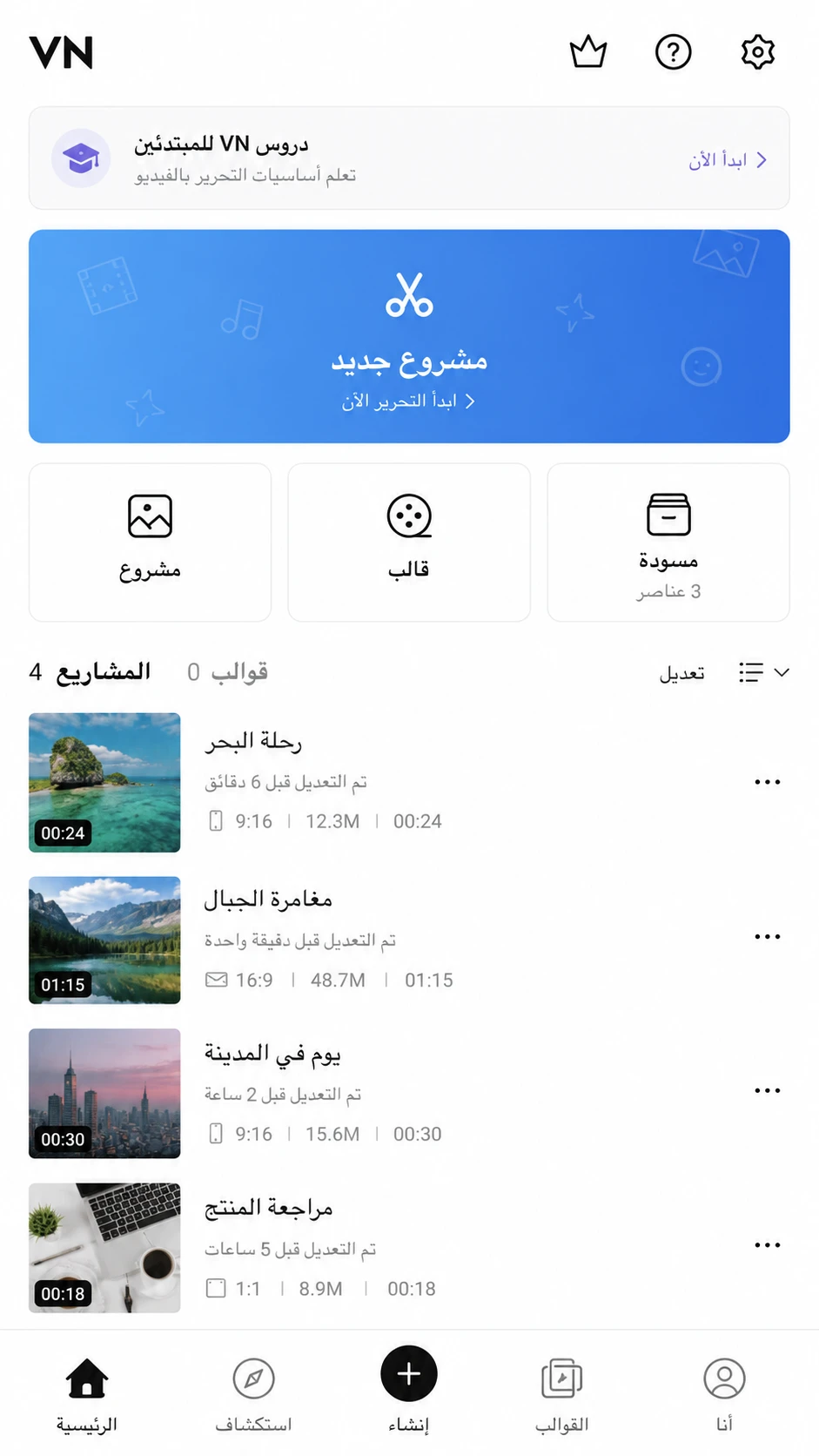
لقطات الشاشة
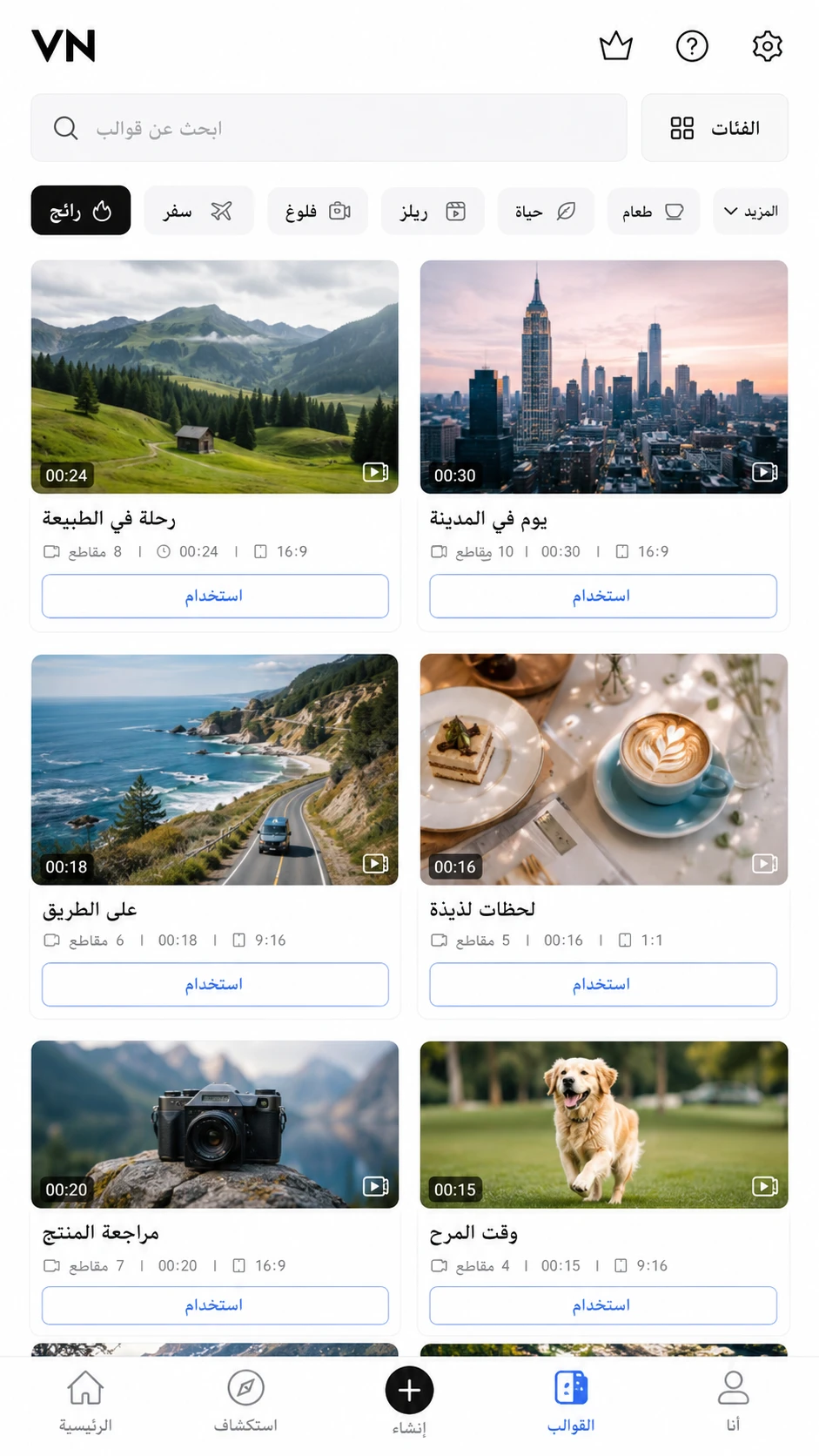
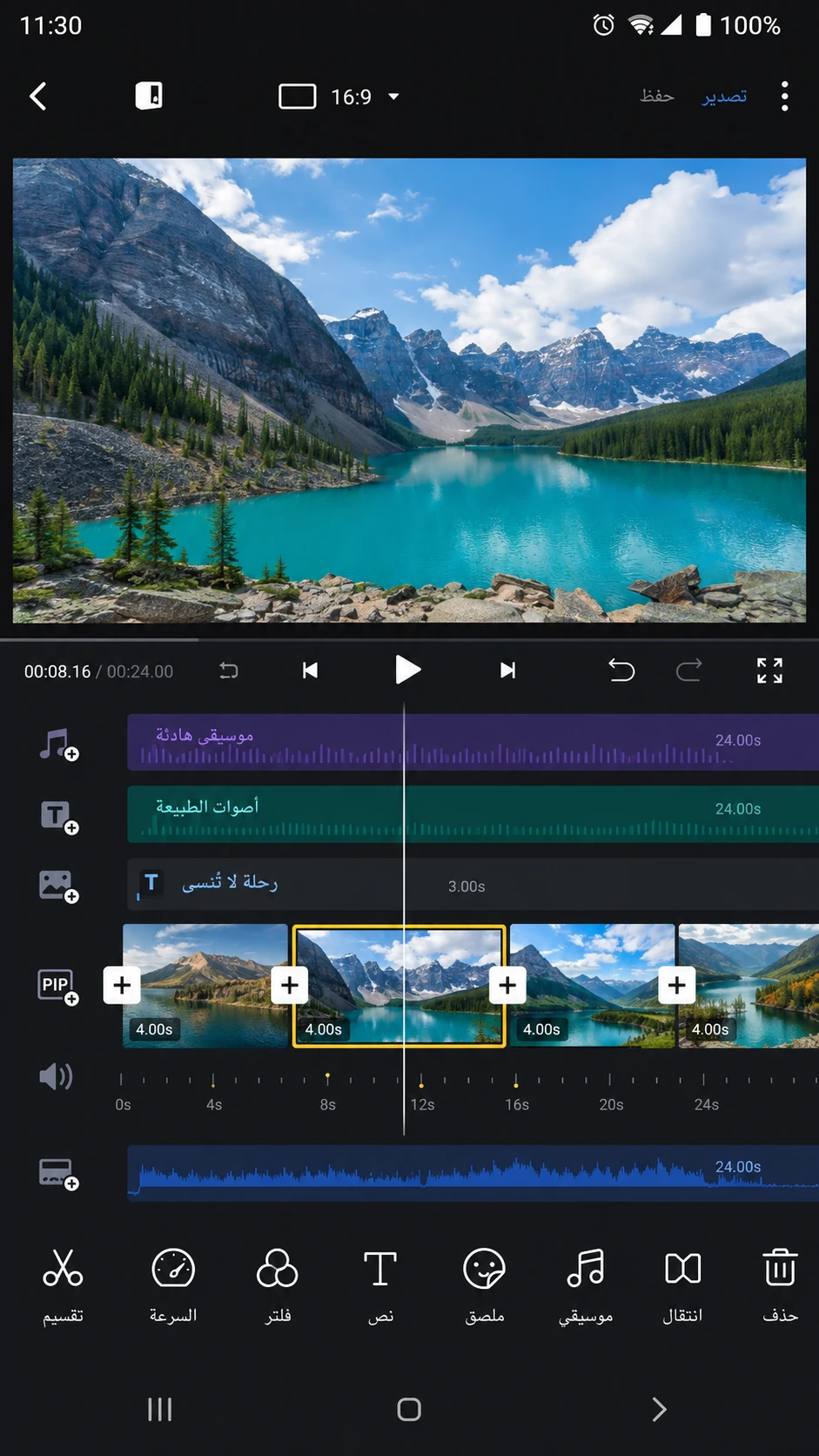
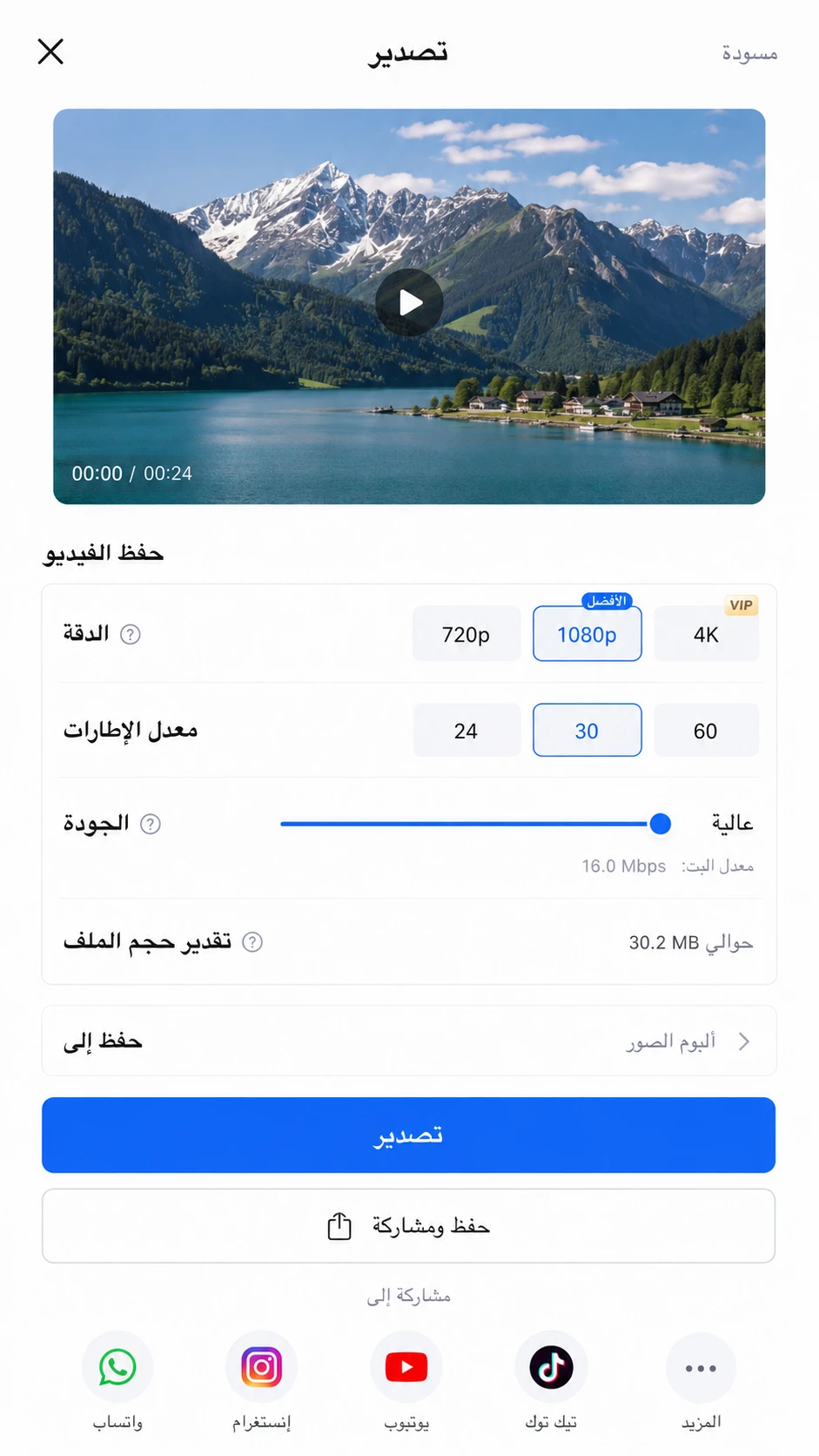
معلومات التطبيق
- المطور
- Ubiquiti Labs, LLC
- متطلبات التشغيل
- Android 8.0 أو أحدث.
- تحديث الإصدار
- 2026-08-17
معلومات إضافية
- معرّف الحزمة
- com.frontrow.vlog
نبذة عن VN
تحميل VN على أندرويد يمنحك محرر فيديو وصور شاملًا يجمع أدوات القص، والمسار الزمني متعدد الطبقات، والمؤثرات، والنصوص، والتحكم في السرعة والإطارات الرئيسية داخل واجهة مناسبة للمبتدئ وصانع المحتوى المتقدم. يستخدم VN للأندرويد لتحرير فيديوهات TikTok وInstagram Reels وYouTube Shorts والمشاريع الأفقية والطويلة، كما يضم أدوات للصور والكولاج والذكاء الاصطناعي وفق المزايا المتاحة.
تحرير متعدد المسارات من الهاتف
يعتمد محرر VN على خط زمني متعدد المسارات يسمح بوضع الفيديو والصور والنصوص والملصقات والعناصر الإضافية في طبقات مستقلة. هذا الأسلوب يجعل مونتاج الفيديو في VN أقرب إلى برامج الكمبيوتر من حيث ترتيب العناصر والتحكم في وقت ظهورها، مع إمكانية القص الدقيق وإعادة ترتيب المقاطع وإجراء تغييرات من دون تعديل الملف الأصلي نفسه.
الإطارات الرئيسية والحركة
تسمح الإطارات الرئيسية في VN بتحريك العناصر وتغيير موضعها وحجمها وخصائصها على امتداد الزمن. يمكن استخدامها لصنع تكبير تدريجي، أو تحريك صورة أو نص، أو تنفيذ حركات أكثر تخصيصًا. وتوفر أدوات السرعة منحنيات جاهزة وتحكمًا تدريجيًا يساعد على صنع لقطات سريعة أو بطيئة بإيقاع أكثر سلاسة.
الصوت والترجمة والنصوص
يستطيع المستخدم إضافة موسيقى ومؤثرات صوتية وتعليق صوتي، كما تتوفر أدوات لتقليل الضوضاء ومزامنة القص مع الإيقاع. وتساعد الترجمة التلقائية في VN على تحويل الكلام إلى نصوص داخل الفيديو في اللغات المدعومة، مع خيارات لتعديل النص والأسلوب والتوقيت. كما توجد وظيفة تحويل النص إلى كلام لصناعة تعليق صوتي من النص.
الذكاء الاصطناعي والصور
تضم الإصدارات الحالية أدوات ذكاء اصطناعي لتحسين الصور وإنشاء صور وفيديوهات من أوامر، إلى جانب إزالة الخلفية وتحسين الدقة. لا يحتاج كل مشروع إلى هذه الأدوات؛ يمكنك استخدام VN كبرنامج مونتاج تقليدي، ثم إضافة ميزات الذكاء الاصطناعي عندما تخدم الفكرة بدل زيادة التعقيد.
التصدير والمشاركة
بعد الانتهاء تستطيع ضبط الدقة ومعدل الإطارات ومعدل البت، ويعلن VN رسميًا دعم التصدير حتى 4K بمعدل 60 إطارًا في الثانية. ويمكن تنزيل VN من AppZone Pro بالإصدار الموجود في هذه الصفحة ثم تثبيته بواسطة AppZone Pro Installer، كما يتوفر التطبيق رسميًا على Google Play. إذا كانت هذه أول تجربة لك، ابدأ بمشروع قصير وتعلم أدوات المسار الزمني قبل الانتقال إلى المؤثرات المتقدمة.
تنزيل VN للأندرويد
تحميل VN من AppZone Pro مناسب إذا كنت تريد الوصول إلى النسخة الموجودة في الصفحة مع معرفة الإصدار والحجم قبل البدء. بعد التثبيت يستطيع VN للأندرويد استيراد الفيديوهات والصور من الجهاز، ثم إنشاء مشروع جديد وترتيب المقاطع على خط زمني متعدد المسارات. إذا كانت هذه أول مرة تستخدم فيها التطبيق، لا تبدأ بمشروع طويل؛ جرّب مقطعين قصيرين وتعلم القص والحذف وإعادة الترتيب أولًا.
بعد تنزيل VN امنح التطبيق الوصول إلى الصور والفيديوهات التي تريد تحريرها فقط بحسب خيارات Android المتاحة. أنشئ مشروعًا واختبر تشغيل المعاينة، ثم أضف نصًا بسيطًا وموسيقى قصيرة. هذه الخطوات تكشف مبكرًا أي مشكلة في الأذونات أو التخزين أو أداء الجهاز.
يفيد محرر VN للمبتدئ لأنه يتيح البدء بالقص والنصوص من دون الحاجة إلى فهم كل الأدوات، بينما يستطيع المستخدم المتقدم الانتقال إلى الإطارات الرئيسية في VN ومنحنيات السرعة والطبقات والمؤثرات. إذا كان هاتفك متوسط الإمكانات، استخدم دقة معاينة مناسبة وتجنب إضافة عدد كبير من الطبقات عالية الدقة دفعة واحدة.
يمكن تحميل VN من AppZone Pro ثم تثبيته بواسطة AppZone Pro Installer، كما يتوفر على Google Play الرسمي. وبعد التثبيت راجع مساحة الهاتف قبل بدء مشروع كبير، لأن ملفات الفيديو الأصلية والمسودات والمواد المؤقتة والتصدير النهائي قد تحتاج مساحة أكبر من حجم التطبيق نفسه.
إذا كنت تنتقل من تطبيق مونتاج آخر، ركز في البداية على مكان أدوات القص والطبقات والصوت والتصدير. بعد أن تتقن الأساسيات يصبح الانتقال إلى مونتاج الفيديو في VN أسرع، ويمكنك بعد ذلك تجربة القوالب وأدوات الذكاء الاصطناعي والميزات الإضافية بحسب حاجتك.
أبرز المميزات
- خط زمني متعدد المسارات: ترتيب الفيديو والصور والنصوص والملصقات في طبقات مستقلة مع تحكم دقيق بالتوقيت.
- الإطارات الرئيسية: تحريك العناصر وتغيير الموضع والحجم والخصائص عبر الزمن لإنشاء حركة مخصصة.
- منحنيات السرعة: تسريع وإبطاء المقاطع تدريجيًا مع قوالب وتحكم يدوي في السرعة.
- الترجمة التلقائية: تحويل الصوت إلى نصوص داخل الفيديو في اللغات المدعومة مع إمكانية تعديل الشكل والتوقيت.
- أدوات الصوت: إضافة موسيقى ومؤثرات وتعليق صوتي وتقليل الضوضاء ومزامنة المقاطع مع الإيقاع.
- أدوات الذكاء الاصطناعي: تحسين الصور وإنشاء صور أو مقاطع وإزالة الخلفية ضمن الأدوات المتاحة.
- تصدير عالي الجودة: ضبط الدقة ومعدل الإطارات ومعدل البت مع دعم يصل إلى 4K و60fps.
ما الجديد في هذا الإصدار
حمّل إصدار 2.18.1 من VN للأندرويد بتاريخ 17 أغسطس 2026 لمتابعة التحرير باستخدام النسخة المتوفرة في AppZone Pro. يركز تحديث VN في هذه المرحلة على تحسين تجربة المونتاج والاستقرار، بينما تعرض Google Play تحسينات حالية مرتبطة بالتحكم في الخط الزمني والانتقالات ووضوح الموجة الصوتية إلى جانب إصلاحات أداء. بعد التحديث يمكنك متابعة القص، والتحرير متعدد المسارات، والتحكم بالإطارات الرئيسية، وإضافة النصوص والترجمات والمؤثرات، ثم التصدير حتى 4K و60 إطارًا في الثانية عندما يسمح المشروع والجهاز بذلك.
حول التطبيق
يعمل VN للأندرويد كمحرر متكامل يجمع الأدوات الأساسية والمتقدمة في مشروع واحد. بعد تحميل VN تستطيع إنشاء مشروع جديد واختيار الفيديوهات والصور ثم ترتيبها على المسار الرئيسي، وإضافة طبقات مستقلة للعناوين والملصقات والصور الإضافية. الفكرة الأساسية هي بناء المشروع أولًا ثم استخدام الأدوات التي تحتاج إليها فقط، بدل إضافة مؤثرات كثيرة قبل ضبط القصة والتوقيت.
بناء المشروع على المسار الزمني
يبدأ مونتاج الفيديو في VN بترتيب المقاطع حسب تسلسل القصة. يمكنك قص بداية ونهاية كل لقطة، وتقسيم المقطع، وحذف الجزء غير المطلوب وسحب المقاطع لتغيير ترتيبها. يدعم محرر VN التكبير داخل الخط الزمني للوصول إلى نقاط أكثر دقة، كما يمكن التراجع والإعادة أثناء العمل وحفظ المسودة للعودة إليها لاحقًا.
الطبقات والصورة داخل صورة
يتيح المسار متعدد الطبقات وضع فيديو أو صورة فوق المقطع الأساسي، ثم تغيير الحجم والمكان والتوقيت. هذه الطريقة مناسبة للشروحات وردود الفعل وإضافة شعار أو لقطة صغيرة أو نص متحرك. وعند استخدام الإطارات الرئيسية في VN تستطيع تحريك الطبقة بين نقطتين أو أكثر بدل بقائها ثابتة طوال المشهد.
السرعة والإيقاع
توفر Speed Curves التحكم في تغيّر سرعة المقطع بدل تطبيق سرعة واحدة على الفيديو كاملًا. يمكنك صنع تسارع تدريجي أو تباطؤ ثم العودة إلى السرعة الطبيعية. وتساعد BeatsClips وعلامات الإيقاع في مزامنة القص مع الموسيقى، وهي مفيدة للفيديوهات القصيرة التي تعتمد على الانتقالات المتوافقة مع النبض.
الألوان والمؤثرات والانتقالات
يقدم VN فلاتر وأدوات تصحيح تساعد على ضبط المظهر، كما يدعم استيراد ملفات LUT في الوظائف الحالية. يمكن إضافة انتقال بين مقطعين واختيار توقيته وتأثيره، لكن الانتقال الجيد لا يحتاج إلى أن يكون ملفتًا في كل لقطة؛ غالبًا يكفي استخدامه عندما يخدم الانتقال بين مشهدين. وتضيف Motion FX والتأثيرات الأخرى خيارات للحركة والتمويه والتراكب.
النصوص والترجمة
تتيح أدوات النص اختيار الخط واللون والحجم والمسافة والأسلوب، مع قوالب جاهزة للحالات السريعة. وتساعد الترجمة التلقائية في VN على إنشاء عناوين من الصوت بدل كتابة كل جملة يدويًا. بعد التوليد راجع الكلمات والأسماء والتوقيت، لأن التعرف التلقائي قد يخطئ في اللهجات أو الكلمات الأجنبية. ويمكن أيضًا استخدام تحويل النص إلى كلام عند الحاجة إلى تعليق صوتي مولد من نص.
التعامل مع الصوت
يمكن إضافة موسيقى ومؤثرات صوتية وتسجيل تعليق صوتي، كما يتيح الموقع الرسمي أداة Denoise لتقليل الضوضاء وتحسين الوضوح. عند المونتاج اضبط مستوى الموسيقى حتى لا تغطي الكلام، وافحص نقاط القطع بالسماعات إذا كان المشروع يعتمد على الإيقاع. وضوح الموجة الصوتية يساعد على تحديد مواضع الكلام أو الضربات الموسيقية بصورة أسرع.
الصور والكولاج والذكاء الاصطناعي
تطورت أدوات VN لتشمل تحرير الصور والكولاج، إضافة إلى أدوات ذكاء اصطناعي مثل تحسين الصور وإنشاء الصور والفيديو وإزالة الخلفية. يمكن استخدام هذه الأدوات لصناعة صورة مصغرة أو عنصر بصري أو خلفية، لكنها لا تستبدل ترتيب المشروع والتحرير اليدوي. إذا كان هدفك فيديو بسيطًا، قد يكون القص والنص والصوت أهم من استخدام كل أداة ذكية متاحة.
التصدير
عند اكتمال المشروع راجع الفيديو كاملًا قبل التصدير، ثم اختر الدقة ومعدل الإطارات ومعدل البت بما يناسب المصدر والمنصة. يدعم VN رسميًا التصدير حتى 4K و60fps، لكن اختيار أعلى إعداد ليس ضروريًا دائمًا؛ ففيديو مصدره 1080p لن يكتسب تفاصيل حقيقية بمجرد تصديره بدقة أعلى، كما أن الملفات الكبيرة تحتاج مساحة ووقتًا أكثر.
الحصول على النسخة
يمكن تنزيل VN من AppZone Pro ثم تثبيت التطبيق بواسطة AppZone Pro Installer. وإذا كنت تستخدم إصدارًا أقدم، جرّب تحديث VN قبل تشخيص مشكلة في الأداء أو مشروع لا يفتح بصورة سليمة. كما يتوفر VN للأندرويد عبر Google Play. بعد التثبيت أنشئ مشروعًا تجريبيًا قصيرًا للتأكد من الأذونات والتصدير قبل العمل على مشروع مهم.
تحديث VN إلى آخر إصدار
تحديث VN إلى الإصدار الحديث يساعد على الاستفادة من إصلاحات الأداء والتحسينات التي يطرحها المطور لتجربة التحرير. النسخة الموجودة في هذه الصفحة هي 2.18.1 بتاريخ 17 أغسطس 2026. وتعرض صفحات Google Play المرتبطة بهذه الفترة تحسينات في التحرير والأداء، بينما قد تختلف تفاصيل الملاحظات الظاهرة باختلاف المنطقة ومرحلة طرح التحديث.
إذا كنت تستخدم VN للأندرويد في مشروع قائم، احفظ المسودة قبل التحديث وأغلق التصدير إن كان يعمل. بعد تثبيت تحديث VN افتح مشروعًا قديمًا وتحقق من الخط الزمني والصوت والنصوص قبل مواصلة العمل. لا تحذف التطبيق كخطوة أولى عند حدوث مشكلة، لأن إزالة التطبيق قد تؤثر في المسودات المحلية بحسب طريقة حفظها.
عند ظهور مشكلة في الانتقالات أو الموجة الصوتية أو أداء الخط الزمني، يكون تحديث VN من أول الحلول المنطقية لأن المطور يذكر تحسينات دورية لهذه الجوانب. وبعد التحديث أعد تشغيل الهاتف إذا استمرت المشكلة، ثم اختبر مشروعًا صغيرًا لمعرفة هل الخلل عام أم مرتبط بملف معين.
لا تحتاج إلى إعادة ضبط جميع الإعدادات بعد كل تحديث. إذا كان المشروع يعمل والتصدير طبيعيًا، استمر بإعداداتك المعتادة. وعند وصول إصدار جديد لاحقًا يكفي مقارنة رقم النسخة وتاريخها وملاحظات المتجر قبل إجراء أي تغيير في محتوى الصفحة أو إعدادات التطبيق.
طريقة تحميل وتثبيت VN
طريقة تحميل VN وتثبيته من AppZone Pro بسيطة. أولًا ثبّت AppZone Pro Installer على هاتفك، وبعد ذلك استخدم إحدى الطريقتين التاليتين.
الطريقة الأولى: تنزيل التطبيق ثم اختياره
اضغط زر تنزيل VN الموجود في الصفحة وانتظر حتى يكتمل التحميل. بعد ذلك افتح AppZone Pro Installer واختر التطبيق من جهازك، ثم افتح مجلد التنزيلات وحدد ملف VN. تابع التعليمات التي يعرضها Android حتى تنتهي عملية التثبيت.
الطريقة الثانية: نسخ الرابط
انسخ رابط التطبيق من صفحة AppZone Pro، ثم افتح AppZone Pro Installer والصقه في خانة الرابط. اضغط تحميل وتثبيت وانتظر حتى ينتهي المثبت من تنزيل الملف وتجهيز عملية التثبيت، ثم وافق على الخطوة التي يعرضها Android.
بعد الانتهاء افتح التطبيق على أندرويد واسمح له بالوصول إلى الوسائط التي تريد تعديلها. إذا طلب Android إذنًا للتثبيت من هذا المصدر، اتبع التعليمات الظاهرة ثم عد إلى المثبت. وإذا توقف التحميل، تحقق من الإنترنت والمساحة ثم أعد المحاولة.
الطريقتان تثبتان النسخة نفسها الموجودة في الصفحة؛ اختر الأولى إذا كنت تريد تنزيل الملف أولًا، أو الثانية إذا كنت تفضل أن يتولى المثبت التحميل من الرابط.
المسار الزمني والإطارات الرئيسية في VN
يمثل المسار الزمني متعدد الطبقات قلب تجربة مونتاج الفيديو في VN. بدل وضع كل العناصر في مسار واحد، تستطيع فصل الفيديو الأساسي عن الصور والنصوص والملصقات والعناصر التي تظهر فوقه. هذا التنظيم يسهل معرفة متى يبدأ كل عنصر ومتى ينتهي، ويجعل تعديل طبقة واحدة أقل تأثيرًا على بقية المشروع.
عند العمل على مشروع طويل، ابدأ بترتيب المقاطع الأساسية وقص الأجزاء غير المطلوبة قبل إضافة الزينة. بعد استقرار القصة، أضف الطبقات والنصوص. ويتيح محرر VN تكبير الخط الزمني والعمل على نقاط أكثر دقة، ما يساعد في مطابقة اللقطة مع الصوت أو الانتقال.
تستخدم الإطارات الرئيسية في VN عندما تريد تغيير خاصية عبر الزمن. ضع إطارًا رئيسيًا في بداية الحركة وآخر في نهايتها، ثم غيّر الموضع أو الحجم أو غيرهما بين النقطتين. يستطيع التطبيق عندها إنشاء الانتقال التدريجي. ويمكن إضافة نقاط إضافية لصنع مسار أكثر تعقيدًا أو التحكم في منحنيات الحركة عندما تكون الأداة متاحة.
يفيد هذا الأسلوب في تحريك عنوان من جانب الشاشة، أو صنع تكبير تدريجي على صورة، أو إبقاء عنصر بصري متوافقًا مع حركة المشهد. لكن كثرة الإطارات الرئيسية في VN قد تجعل المشروع صعب التعديل؛ استخدم أقل عدد يحقق الحركة المطلوبة واحفظ المسودة قبل إجراء تغييرات كبيرة.
تتكامل الإطارات الرئيسية مع منحنيات السرعة والانتقالات. يمكنك مثلًا إبطاء لقطة ثم تحريك عنصر فوقها في توقيت محدد. بعد كل تعديل شاهد جزءًا قصيرًا من المعاينة بدل تشغيل المشروع كاملًا. هذا يجعل اكتشاف أي حركة غير طبيعية أسرع.
وإذا كنت جديدًا على تطبيق VN، جرب الإطارات الرئيسية على مشروع تجريبي من خمس أو عشر ثوانٍ قبل استخدامها في فيديو مهم. فهم نقطتي البداية والنهاية أولًا يجعل باقي التحكم أسهل بكثير.
الترجمة التلقائية وأدوات الذكاء الاصطناعي في VN
تساعد الترجمة التلقائية في VN على تحويل الكلام الموجود في الفيديو إلى نصوص تظهر على الشاشة، وهي مفيدة لصناع الفيديو القصير والشروحات والمحتوى الذي يشاهده الجمهور دون صوت. بعد إنشاء الترجمة لا تعتمد عليها مباشرة؛ راجع الكلمات والأسماء وعلامات الترقيم والتوقيت، لأن التعرف الصوتي قد يخطئ مع الضوضاء أو اللهجات أو الكلمات الأجنبية.
يمكن تعديل النصوص الناتجة واختيار الأسلوب والحجم والموضع بما يناسب الفيديو. من الأفضل الحفاظ على خط واضح وتباين قوي مع الخلفية، وعدم وضع النص قرب حواف الشاشة حيث قد تغطيه واجهة TikTok أو Reels. بهذه الطريقة تصبح الترجمة جزءًا من التصميم بدل أن تبدو إضافة منفصلة.
تتضمن الإصدارات الحالية من محرر VN أيضًا تحويل النص إلى كلام، ما يسمح بإنشاء تعليق صوتي من نص في الأصوات المدعومة. استخدم هذه الوظيفة عندما لا تريد تسجيل صوتك أو تحتاج إلى نسخة أولية، ثم اضبط مستوى الصوت بالنسبة إلى الموسيقى والمؤثرات.
كما يعرض الموقع الرسمي أدوات ذكاء اصطناعي لتحسين الصور وإنشاء صور وفيديو وإزالة الخلفية. هذه الأدوات قد تساعد في إعداد غلاف أو عنصر بصري أو تحسين صورة ضعيفة، لكنها لا تجعل المونتاج الجيد تلقائيًا. ما يزال ترتيب المقاطع والصوت والتوقيت هو الأساس.
يمكن الجمع بين الترجمة التلقائية في VN وميزات الصوت داخل مشروع واحد: نظف الصوت عند الحاجة، وأنشئ الترجمة، وراجعها، ثم أضف الموسيقى في مستوى لا يغطي الكلام. وإذا كان الفيديو يعتمد على إيقاع سريع، افحص كل سطر بعد الانتقالات حتى لا يختفي قبل أن يستطيع المشاهد قراءته.
بعد تنزيل VN جرب أدوات الذكاء الاصطناعي على نسخة من مشروعك وليس على المشروع الوحيد الذي تعمل عليه. هذه الطريقة تسمح بالمقارنة والعودة إلى النتيجة الأصلية إذا لم يناسبك التغيير.
حل مشاكل VN الشائعة
VN لا يفتح أو يغلق أثناء التحرير
إذا توقف محرر VN، أغلق التطبيقات الثقيلة الأخرى وتأكد من وجود مساحة تخزين كافية ثم أعد تشغيل الهاتف. جرّب تحديث VN إذا كنت على نسخة أقدم، خصوصًا عندما تكون المشكلة مرتبطة بالأداء أو مشروع كبير.
المعاينة بطيئة أو متقطعة
قد يكون السبب حجم ملفات الفيديو أو كثرة الطبقات والمؤثرات. جرّب تقليل العناصر في الجزء الذي تعمل عليه، وأغلق التطبيقات الأخرى، واختبر ملفًا أقصر. لا تحكم على جودة التصدير النهائي من سلاسة المعاينة وحدها، لأن الهاتف قد يستخدم إعدادات مختلفة أثناء التحرير.
الصوت غير متزامن
إذا لاحظت اختلافًا بين الموجة الصوتية والتشغيل، أعد فتح المشروع وتأكد من أن الملف الأصلي يعمل بصورة سليمة. حدّث التطبيق إذا لزم الأمر، لأن ملاحظات Google Play تضمنت تحسينات لمشكلات مرتبطة بالموجة الصوتية والأداء. اختبر الصوت قبل إضافة مؤثرات جديدة.
الترجمة التلقائية غير دقيقة
راجع لغة الصوت وجودته، ثم أعد إنشاء الترجمة التلقائية في VN إذا كان التسجيل يحتوي ضوضاء شديدة. صحح الكلمات يدويًا ولا تنشر النص المولد من دون مراجعة، خصوصًا الأسماء والأرقام.
التصدير يفشل أو يتوقف
تأكد من وجود مساحة أكبر من الحجم المتوقع للفيديو النهائي. جرّب إعدادًا أقل للدقة أو معدل الإطارات إذا كان الهاتف لا يستطيع إكمال 4K، وأغلق برامج تسجيل الشاشة أو التطبيقات الثقيلة. وإذا كان مشروع واحد فقط يفشل، انسخ المشروع أو احذف آخر تأثير أضفته واختبر من جديد.
مشكلة تنزيل أو تثبيت التطبيق
إذا توقف تنزيل VN من AppZone Pro، افحص الإنترنت والمساحة ثم أعد المحاولة. بعد اكتمال التحميل افتح AppZone Pro Installer واختر الملف من الجهاز، أو انسخ الرابط والصقه داخل المثبت واضغط تحميل وتثبيت.
إذا استمرت المشكلة بعد هذه الخطوات، استخدم دعم VN الرسمي من إعدادات التطبيق أو البريد المخصص لأندرويد واذكر نوع الجهاز وإصدار Android وطبيعة المشكلة.
الخصوصية والأمان في VN
يعتمد VN على الوصول إلى الصور والفيديوهات التي تختار تحريرها، لذلك راجع أذونات Android بعد تثبيت التطبيق وامنح الوصول الذي تحتاج إليه فقط. إذا كان النظام يسمح باختيار صور وفيديوهات محددة بدل المكتبة كاملة، يمكن استخدام هذا الخيار عندما لا يحتاج المشروع إلى بقية الوسائط.
توضح إفصاحات Google Play الحالية أن VN لا يعلن مشاركة البيانات مع جهات خارجية، لكنه قد يجمع أنواعًا من البيانات تشمل المعلومات الشخصية والصور والفيديوهات وفئات أخرى بحسب طريقة الاستخدام. كما تشير صفحة المتجر إلى أن البيانات مشفرة أثناء النقل وأن المستخدم يستطيع طلب حذف البيانات. قد تتغير هذه الإفصاحات بمرور الوقت، لذلك تبقى صفحة المتجر وسياسة الخصوصية الرسمية المرجع الأحدث.
يقدم VN وضعًا لحماية المسودات في الأدوات الحالية، مع خيارات مثل كلمة مرور ومدة صلاحية لبعض المسودات أو القوالب. إذا كان الفيديو يحتوي على مادة خاصة، استخدم قفل الجهاز أيضًا ولا تعتمد على خيار داخل التطبيق وحده.
عند استخدام أدوات الذكاء الاصطناعي أو الترجمة التلقائية، لا ترفع مقاطع تحتوي على معلومات حساسة إلا إذا كنت تحتاج فعليًا إلى معالجتها وتفهم سياسة الخدمة. وإذا كان الفيديو لعميل أو مؤسسة، اتبع سياسة الجهة قبل إرسال أي مادة إلى خدمة معالجة عبر الإنترنت.
بعد تحميل VN من AppZone Pro حافظ على تحديث VN وراجع الأذونات من وقت لآخر. وإذا شارك الهاتف أكثر من شخص، استخدم قفل شاشة قوي ولا تترك مشاريع حساسة مفتوحة. ولا توجد خدمة متصلة بالإنترنت يمكن ضمان أمانها بنسبة 100%، لذلك يظل تقليل البيانات التي تشاركها وحماية الجهاز من أهم الخطوات.
ويفيد تحميل VN من صفحة موثوقة أيضًا في معرفة النسخة التي تثبتها قبل البدء، لكن حماية مشاريعك تظل مرتبطة بإعدادات الجهاز والحساب وطريقة استخدامك للتطبيق.
الأسئلة الشائعة
كيف يمكن تحميل VN على أندرويد؟
يمكنك تحميل VN من AppZone Pro عبر رابط التحميل الموجود في الصفحة ثم تثبيته باستخدام AppZone Pro Installer. كما يتوفر VN للأندرويد رسميًا على Google Play.
هل VN مناسب للمبتدئين؟
نعم، يمكن البدء بأدوات القص والترتيب والنصوص بسهولة، ثم الانتقال تدريجيًا إلى المسارات المتعددة ومنحنيات السرعة والإطارات الرئيسية والمؤثرات المتقدمة.
هل يستطيع VN التصدير بدقة 4K؟
نعم، يعلن VN رسميًا دعم التصدير حتى 4K بمعدل 60 إطارًا في الثانية، مع اعتماد السلاسة والوقت والحجم على الجهاز والمشروع والملفات الأصلية.
هل يدعم VN الترجمة التلقائية؟
نعم، تساعد الترجمة التلقائية في VN على تحويل الكلام إلى نصوص في اللغات المدعومة، ويمكن تعديل الكلمات والأسلوب والتوقيت قبل التصدير.
هل يحتوي VN على أدوات ذكاء اصطناعي؟
نعم، تعرض الإصدارات الحالية أدوات مثل تحسين الصور وإنشاء الصور والفيديو وإزالة الخلفية، إلى جانب تحويل النص إلى كلام ووظائف ذكية أخرى.
هل يمكن استخدام الإطارات الرئيسية في VN؟
نعم، تتيح هذه الإطارات تحريك العناصر وتغيير خصائصها عبر الزمن، ويمكن استخدامها مع الطبقات والسرعة لصنع حركات وانتقالات مخصصة.
تطبيقات مشابهة
تحميل VN
اختر طريقة التحميل المناسبة لجهازك
طريقة التثبيت عبر المثبّت
حمّل التطبيق، ثم افتح المثبّت واختر الملف من مجلد التنزيلات.