

 Files by Google
 SHAREit
 File Manager Plus
انسخ الرابط بالأسفل، الصقه داخل المثبّت، ثم اضغط تحميل وتثبيت.
تحميل ZArchiver للأندرويد – آخر إصدار برابط مباشر
1.0.10
لقطات الشاشة
معلومات التطبيق
- المطور
- ZDevs
- متطلبات التشغيل
- Android 8.0 أو أحدث
- تحديث الإصدار
- 2024-06-24
معلومات إضافية
- معرّف الحزمة
- ru.zdevs.zarchiver
نبذة عن ZArchiver
إدارة وضغط الملفات من الهاتف
تحميل ZArchiver يمنحك أداة متخصصة لإدارة الملفات المضغوطة على أندرويد، مع إمكانية إنشاء الأرشيفات وفك ضغطها واستعراض محتوياتها مباشرة من الهاتف. يركز التطبيق على التعامل العملي مع صيغ الضغط بدل إضافة خدمات جانبية كثيرة، لذلك يناسب المستخدم الذي يحتاج إلى فتح ملف مضغوط تم تنزيله، استخراج ملفات لعبة أو مستندات، إنشاء أرشيف جديد لحفظ مجموعة ملفات، أو ضغط مجلد لتقليل حجمه وتسهيل نقله. ويتميز ZArchiver بواجهة بسيطة موجهة للملفات والمجلدات، مع قائمة إجراءات واضحة للوصول إلى الأوامر الأساسية بسرعة.
دعم عدد كبير من صيغ الأرشيف
بعد تنزيل ZArchiver تستطيع إنشاء أرشيفات بصيغ مثل 7z وZIP وBZIP2 وGZIP وXZ وLZ4 وTAR وZSTD. أما فك الضغط والاستعراض فيشمل نطاقًا أوسع من الصيغ، ومنها RAR وRAR5 وISO وCAB وARJ وRPM وDEB وZIPX وDMG وWIM وغيرها. وهذا يجعل التطبيق مناسبًا للتعامل مع ملفات قادمة من أنظمة وبرامج مختلفة دون الحاجة إلى تثبيت أداة منفصلة لكل صيغة.
الضغط بكلمة مرور وتقسيم الأرشيف
يسمح التطبيق عند إنشاء بعض أنواع الأرشيفات بإضافة كلمة مرور واختيار مستوى الضغط، كما يدعم تقسيم الأرشيف إلى عدة أجزاء بأحجام تحددها أنت. ويشرح دليل ZDevs الرسمي أن ZIP و7ZIP يدعمان التشفير بكلمة مرور، مع إمكانية استخدام AES في الحالات المدعومة. كما تستطيع إنشاء أرشيف مستقل لكل ملف أو مجلد محدد، أو حذف الملفات الأصلية بعد اكتمال عملية الضغط إذا اخترت ذلك.
إدارة الملفات والبحث داخل التخزين
لا يقتصر ZArchiver على فتح الأرشيفات؛ إذ تتضمن الواجهة أوامر لنسخ الملفات وقصها ونقلها وحذفها وإعادة تسميتها ومشاركتها وعرض معلوماتها. كما يوجد بحث يمكنه تصفية النتائج حسب أنواع مثل الأرشيفات والصور والفيديو والمستندات والصوت. وتختلف طريقة الوصول إلى بعض المجلدات حسب إصدار Android بسبب قيود النظام، خاصة مجلدات Android/data وAndroid/obb.
تحميل ZArchiver من AppZone Pro
يمكن تحميل ZArchiver للاندرويد من AppZone Pro عبر صندوق التحميل الموجود في هذه الصفحة، مع إبقاء Google Play خيارًا رسميًا إضافيًا. تعرض الصفحة الإصدار والحجم وتاريخ التحديث قبل التنزيل، ثم تستطيع استخدام التطبيق لفتح الملفات المضغوطة أو إنشاء أرشيفات جديدة وإدارة الملفات الموجودة على جهازك.
أبرز المميزات
- فك الضغط: افتح واستخرج ملفات ZIP و7z وRAR وRAR5 وISO والعديد من صيغ الأرشيف الأخرى.
- إنشاء الأرشيفات: أنشئ ملفات 7z وZIP وBZIP2 وGZIP وXZ وLZ4 وTAR وZSTD من الهاتف.
- الحماية بكلمة مرور: أنشئ أرشيفات ZIP و7ZIP محمية بكلمة مرور مع خيارات تشفير مدعومة.
- تقسيم الأرشيف: قسّم الملف المضغوط إلى عدة أجزاء بأحجام تختارها لتسهيل النقل أو التخزين.
- إدارة الملفات: انسخ الملفات وانقلها واحذفها وأعد تسميتها وشاركها من داخل التطبيق.
- البحث: ابحث داخل التخزين وفلتر النتائج حسب نوع الملف مثل الأرشيف والصورة والفيديو والمستند.
- دعم الملفات الكبيرة: استخدم تعدد الأنوية وإعدادات ضغط مختلفة بحسب قدرة الجهاز والذاكرة المتاحة.
ما الجديد في هذا الإصدار
حمّل إصدار 1.0.10 من ZArchiver أندرويد بتاريخ 24 يونيو 2024 عبر AppZone Pro، واستخدم التطبيق لإدارة الملفات المضغوطة وإنشاء الأرشيفات وفك ضغط مجموعة واسعة من الصيغ مباشرة من الهاتف.
وتشير ملاحظات Google Play الرسمية الحالية إلى تسريع عمليات الملفات وإضافة دعم SUI ووضع E-Ink وإمكانية سحب الملفات وإفلاتها، إلى جانب إصلاحات وتحسينات أخرى. كما يستمر التطبيق في دعم إنشاء وفك وفتح صيغ أرشيف متعددة ضمن واجهة مخصصة لإدارة الملفات المضغوطة.
حول التطبيق
فتح ملف مضغوط واستخراجه
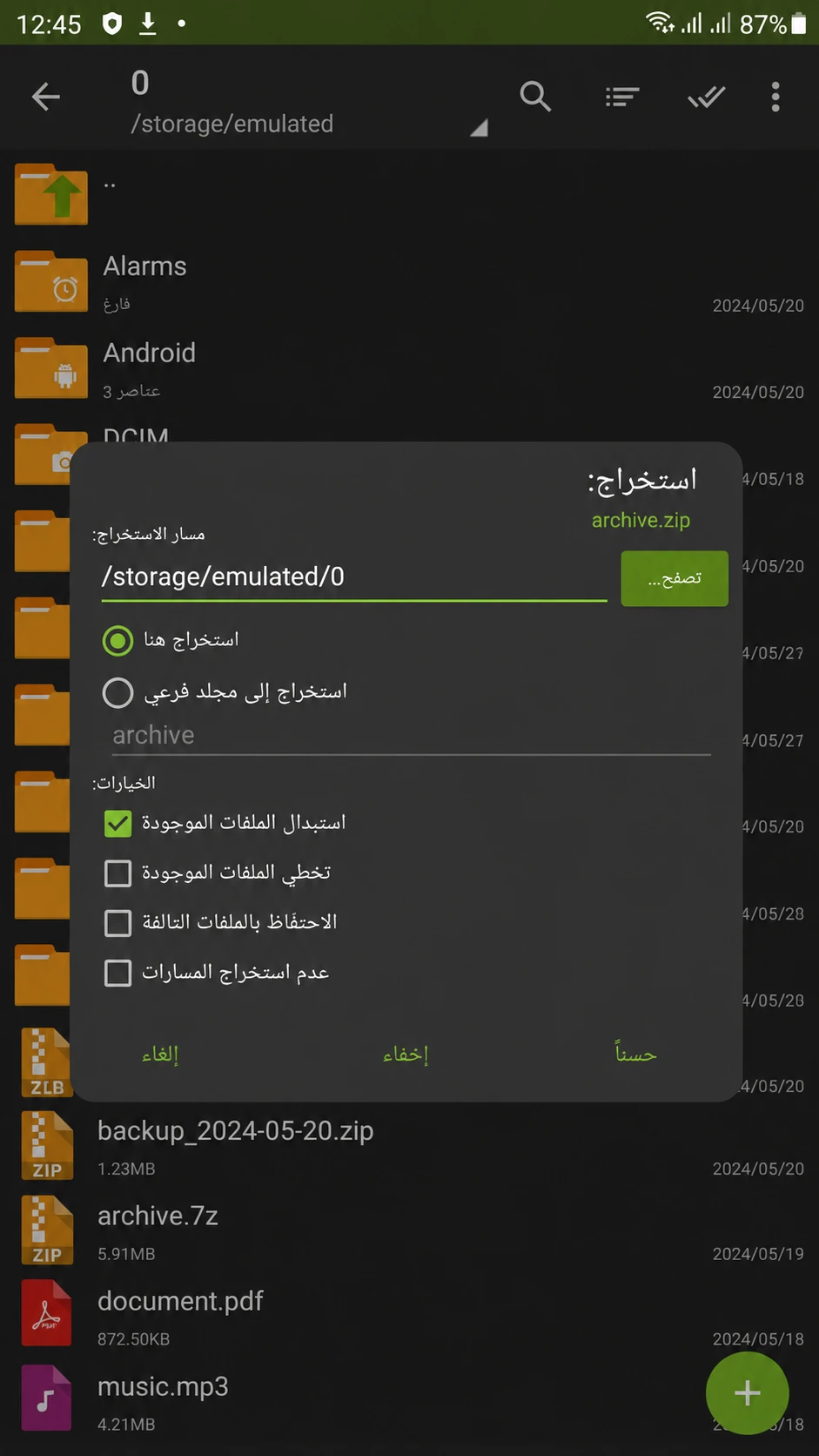
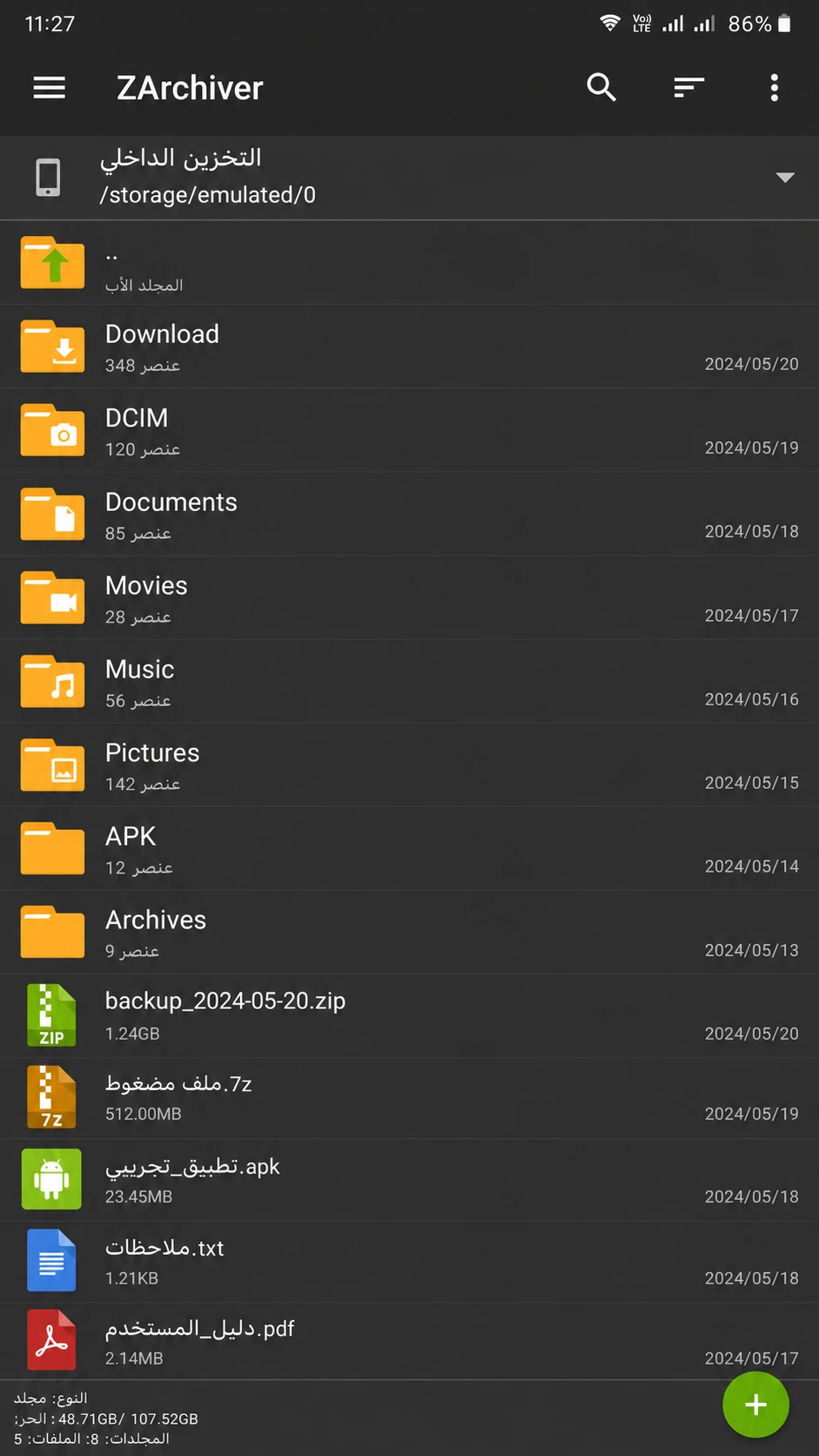
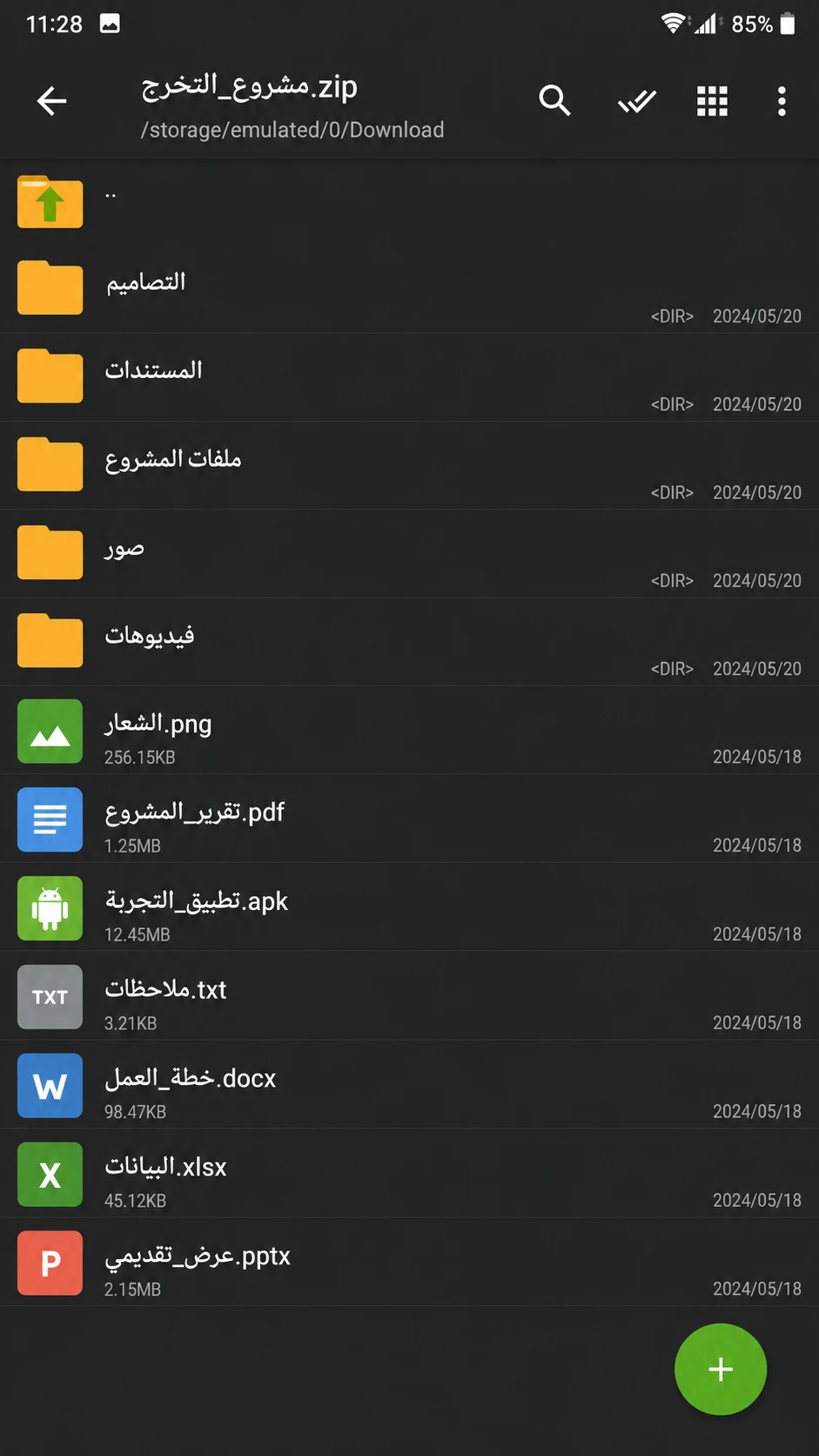
بعد تحميل ZArchiver وفتح التطبيق، تظهر لك ملفات ومجلدات الجهاز داخل واجهة إدارة ملفات بسيطة. للوصول إلى محتويات أرشيف، انتقل إلى مكان الملف ثم اضغط على اسمه. يعرض التطبيق خيارات مثل عرض المحتويات أو الاستخراج في المجلد الحالي أو إنشاء مجلد جديد يحمل اسم الأرشيف ثم استخراج الملفات داخله. وتفيد هذه الطريقة عند التعامل مع ملفات ZIP أو 7z أو RAR وغيرها من الصيغ المدعومة.
يمكن أيضًا فتح بعض الملفات الموجودة داخل الأرشيف دون استخراج جميع المحتويات، بحسب نوع الملف وإصدار Android. ويذكر المطور أن التطبيق يدعم عددًا كبيرًا من الصيغ للعرض وفك الضغط، ما يجعله مناسبًا للأرشيفات التي تصل من الكمبيوتر أو البريد أو خدمات التخزين أو المتصفح.
إنشاء ملف مضغوط جديد
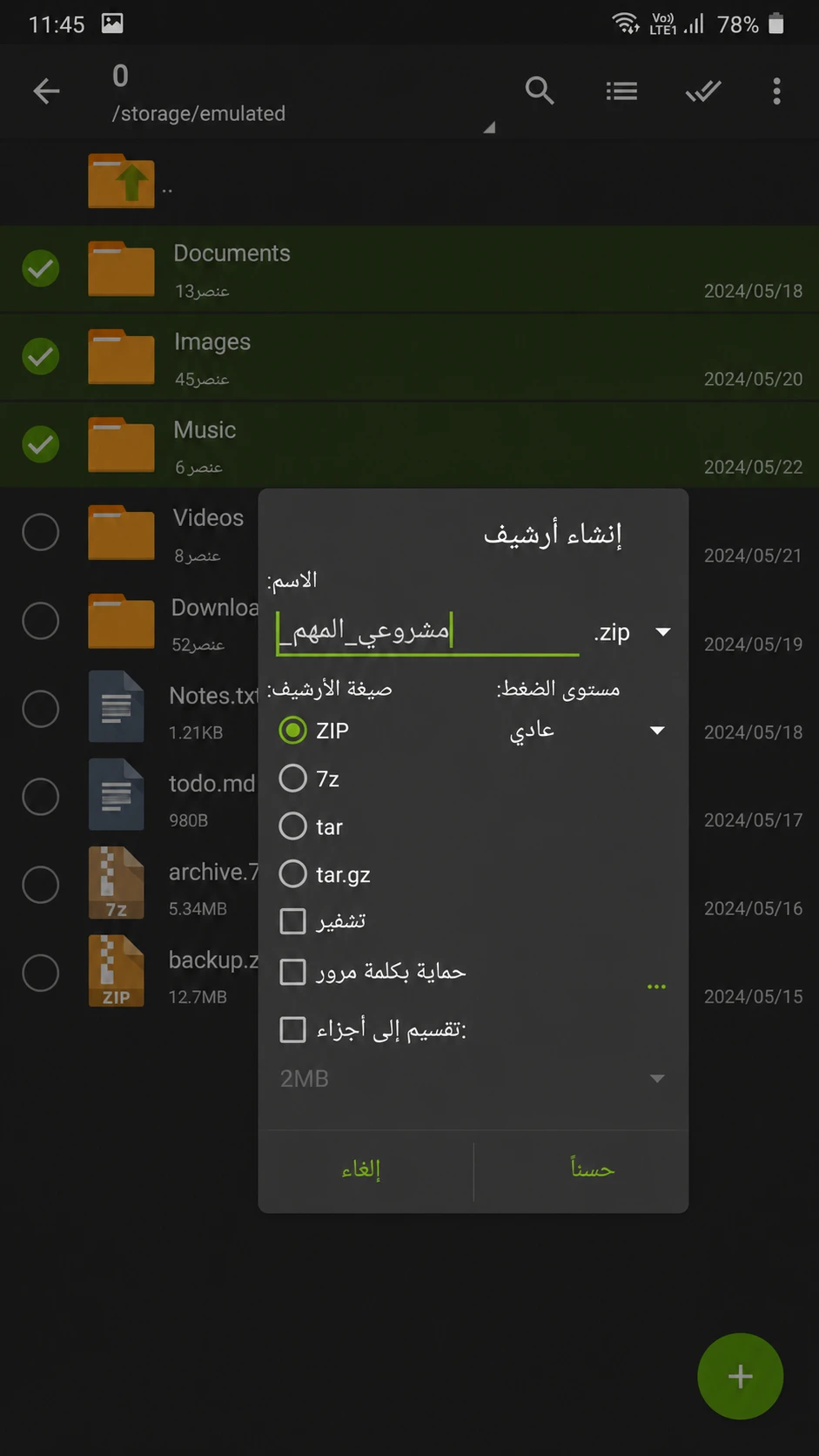
لإنشاء أرشيف، حدد الملفات أو المجلدات المطلوبة ثم اختر أمر الضغط. تستطيع إنشاء صيغ مثل 7ZIP وZIP وTAR وBZIP2 وGZIP وXZ وLZ4 وZSTD، ثم تحديد اسم الأرشيف ومستوى الضغط والإعدادات الأخرى المتاحة. وقد تختلف مستويات الضغط القصوى حسب ذاكرة الجهاز لأن بعض طرق الضغط تحتاج إلى كمية أكبر من RAM.
ويمكن كذلك اختيار حذف الملفات الأصلية بعد نجاح الضغط، أو إنشاء أرشيف منفصل لكل ملف أو مجلد محدد. هذه الخيارات تفيد عند تنظيم مجلد كبير أو تجهيز ملفات كثيرة للنقل أو الاحتفاظ بنسخة مضغوطة منها.
كلمات المرور والتشفير
يدعم ZArchiver حماية بعض الأرشيفات باستخدام كلمة مرور. يوضح دليل المطور أن ZIP و7ZIP يسمحان بتعيين كلمة مرور، مع خيارات تشفير تشمل AES في الحالات المدعومة، بينما يستطيع 7ZIP أيضًا تشفير أسماء الملفات. وعند فتح أرشيف محمي تحتاج إلى إدخال كلمة المرور التي تم استخدامُها عند إنشائه.
ويحذر المطور من أن كلمات المرور لا يمكن استعادتها من خلال ZArchiver إذا نسيها المستخدم، لذلك يجب حفظها في مكان آمن قبل الاعتماد على التشفير لحفظ ملفات مهمة.
تقسيم الملفات المضغوطة
تتضمن نافذة إنشاء الأرشيف خيار Split into volumes الذي يقسم الأرشيف إلى مجموعة أجزاء ذات حجم محدد. يفيد ذلك عند التعامل مع ملف كبير تريد تقسيمه إلى أجزاء أصغر. ولإعادة استخراج الأرشيف متعدد الأجزاء، يجب أن تكون الأجزاء المطلوبة موجودة في المكان نفسه حتى يستطيع التطبيق قراءتها بصورة صحيحة.
نسخ الملفات ونقلها وحذفها
يوفر التطبيق أدوات إدارة ملفات تتضمن Copy وCut وDelete وRename وShare وInformation. عند اختيار النسخ أو النقل يتحول التطبيق إلى وضع اللصق، ويمكنك الانتقال إلى المجلد المطلوب ثم تنفيذ العملية. ويعرض ZArchiver نافذة تقدم عند تنفيذ العمليات الطويلة حتى تستطيع متابعة الملف الجاري التعامل معه.
ويجب الانتباه عند استخدام الحذف؛ فدليل ZDevs يوضح أن الملفات والمجلدات التي تُحذف من داخل التطبيق يتم حذفها مباشرة ولا توجد سلة مهملات داخل ZArchiver لاسترجاعها.
البحث عن الملفات
يوفر بحثًا داخل نظام الملفات مع إمكانية استخدام أنماط مثل *.zip للعثور على نوع معين، كما يمكن تصفية النتائج حسب أرشيف أو صورة أو فيديو أو مستند أو صوت. وتختلف سرعة البحث حسب عدد الملفات وسرعة التخزين الموجودة على الجهاز.
الوصول إلى Android/data وAndroid/obb
تفرض إصدارات Android الحديثة قيودًا متزايدة على الوصول إلى مجلدات Android/data وAndroid/obb. ويوثق ZDevs طرق الصلاحيات المتاحة حسب إصدار النظام، مع اختلاف الإمكانات بين Android 10 و11 و13 والإصدارات الأحدث. لذلك قد لا تكون بعض عمليات الملفات داخل هذه المجلدات متاحة بالطريقة نفسها على جميع الأجهزة.
تحميل ZArchiver وتحديث التطبيق
توفر صفحة AppZone Pro الإصدار 1.0.10 من ZArchiver بتاريخ 24 يونيو 2024، مع رابط التحميل المباشر وحجم الملف والبيانات الأساسية للنسخة. ويمكن استخدام Google Play كخيار رسمي إضافي.
ويساعد تحديث ZArchiver على الحصول على تحسينات عمليات الملفات والواجهة ودعم الميزات التي يضيفها المطور. ويظل التطبيق موجهًا أساسًا لإنشاء الأرشيفات وفك الضغط وإدارة الملفات محليًا على جهاز أندرويد.
الأسئلة الشائعة
ما هو تطبيق ZArchiver؟
ZArchiver تطبيق لإدارة الملفات المضغوطة على أندرويد، يتيح إنشاء الأرشيفات وفك ضغطها واستعراض محتوياتها، إضافة إلى أدوات لنسخ الملفات ونقلها والبحث عنها.
كيف يمكن تحميل ZArchiver على أندرويد؟
يمكن تحميل ZArchiver من AppZone Pro عبر صندوق التحميل الموجود في الصفحة، كما يتوفر Google Play الرسمي كخيار إضافي لمن يفضل الحصول على التطبيق من المتجر.
هل يستطيع ZArchiver فتح ملفات RAR؟
نعم، يدعم ZArchiver فك ضغط واستعراض ملفات RAR وRAR5، لكنه لا ينشئ أرشيفات RAR لأن صيغة RAR مغلقة ولا يوفر صاحبها خوارزمية الضغط مجانًا للمطورين.
هل يستطيع ZArchiver إنشاء ملفات ZIP و7z؟
نعم، يدعم إنشاء ملفات ZIP و7z إلى جانب TAR وBZIP2 وGZIP وXZ وLZ4 وZSTD، مع خيارات لضبط مستوى الضغط بحسب الصيغة والجهاز.
هل يدعم ZArchiver الملفات المضغوطة المحمية بكلمة مرور؟
نعم، يمكن فتح الأرشيفات المحمية عند معرفة كلمة المرور، كما يمكن إنشاء ملفات ZIP و7ZIP محمية بكلمة مرور واستخدام خيارات تشفير مدعومة.
هل يحتاج ZArchiver إلى اتصال بالإنترنت؟
لا يحتاج التطبيق إلى الإنترنت لتنفيذ وظائف إدارة وضغط الملفات، وتوضح صفحة Google Play أن التطبيق نفسه لا يمتلك إذن الوصول إلى الإنترنت.
تطبيقات مشابهة
تحميل ZArchiver
اختر طريقة التحميل المناسبة لجهازك
طريقة التثبيت عبر المثبّت
حمّل التطبيق، ثم افتح المثبّت واختر الملف من مجلد التنزيلات.