
 Udemy
Udemy
 Quizlet
 Duolingo
انسخ الرابط بالأسفل، الصقه داخل المثبّت، ثم اضغط تحميل وتثبيت.
تحميل Photomath للأندرويد – آخر إصدار برابط مباشر
8.48.0
لقطات الشاشة
معلومات التطبيق
- المطور
- Google LLC
- متطلبات التشغيل
- Android 8.0 أو أحدث
- تحديث الإصدار
- 2026-07-29
معلومات إضافية
- معرّف الحزمة
- com.microblink.photomath
نبذة عن Photomath
تحميل Photomath على أندرويد يمنح الطالب أداة تعليمية تساعده على فهم المسائل بدل الاكتفاء بعرض الناتج النهائي. الفكرة الأساسية بسيطة: وجّه الكاميرا إلى المسألة، أو اكتبها باستخدام الحاسبة الذكية، ثم يعرض التطبيق الحل مع خطوات توضح كيف انتقل من المعطيات إلى النتيجة. يدعم Photomath للأندرويد مستويات متعددة تبدأ من الحساب الأساسي والجبر وتمتد إلى الهندسة والمثلثات والإحصاء والتفاضل والتكامل، لذلك يمكن استخدامه للمراجعة اليومية أو لفهم خطوة تعثرت فيها أثناء الواجب.
التعلم من الحل وليس من الإجابة فقط
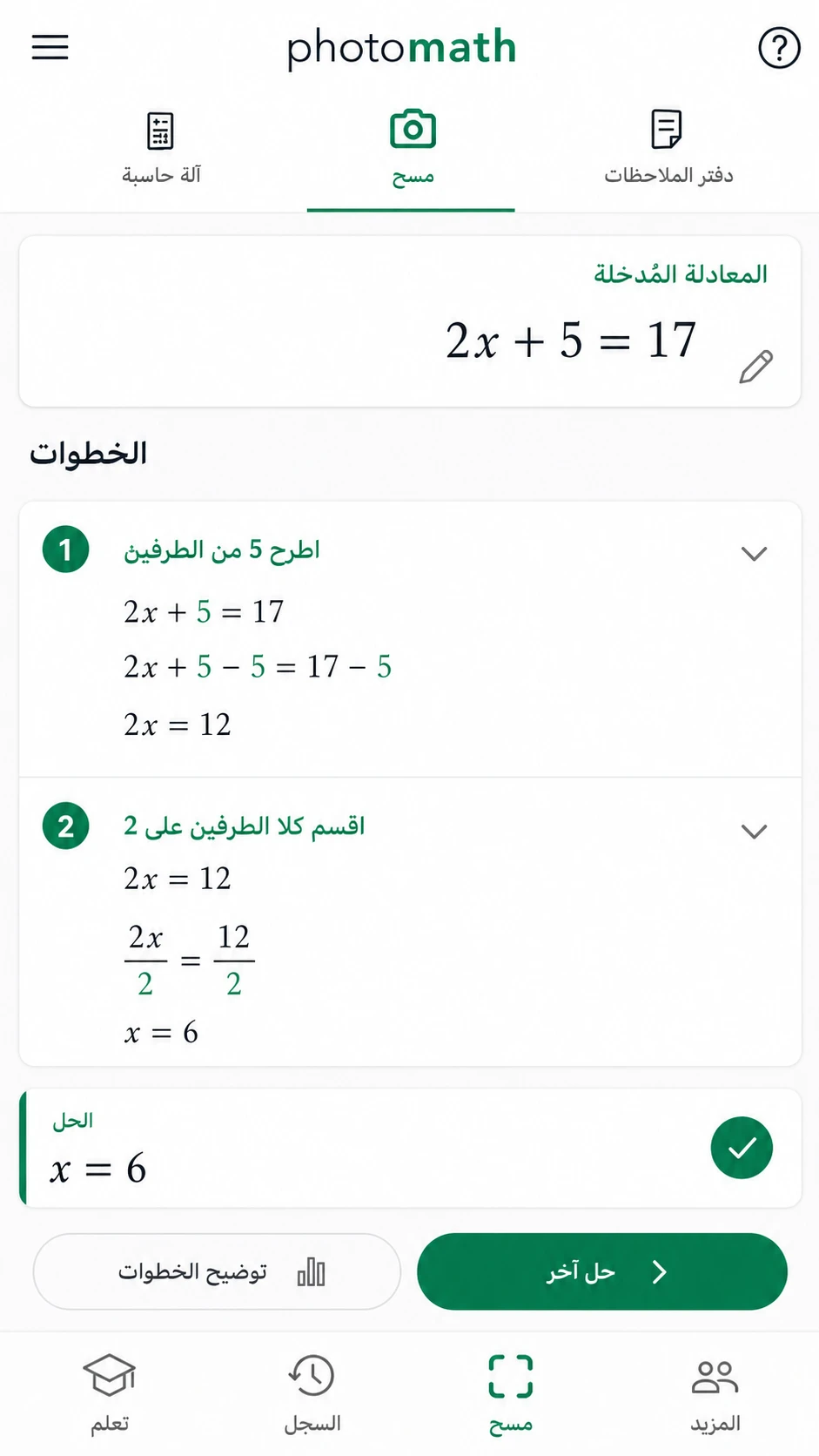
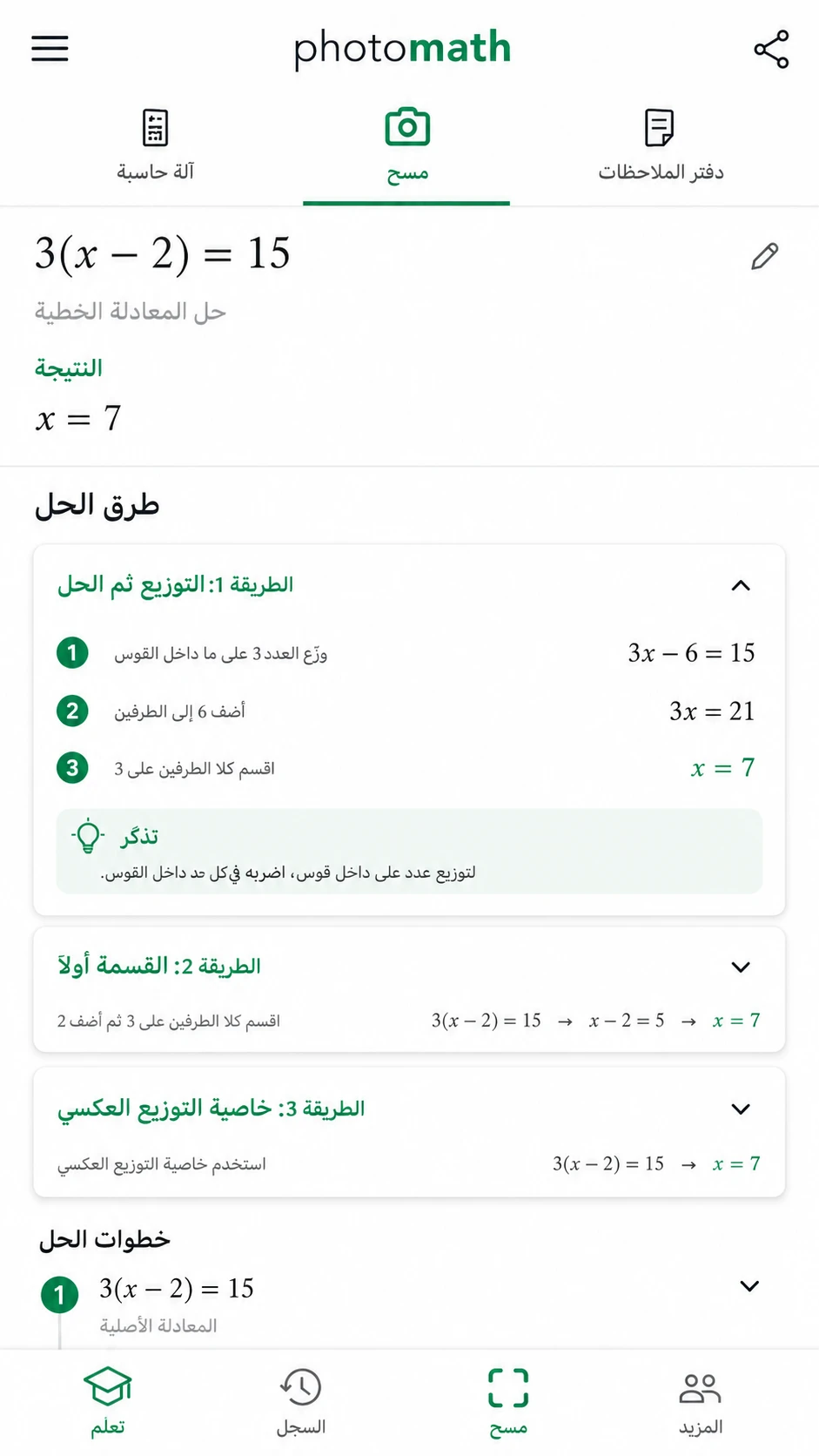
يتميز التطبيق بأن شرح الحل خطوة بخطوة هو محور التجربة. عند العثور على المسألة يعرض Photomath تسلسلًا من الخطوات الصغيرة، وقد يقدم أكثر من طريقة للحل عندما تكون هناك طرق بديلة مناسبة. الهدف هو أن يرى الطالب ماذا حدث في كل مرحلة ولماذا، بدل نسخ رقم نهائي بلا فهم. ولهذا يكون التطبيق مفيدًا في حل مسائل الرياضيات عند مراجعة واجب أو التحضير لاختبار، خصوصًا عندما تحتاج إلى مقارنة طريقتك بالطريقة التي يعرضها التطبيق.
المسح بالكاميرا والإدخال اليدوي
يوفر حل المسائل بالكاميرا طريقة سريعة للتعامل مع مسألة مطبوعة أو مكتوبة بخط اليد عندما تكون واضحة أمام العدسة. وإذا لم تتعرف الكاميرا على التعبير جيدًا، تستطيع استخدام الحاسبة الذكية في التطبيق لكتابة المعادلة أو تعديلها يدويًا. هذا البديل مهم عندما تكون الإضاءة ضعيفة أو الكتابة غير واضحة أو الهاتف لا يركز جيدًا من مسافة قريبة. كما يفيد الإدخال اليدوي عندما تريد تجربة قيمة مختلفة أو تعديل جزء من السؤال من دون إعادة التصوير.
الرسوم والطرق المختلفة
بعض الموضوعات الرياضية تصبح أوضح عندما تُعرض بصريًا. لذلك يوفر التطبيق رسومًا بيانية تفاعلية في المسائل التي تدعمها، ويمكن تكبير الرسم وتحريكه وقراءة معلومات مرتبطة به. كما يضم طرق حل متعددة ومسائل كلامية ومواد فيديو في الميزات المتاحة. ويجعل ذلك Photomath للأندرويد مناسبًا لمن يتعلم بصريًا أو يريد التأكد من معنى العلاقة بين المعادلة والرسم.
يمكن تنزيل Photomath من AppZone Pro بالإصدار المتوفر في هذه الصفحة، ثم تثبيته باستخدام AppZone Pro Installer بالطريقة المبسطة الموضحة لاحقًا. كما يتوفر التطبيق رسميًا على Google Play. قبل تنزيل Photomath راجع رقم الإصدار والحجم وتاريخ التحديث، ثم ابدأ بالوظيفة التي تحتاج إليها بدل محاولة استخدام كل الأدوات من أول دقيقة.
ويفيد تنظيم مسائل Photomath التي تراجعها حسب الموضوع، مثل الجبر أو الهندسة، حتى تعرف أين تحتاج إلى تدريب إضافي. وإذا كان السؤال معادلة واضحة، يمكن أن يكون حل المعادلات بالكاميرا أسرع من كتابة كل الرموز يدويًا.
تنزيل Photomath للأندرويد
تحميل Photomath من AppZone Pro مناسب إذا كنت تريد الحصول على النسخة الموجودة في الصفحة ثم استخدامها لمراجعة مسائل الرياضيات من الهاتف. قبل بدء التنزيل راجع رقم الإصدار والحجم، وتأكد من وجود مساحة كافية واتصال مستقر. بعد التثبيت افتح التطبيق وامنح الكاميرا الإذن إذا كنت تريد استخدام المسح، أو انتقل مباشرة إلى الحاسبة الذكية في التطبيق إذا كنت تفضل كتابة المسألة بنفسك.
إذا كانت هذه أول مرة تستخدم فيها Photomath للأندرويد، ابدأ بمسألة بسيطة تعرف حلها. جرّب حل المسائل بالكاميرا ثم قارن النتيجة بطريقة حلك. بعد ذلك افتح شرح الحل خطوة بخطوة واقرأ المراحل واحدة واحدة. هذا الاختبار السريع يساعدك على فهم الواجهة والتأكد من أن الكاميرا تتعرف على الأرقام والرموز بشكل صحيح قبل الاعتماد عليها في مسائل أطول.
يمكن تنزيل Photomath من زر AppZone Pro الموجود في الصفحة، ثم تثبيت النسخة باستخدام المثبت الخاص بالموقع. وإذا كنت تفضل المتجر، يتوفر التطبيق رسميًا على Google Play. لا تحتاج إلى تغيير جميع الإعدادات فورًا؛ ابدأ بالمسح والحاسبة والمفضلة التعليمية المتاحة، ثم استكشف الرسوم والطرق الأخرى بحسب حاجتك.
بعد تحميل Photomath لا تتعامل معه كبديل عن حل الواجب بنفسك. الأفضل أن تحاول السؤال أولًا، ثم تستخدم التطبيق عند توقفك أو لمراجعة خطوة معينة. بهذه الطريقة يفيدك حل مسائل الرياضيات أكثر على المدى الطويل، لأنك ترى أين اختلفت محاولتك عن الطريقة الصحيحة بدل نسخ الناتج فقط.
وإذا كنت تستخدم الجهاز في المدرسة أو مكان به اتصال محدود، افتح المواد التي تحتاجها مسبقًا وتأكد من أن الوظائف المطلوبة تعمل. بعض أجزاء الخدمة تعتمد على الاتصال، لذلك لا تفترض أن كل الشروحات ستبقى متاحة دون شبكة.
بعد تحميل Photomath للمرة الأولى، جرّب الاحتفاظ بعدة مسائل Photomath بسيطة للمراجعة واختبر عليها الكاميرا والحاسبة. وإذا كانت المعادلة واضحة أمامك، يساعد حل المعادلات بالكاميرا على بدء الشرح بسرعة.
أبرز المميزات
- المسح بالكاميرا: التقاط المسائل المطبوعة أو المكتوبة بخط اليد ومحاولة التعرف عليها مباشرة.
- الشرح خطوة بخطوة: تقسيم الحل إلى مراحل تساعد على فهم الطريقة وليس النتيجة فقط.
- طرق حل متعددة: عرض أكثر من منهج للحل عندما تكون للمسألة طرق بديلة مدعومة.
- الرسوم البيانية التفاعلية: استكشاف بعض الدوال والعلاقات بصريًا مع التكبير والتحريك.
- الحاسبة العلمية: إدخال المسائل يدويًا وتعديلها عندما لا تريد استخدام الكاميرا.
- المسائل الكلامية: دعم مجموعة من الأسئلة النصية وتحويلها إلى خطوات حل مفهومة.
- مستويات متعددة: تغطية موضوعات تبدأ من الحساب الأساسي وتمتد إلى الجبر والهندسة والمثلثات والإحصاء والتفاضل والتكامل.
ما الجديد في هذا الإصدار
حمّل إصدار 8.48.0 من Photomath للأندرويد بتاريخ 29 يوليو 2026. يذكر Google Play أن التحديثات الحالية للتطبيق تتضمن إصلاحات أخطاء وتحسينات عامة تهدف إلى جعل الدراسة أكثر سلاسة، من دون نشر قائمة تفصيلية بميزات مرتبطة بهذه النسخة وحدها. لذلك يفيد تحديث Photomath إذا كنت تستخدم إصدارًا أقدم أو واجهت مشكلة في المسح أو الأداء. بعد التحديث يمكنك متابعة حل مسائل الرياضيات بالكاميرا أو عبر الإدخال اليدوي، وفتح الشرح خطوة بخطوة والرسوم التفاعلية بحسب نوع المسألة والميزات المتاحة في حسابك.
حول التطبيق
يعمل Photomath للأندرويد كمساعد تعلم للرياضيات يمكن استخدامه عند مراجعة الواجب أو التدريب أو محاولة فهم مسألة صعبة. بعد تحميل Photomath تستطيع البدء من شاشة المسح، أو الانتقال إلى الحاسبة إذا كانت المسألة أسهل للكتابة يدويًا. لا يحتاج الاستخدام الجيد إلى تصوير كل سؤال؛ الأفضل اختيار المسائل التي توقفت عندها، ثم مقارنة شرح التطبيق بمحاولتك حتى تعرف أين تغيرت الخطوات.
كيف تستخدم الكاميرا بصورة أفضل
عند حل المسائل بالكاميرا اجعل المسألة داخل إطار واضح وتأكد من وجود إضاءة كافية. توضح مساعدة Photomath أن الكاميرا تحتاج إلى تركيز تلقائي جيد حتى تتعرف على الأرقام والرموز بدقة. وإذا كانت الصورة ضبابية عند الاقتراب، جرّب إبعاد الهاتف قليلًا بدل وضع العدسة ملاصقة للورقة. في بعض الأجهزة قد تكون مسافة تقارب 15 سم أفضل من مسافة شديدة القرب. إذا تعذر المسح، افتح الحاسبة الذكية في التطبيق وأدخل المسألة يدويًا.
فهم الخطوات ومراجعة الطريقة
بعد التعرف على السؤال تظهر النتيجة مع شرح الحل خطوة بخطوة. اقرأ الخطوة الأولى وحاول توقع ما سيحدث بعدها قبل فتح التفاصيل التالية؛ هذه الطريقة تحول التطبيق من أداة للحصول على جواب سريع إلى وسيلة مراجعة. وفي المسائل التي يدعم فيها أكثر من طريقة، قارن بين الأساليب وحدد أيها أقرب لما تعلمته في المدرسة. يمكن أن يفيد هذا الأسلوب في حل مسائل الرياضيات لأنه يساعدك على ربط القاعدة بالتطبيق بدل حفظ نتيجة واحدة.
الجبر والهندسة والتفاضل والتكامل
يغطي التطبيق نطاقًا واسعًا من الموضوعات، ومنها الأعداد والكميات والجبر والدوال والمثلثات والمتتاليات والهندسة والتفاضل والتكامل. لذلك لا يقتصر Photomath للأندرويد على العمليات البسيطة. عند التعامل مع دالة أو معادلة قد تظهر أدوات بصرية مثل الرسم البياني، ويمكن استخدام الرسم لفهم نقاط التقاطع أو شكل المنحنى وعلاقته بالتعبير الجبري. وتفيد هذه الميزة خصوصًا عندما يكون حل مسائل الرياضيات مرتبطًا بفهم الشكل وليس بإجراء حساب فقط.
المسائل الكلامية والإدخال اليدوي
المسألة الكلامية تحتاج إلى فهم ما يطلبه السؤال قبل أي عملية حسابية. يدعم Photomath مجموعة كبيرة من المسائل الكلامية، لكن من المهم قراءة النص بنفسك ومراجعة الافتراضات التي اعتمدها الحل. وإذا التقطت الكاميرا رمزًا بشكل غير صحيح، استخدم الحاسبة الذكية في التطبيق لتصحيح التعبير. بهذه الطريقة تقل احتمالية متابعة شرح مبني على مسألة لم تُقرأ كما هي في الأصل.
المزايا المجانية والمشتريات داخل التطبيق
توضح صفحة Google Play أن الشروحات الأساسية خطوة بخطوة موجودة ضمن النسخة الأساسية، مع وجود مشتريات داخل التطبيق وميزات تعليمية إضافية يمكن أن تختلف حسب الخطة أو البلد. لذلك لا تفترض أن كل شاشة أو مادة فيديو أو أداة متقدمة ستكون متاحة بالطريقة نفسها لكل مستخدم. ابدأ بما هو متاح في الحساب ثم قرر إن كنت تحتاج إلى المزايا الإضافية.
الحصول على التطبيق من AppZone Pro
يمكن تحميل Photomath من AppZone Pro ثم تثبيته بواسطة AppZone Pro Installer. وبعد التثبيت امنح الكاميرا الإذن عندما تريد استخدام المسح. كما تستطيع تنزيل Photomath من Google Play الرسمي. وإذا ظهرت مشكلة بعد فترة من الاستخدام، جرّب تحديث Photomath أولًا قبل حذف البيانات أو تغيير إعدادات كثيرة، لأن الإصدارات الحديثة قد تتضمن إصلاحات وتحسينات عامة.
عند مراجعة مسائل Photomath بعد الحل، ركز على الخطوة التي لم تفهمها بدل إعادة قراءة كل شيء بسرعة. ويمكن استخدام حل المعادلات بالكاميرا كمدخل سريع، ثم الانتقال مباشرة إلى تفسير الخطوات.
تحديث Photomath إلى آخر إصدار
تحديث Photomath إلى إصدار حديث يساعد على الحصول على إصلاحات الأخطاء والتحسينات العامة التي يضيفها المطور للتطبيق. الإصدار الموجود في هذه الصفحة هو 8.48.0، ويعرض Google Play تاريخ 29 يوليو 2026 كآخر تاريخ تحديث رسمي ظاهر حاليًا. وبما أن المتجر لا ينشر قائمة تفصيلية بميزة جديدة خاصة بهذا الرقم، من الأفضل اعتبار هذا الإصدار تحديثًا للاستقرار والتحسينات العامة بدل نسب وظائف غير معلنة إليه.
إذا كنت تستخدم Photomath للأندرويد منذ فترة وبدأ المسح يتأخر أو تظهر مشكلة عند فتح الشرح، جرّب تحديث Photomath قبل حذف البيانات. بعد التحديث أعد تشغيل التطبيق واختبر مسألة بسيطة بالكاميرا ثم افتح شرح الحل خطوة بخطوة. إذا عملت هذه الوظائف بصورة طبيعية، انتقل بعدها إلى المسائل التي كنت تواجه فيها المشكلة.
لا تحتاج عادة إلى إعادة ضبط كل شيء بعد كل تحديث. حافظ على الأذونات التي تحتاج إليها، وراجع الكاميرا فقط إذا اختفى الإذن أو ظهرت شاشة سوداء. كما يفضل مقارنة رقم النسخة على جهازك بالرقم الموجود في AppZone Pro قبل تنزيل Photomath مرة أخرى، حتى تعرف هل أنت بالفعل على إصدار أقدم.
وعند وصول إصدار لاحق يكفي تحديث رقم النسخة والتاريخ وفق المصدر الرسمي مع مراجعة ملاحظات المتجر، من دون تغيير بقية المحتوى ما لم تضف Google أو Photomath ميزة جديدة واضحة. هذا يحافظ على الصفحة دقيقة ويجعل متابعة التحديثات أبسط.
طريقة تحميل وتثبيت Photomath
طريقة تحميل Photomath وتثبيته من AppZone Pro بسيطة. أولًا ثبّت AppZone Pro Installer على هاتفك، وبعدها اختر إحدى الطريقتين حسب ما يناسبك.
الطريقة الأولى: تنزيل الملف ثم اختياره
اضغط زر تنزيل Photomath في الصفحة وانتظر حتى يكتمل التحميل. بعد ذلك افتح AppZone Pro Installer واختر التطبيق من جهازك، ثم افتح مجلد التنزيلات وحدد ملف Photomath. تابع التعليمات التي يعرضها Android حتى تنتهي عملية التثبيت، وبعدها افتح التطبيق وامنح الكاميرا الإذن إذا كنت تريد استخدام المسح.
الطريقة الثانية: نسخ الرابط
اضغط على خيار نسخ رابط Photomath من الصفحة، ثم افتح AppZone Pro Installer والصق الرابط في الخانة المخصصة. اضغط تحميل وتثبيت وانتظر حتى يقوم المثبت بالتنزيل وتجهيز عملية التثبيت. عندما يعرض Android شاشة التثبيت، أكمل الخطوة المطلوبة ثم افتح التطبيق.
إذا توقف تنزيل Photomath، تحقق من الإنترنت والمساحة المتاحة وأعد المحاولة. وإذا طلب النظام السماح بالتثبيت من هذا المصدر، اتبع التعليمات التي تظهر على الشاشة ثم عد إلى المثبت. الطريقتان تؤديان إلى تثبيت النسخة نفسها الموجودة في الصفحة؛ الأولى مناسبة إذا كنت تريد الاحتفاظ بالملف أولًا، والثانية مناسبة إذا كنت تريد أن يتولى المثبت التحميل من الرابط.
بعد التثبيت جرّب حاسبة Photomath بمسألة بسيطة، ثم اختبر الكاميرا. بهذه الخطوة تعرف بسرعة إن كانت الأذونات تعمل قبل الدخول في مسائل طويلة.
بعد تحميل Photomath بهذه الطريقة، لا تحتاج إلى أي خطوات معقدة إضافية؛ افتح التطبيق وابدأ بأبسط وظيفة تحتاج إليها.
مسح المسائل وفهم خطوات الحل في Photomath
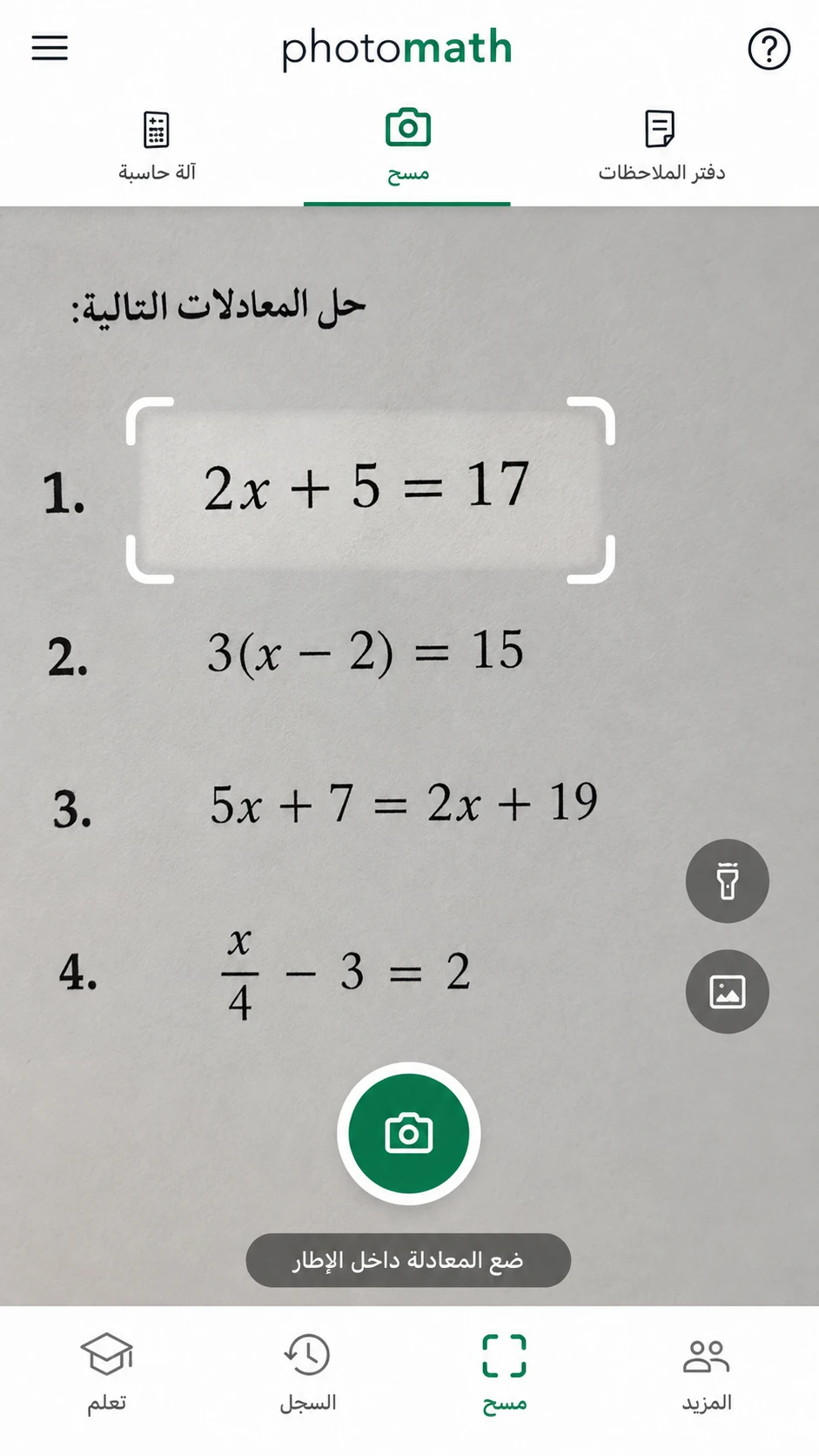
يعد حل المسائل بالكاميرا من أكثر وظائف Photomath التي تختصر الخطوات على الهاتف. بدل كتابة معادلة طويلة حرفًا حرفًا، ضع المسألة داخل إطار الكاميرا وانتظر حتى يتعرف التطبيق على التعبير. يمكن أن تعمل هذه الطريقة مع مسائل مطبوعة أو مكتوبة بخط اليد عندما تكون الرموز واضحة، ثم ينتقل التطبيق إلى الحل ويعرض شرح الحل خطوة بخطوة بحسب نوع المسألة والدعم المتاح.
جودة الصورة مهمة جدًا. توضح مساعدة Photomath أن الكاميرا تحتاج إلى تركيز تلقائي جيد، وأن بعض الهواتف قد تنتج صورة ضبابية عند الاقتراب أكثر من اللازم. إذا كان النص غير واضح، جرّب إبعاد الهاتف إلى نحو 15 سم في الأجهزة التي تواجه مشكلة في التركيز القريب. وتأكد من أن المسألة مضاءة جيدًا وأن الظلال لا تغطي الأرقام أو إشارات الجمع والأسس والكسور.
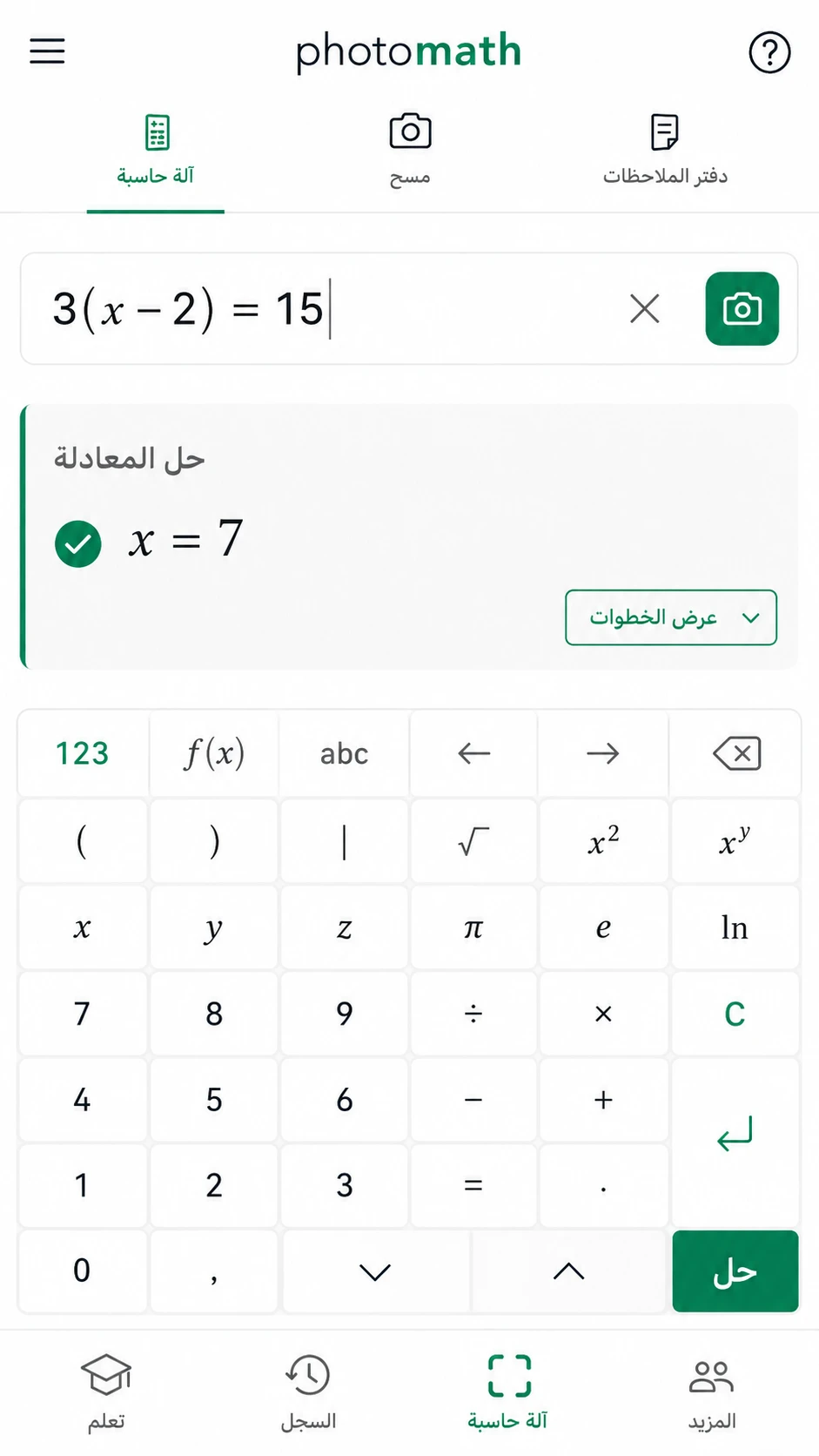
إذا لم يعمل حل المسائل بالكاميرا، لا تضيع الوقت بإعادة التصوير عشرات المرات. افتح حاسبة Photomath واكتب المسألة يدويًا، ثم راجع التعبير قبل طلب الحل. هذا مفيد أيضًا إذا التقط التطبيق رقمًا أو رمزًا بصورة خاطئة؛ تصحيح التعبير أولًا أهم من متابعة حل صحيح لمسألة مختلفة عن السؤال الأصلي.
بعد ظهور النتيجة لا تنتقل مباشرة إلى السؤال التالي. افتح شرح الحل خطوة بخطوة وحاول تفسير كل انتقال. في الجبر مثلًا، راقب متى نُقل الحد أو قُسم الطرفان، وفي التفاضل راقب القاعدة المستخدمة. هذه الطريقة تجعل التطبيق وسيلة تعلم وليس ماسح إجابات فقط.
ويمكن استخدام حل مسائل الرياضيات بهذه الطريقة للمراجعة الذاتية: حل السؤال على الورق أولًا، ثم استخدم الكاميرا للتحقق، وبعدها قارن الخطوات. إذا اختلفت النتيجة، ابحث عن أول مرحلة بدأت فيها طريقتك بالانحراف. هذا الأسلوب أكثر فائدة من النظر إلى الجواب النهائي فقط.
ومع الوقت ستلاحظ أن بعض مسائل Photomath أسهل للمسح من غيرها بحسب وضوح الرموز وطريقة الكتابة. استخدم حل المعادلات بالكاميرا عندما تكون المعادلة مستقيمة وواضحة، وانتقل إلى الإدخال اليدوي عندما تكون الصورة مزدحمة.
الحاسبة والرسوم البيانية في Photomath
تجمع حاسبة Photomath بين الإدخال اليدوي والحل التعليمي، وهي مهمة عندما لا تكون الكاميرا الخيار الأفضل. يمكنك كتابة تعبير أو معادلة وتعديل الأرقام والرموز قبل تنفيذ الحل، ثم الانتقال إلى شرح الحل خطوة بخطوة. هذه الطريقة مناسبة للمسائل التي تريد تغيير قيمها أكثر من مرة أو للأسئلة التي تكون مطبوعة بصورة غير واضحة.
عند حل مسائل الرياضيات المرتبطة بالدوال، قد يعرض التطبيق رسومًا بيانية تفاعلية. تستطيع تكبير الرسم وتحريكه والنقر على أجزاء منه للحصول على معلومات إضافية في المسائل المدعومة. الربط بين الصيغة الجبرية والرسم يساعد على فهم السلوك العام للدالة، مثل اتجاه المنحنى ونقاط التقاطع، بدل التعامل مع الرموز بمعزل عن شكلها.
كما يدعم التطبيق مسائل كلامية وموضوعات متعددة من المراحل الأساسية حتى موضوعات متقدمة. عند قراءة سؤال كلامي، لا تكتفِ بما يستخرجه التطبيق؛ حدد بنفسك المعطيات وما المطلوب، ثم قارن ذلك بالحل. وجود شرح الحل خطوة بخطوة يساعد على رؤية كيف تحولت الجملة إلى علاقة رياضية، لكن فهم معنى السؤال يبقى جزءًا من عملية التعلم.
وتفيد حاسبة Photomath أيضًا عندما تريد مراجعة مثال من كتاب أو تجربة مسألة مشابهة. غيّر قيمة واحدة وشاهد كيف تتغير الخطوات أو الرسم، ثم حاول توقع النتيجة قبل عرضها. هذا النوع من التجربة يجعل الرياضيات أكثر تفاعلية من مجرد حل سؤال واحد ثم إغلاقه.
إذا كنت تستخدم Photomath للأندرويد في الدراسة، اجمع بين الكاميرا والحاسبة والرسوم بدل الاعتماد على أداة واحدة. استخدم المسح عندما يكون أسرع، والإدخال اليدوي عندما تحتاج إلى الدقة، والرسم عندما يكون الفهم البصري مهمًا. بهذه الطريقة تحصل على فائدة أكبر من التطبيق وتختار الأداة المناسبة لكل مسألة.
يمكنك أيضًا بناء مجموعة تدريب من مسائل Photomath وتغيير القيم يدويًا لترى كيف تتغير النتيجة. وإذا بدأت من ورقة مطبوعة، استخدم حل المعادلات بالكاميرا أولًا ثم عدّل المسألة بالحاسبة عند الحاجة.
حل مشاكل Photomath الشائعة
Photomath لا يفتح أو يغلق فجأة
إذا لم يفتح التطبيق أو توقف أثناء الاستخدام، أغلقه من التطبيقات الحديثة ثم أعد فتحه وأعد تشغيل الهاتف إذا استمرت المشكلة. تأكد من توفر مساحة كافية واتصال مستقر. وإذا كنت تستخدم نسخة قديمة، جرّب تحديث Photomath قبل حذف البيانات أو إعادة تثبيت التطبيق.
الكاميرا سوداء أو لا تركز
إذا لم يعمل حل المسائل بالكاميرا، راجع إذن الكاميرا من إعدادات Android وتأكد من السماح لـPhotomath باستخدامها. توصي صفحة الدعم بإعادة تشغيل الهاتف عند ظهور شاشة سوداء، كما تشير إلى أن بعض تطبيقات الكاميرا الخارجية أو النوافذ العائمة قد تتسبب في تعارض. إذا كانت الصورة ضبابية، أبعد الهاتف قليلًا عن الورقة بدل الاقتراب الشديد.
التطبيق يقرأ المسألة بشكل خاطئ
راجع النص الذي تعرّف عليه التطبيق قبل متابعة الحل. إذا كان هناك رقم أو رمز غير صحيح، استخدم حاسبة Photomath واكتب التعبير يدويًا. هذا أفضل من محاولة فهم شرح مبني على مدخلات خاطئة. كما يساعد تحسين الإضاءة وتثبيت الهاتف على تقليل أخطاء القراءة.
الخطوات لا تظهر كما توقعت
بعض الميزات وطرق الشرح تختلف حسب المسألة والخطة والبلد. إذا حصلت على نتيجة لكن لم تجد نفس نوع الشرح في مثال آخر، فقد يكون السبب اختلاف المسألة أو توفر الميزة. ابدأ بالشرح الأساسي ثم راجع الخيارات الأخرى المتاحة في الشاشة.
مشكلة التنزيل أو التثبيت
إذا توقف تنزيل Photomath من AppZone Pro، افحص الشبكة والمساحة ثم أعد المحاولة. افتح AppZone Pro Installer واختر الملف من الجهاز، أو انسخ رابط التطبيق والصقه داخل المثبت واضغط تحميل وتثبيت. بعد اكتمال التثبيت افتح Photomath للأندرويد وجرّب مسألة بسيطة قبل استعادة روتين الدراسة.
إذا بقيت المشكلة بعد الخطوات السابقة، استخدم مركز مساعدة Photomath الرسمي. وصف المشكلة بدقة، مثل شاشة سوداء أو فشل في التعرف أو خطأ في مسألة معينة، يساعد على الوصول إلى الإرشاد المناسب أسرع من إجراء تغييرات عشوائية في الهاتف.
الخصوصية والأمان في Photomath
تحتاج بعض وظائف Photomath إلى الوصول للكاميرا حتى يستطيع التطبيق قراءة المسألة التي تضعها أمام الهاتف. من الأفضل منح الإذن عند استخدام هذه الوظيفة فقط ومراجعة أذونات التطبيق من إعدادات Android إذا تغيرت احتياجاتك. وإذا كنت لا تريد استخدام الكاميرا في لحظة معينة، تستطيع الاعتماد على حاسبة Photomath وكتابة السؤال يدويًا.
توضح سياسة خصوصية Photomath أن الخدمة قد تستخدم الصور أو الفيديو الملتقط بالكاميرا للتعرف على المسألة وحلها، وأن بعض البيانات قد تستخدم لتحسين جودة وميزات الخدمة. كما تذكر السياسة جمع معلومات مرتبطة بالجهاز والخدمة، بينما تعرض Google Play أنواعًا من البيانات التي قد يجمعها التطبيق أو يشاركها بحسب الاستخدام والمنطقة والعمر. لذلك من المفيد قراءة سياسة الخصوصية إذا كنت تستخدم حسابًا أو مشتريات داخل التطبيق.
تشير صفحة Google Play إلى أن البيانات مشفرة أثناء النقل. ومع ذلك، لا يعني ذلك أن أي خدمة متصلة بالإنترنت خالية من المخاطر. استخدم حساب Google المناسب للمشتريات، ولا تشارك معلومات تسجيل الدخول، وراجع اشتراكاتك من Google Play إذا فعّلت خطة مدفوعة.
بعد تحميل Photomath من AppZone Pro حافظ على تحديث Photomath واستعمل النسخة الحديثة، لأن التحديثات تتضمن إصلاحات عامة وتحسينات. وإذا كنت تستخدم هاتفًا مشتركًا، راجع سجل التطبيق والحسابات المفتوحة ولا تترك بيانات دفع أو حساب دراسي متاحًا لشخص آخر دون حماية.
من الناحية التعليمية، لا ترسل صورًا تحتوي على معلومات شخصية لا تحتاجها. عند حل مسائل الرياضيات بالكاميرا، ركز الإطار على السؤال نفسه قدر الإمكان وتجنب إدخال أسماء أو بيانات من ورقة كاملة إذا لم تكن ضرورية. هذا يقلل كمية المعلومات غير المطلوبة ويجعل المسح أوضح في الوقت نفسه.
ويفضل بعد تحميل Photomath مراجعة الأذونات من إعدادات Android مرة واحدة حتى تعرف ما الذي سمحت به للتطبيق.
الأسئلة الشائعة
كيف يمكن تحميل Photomath على أندرويد؟
يمكنك تحميل Photomath من AppZone Pro عبر رابط التحميل الموجود في الصفحة، ثم تثبيت التطبيق باستخدام AppZone Pro Installer. كما يتوفر Photomath للأندرويد رسميًا على Google Play.
هل يستطيع Photomath حل المسائل المكتوبة بخط اليد؟
نعم، يمكن حل المسائل بالكاميرا عندما تكون الكتابة واضحة والكاميرا قادرة على التركيز جيدًا. وإذا لم يتعرف التطبيق على المسألة، يمكن إدخالها يدويًا باستخدام الحاسبة.
هل يعرض Photomath خطوات الحل؟
نعم، يركز التطبيق على شرح الحل خطوة بخطوة، وقد يعرض طرقًا متعددة لبعض المسائل حتى تستطيع مقارنة أساليب الحل وفهم الانتقال بين المراحل.
ما أنواع الرياضيات التي يدعمها Photomath؟
يدعم موضوعات تبدأ من الحساب الأساسي والجبر وتمتد إلى الدوال والمثلثات والمتتاليات والهندسة والإحصاء والتفاضل والتكامل، مع اختلاف الأدوات حسب نوع السؤال.
ماذا أفعل إذا لم تعمل كاميرا Photomath؟
تأكد من إذن الكاميرا، وأعد تشغيل الهاتف، وحاول إبعاد الهاتف قليلًا إذا كانت الصورة ضبابية. ويمكن استخدام الحاسبة الذكية في التطبيق بدل المسح.
هل كل ميزات Photomath مجانية؟
توجد شروحات أساسية خطوة بخطوة ضمن النسخة الأساسية، بينما يتضمن التطبيق مشتريات وميزات إضافية قد تعتمد على الخطة أو المنطقة.
تطبيقات مشابهة
تحميل Photomath
اختر طريقة التحميل المناسبة لجهازك
طريقة التثبيت عبر المثبّت
حمّل التطبيق، ثم افتح المثبّت واختر الملف من مجلد التنزيلات.