


تحميل LibreOffice Calc لويندوز – أحدث إصدار برابط رسمي
معلومات البرنامج
نبذة عن LibreOffice Calc
تحميل LibreOffice Calc لويندوز يوفر برنامج جداول بيانات مجانيًا ومفتوح المصدر من The Document Foundation، مخصصًا لإدخال البيانات وإجراء الحسابات وتحليل الأرقام وإنشاء الجداول والرسوم البيانية. LibreOffice Calc لويندوز يدعم الصيغ والدوال الإحصائية والمالية، والجداول المحورية، والفرز والتصفية، والتنسيق الشرطي، وسيناريوهات What-If، وSolver، مع إمكانية فتح ملفات Excel وحفظها بصيغ شائعة.
بديل Microsoft Excel المجاني هو أحد أهم أسباب اختيار Calc لمن يريد برنامج جداول بيانات على الكمبيوتر من دون اشتراك شهري. LibreOffice Calc يقدم أدوات متقدمة للتحليل والحساب وإدارة البيانات، ويدعم تنسيق ODS المفتوح إلى جانب XLSX وXLS، مع ضرورة مراجعة الملفات شديدة التعقيد عند تبادلها بين البرامج المختلفة.
فتح ملفات Excel في LibreOffice Calc يسمح بالعمل على جداول موجودة مسبقًا بدل البدء من جديد. يمكن فتح ملفات XLSX وتعديل الخلايا والصيغ والجداول والرسوم ثم حفظ نسخة جديدة، بينما يظل من الأفضل الاحتفاظ بنسخة أصلية إذا كان الملف يحتوي على وحدات ماكرو أو وظائف خاصة ببرنامج Excel.
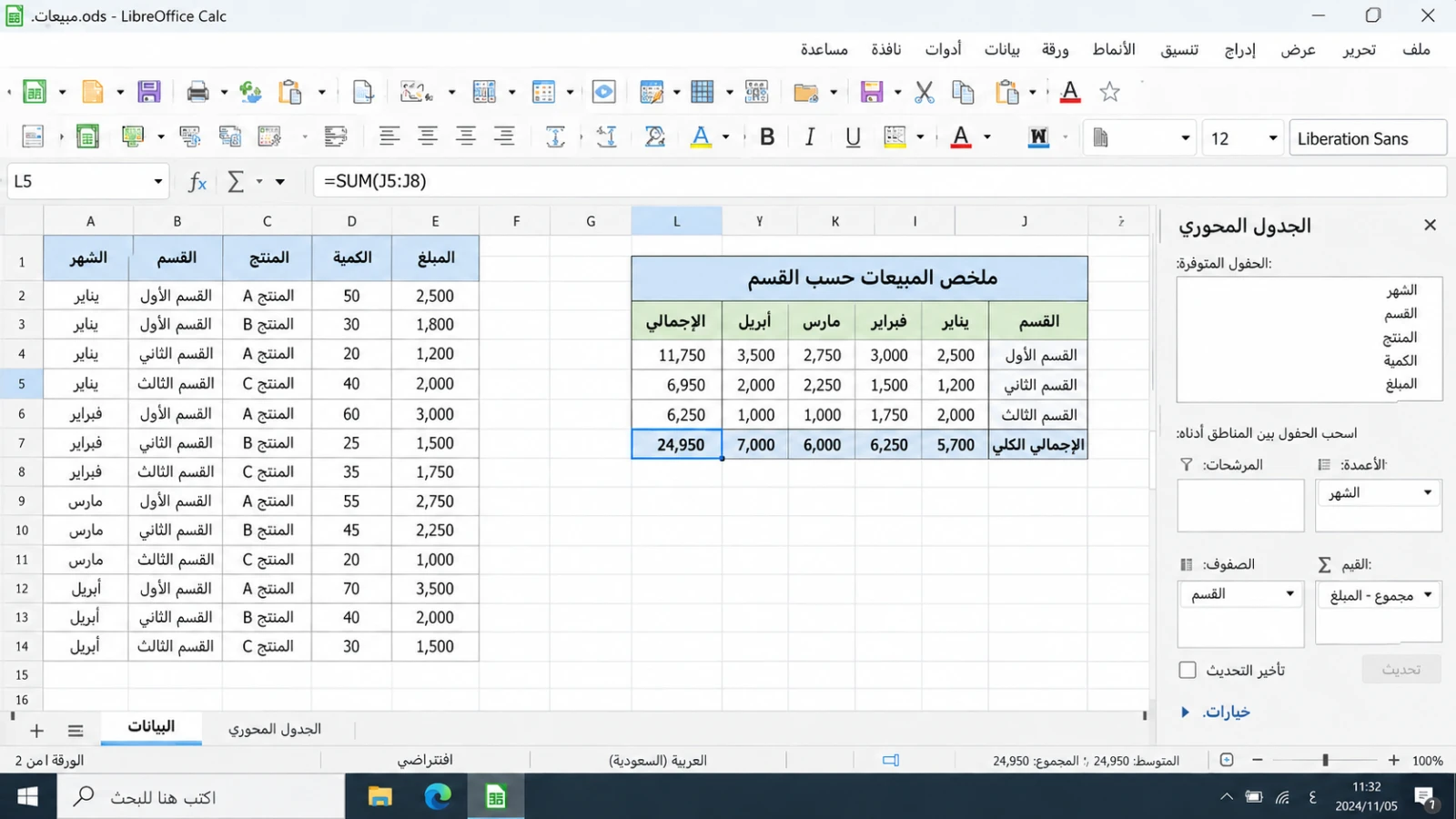
الجداول المحورية في Calc تساعد على تلخيص مجموعات كبيرة من البيانات من خلال تصنيف الحقول وتجميع القيم وحساب المجاميع والمتوسطات بسرعة. ويمكن استخدام أدوات التحليل الأخرى مع الجداول المحورية للحصول على تقارير أكثر وضوحًا من البيانات الخام.
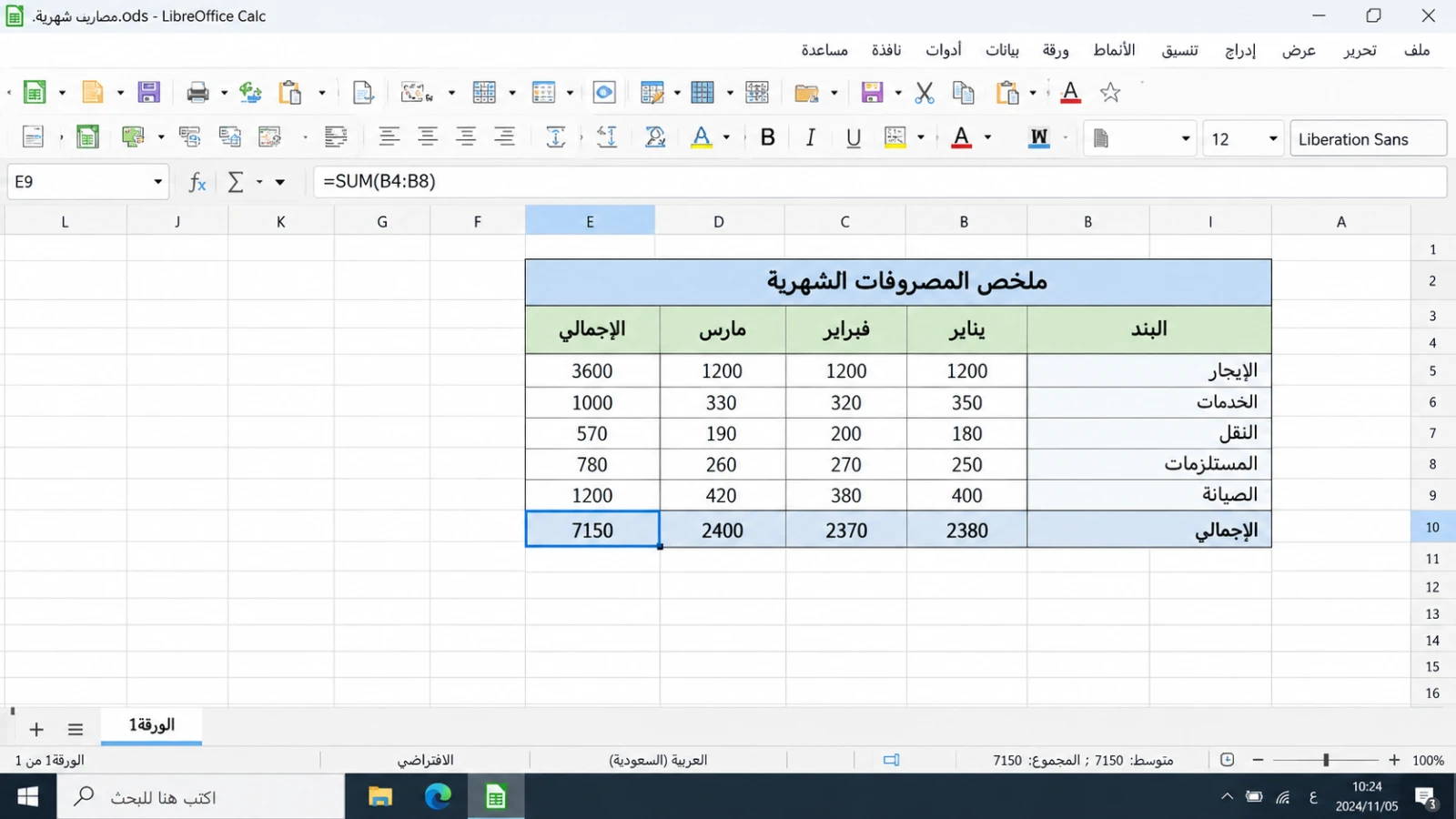
إنشاء الرسوم البيانية في Calc يحول الأرقام إلى مخططات قابلة للقراءة، مع أنواع متعددة من الرسوم وتحديث تلقائي عندما تتغير البيانات المصدر. هذا يجعل Calc مناسبًا للتقارير والموازنات ولوحات المتابعة البسيطة والدراسة وتحليل المبيعات والمصروفات.
تنزيل LibreOffice Calc من AppZone Pro يوجهك إلى مثبت LibreOffice الرسمي لأن Calc لا يوزع كمثبت Windows مستقل. بعد تثبيت الحزمة ستجد Calc إلى جانب Writer وImpress وDraw وبقية أدوات LibreOffice، ويمكن فتحه مباشرة من قائمة Start.
تنزيل LibreOffice Calc لويندوز
تحميل LibreOffice Calc لويندوز يتم من خلال حزمة LibreOffice الرسمية، لأن Calc لا يملك مثبتًا مستقلًا. في AppZone Pro نعتمد مثبت x86_64 الرسمي كخيار أساسي لمعظم أجهزة Intel وAMD الحديثة، ونوفر مثبت ARM64 للأجهزة التي تستخدم معالجات ARM.
تنزيل LibreOffice Calc في إصدار 26.8.0 يعني تنزيل حزمة LibreOffice كاملة. يبلغ حجم مثبت Windows x86_64 الرسمي نحو 358 MB، بينما يبلغ مثبت ARM64 نحو 344 MB، وكلاهما بصيغة MSI من The Document Foundation.
تحميل LibreOffice Calc على جهاز جديد يبدأ باختيار المعمارية الصحيحة. افتح Settings ثم System ثم About وتحقق من System type؛ استخدم x86_64 لمعظم أجهزة Intel وAMD، واختر ARM64 إذا كان Windows يوضح أن الجهاز يعمل بمعالج ARM.
تنزيل LibreOffice Calc من Microsoft Store خيار رسمي إضافي إذا كنت تفضل إدارة التثبيت والتحديث من المتجر. ويمكن كذلك استخدام Winget لتثبيت حزمة LibreOffice من سطر الأوامر.
أبرز المميزات
- الحسابات والدوال: صيغ حسابية ودوال إحصائية ومالية ومنطقية وأدوات تساعد على بناء نماذج وتحليلات متقدمة.
- بديل مجاني لـ Microsoft Excel المدفوع: يوفر Calc جداول وصيغًا ورسومًا وتحليل بيانات دون الحاجة إلى شراء ترخيص Excel أو اشتراك Microsoft 365.
- فتح ملفات Excel: استيراد وتعديل وحفظ ملفات XLSX وXLS إلى جانب تنسيق ODS المفتوح.
- الجداول المحورية: تلخيص وتصنيف البيانات وإنشاء تقارير تعتمد على الحقول والقيم.
- الرسوم البيانية: إنشاء مخططات ديناميكية تتحدث تلقائيًا عند تغير البيانات.
- What-If وScenario Manager: مقارنة نتائج مختلفة عند تغيير مدخلات الحساب.
- Solver: حل مسائل التحسين للوصول إلى أفضل قيمة وفق قيود محددة.
- التنسيق الشرطي: إبراز القيم تلقائيًا بحسب الشروط والقواعد.
- الفرز والتصفية: تنظيم الجداول والوصول إلى السجلات المطلوبة بسرعة.
- Connectors في الإصدار 26.8: إنشاء روابط مرئية بين الخلايا والعناصر داخل ورقة العمل.
ما الجديد في هذا الإصدار
تحميل LibreOffice Calc في إصدار 26.8.0 بتاريخ 26 أغسطس 2026 يمنح مستخدمي Windows أحدث فرع مستقر من حزمة LibreOffice. يضيف الإصدار موصلات داخل Calc لإنشاء روابط مرئية بين الخلايا والعناصر عبر Insert > Shape > Connectors، إلى جانب تحسينات في الأداء تشمل الرسوم ثلاثية الأبعاد والتمرير وعمليات أخرى داخل الحزمة. تحديث LibreOffice Calc يتم من خلال تحديث LibreOffice بالكامل لأن Calc أحد مكونات الحزمة، لذلك يحصل المستخدم على تحسينات Calc وبقية التطبيقات في عملية تثبيت واحدة.
حول البرنامج
استخدام LibreOffice Calc لويندوز يبدأ بإنشاء مصنف جديد ثم إدخال البيانات داخل الخلايا وتنظيمها في صفوف وأعمدة. يمكن لكل خلية أن تحتوي على نص أو رقم أو تاريخ أو صيغة، ويمكن ربط الخلايا ببعضها لإنشاء حسابات تتحدث تلقائيًا عند تغيير البيانات.
تحميل LibreOffice Calc مناسب للجداول اليومية مثل الميزانية الشخصية وقوائم المصروفات وسجلات المخزون ومتابعة المبيعات والدرجات والجداول الدراسية. يمكن اختيار قالب جاهز أو البدء من ورقة فارغة، ثم تنسيق الأعمدة وتثبيت العناوين واستخدام الصيغ حسب احتياج المشروع.
الصيغ والدوال
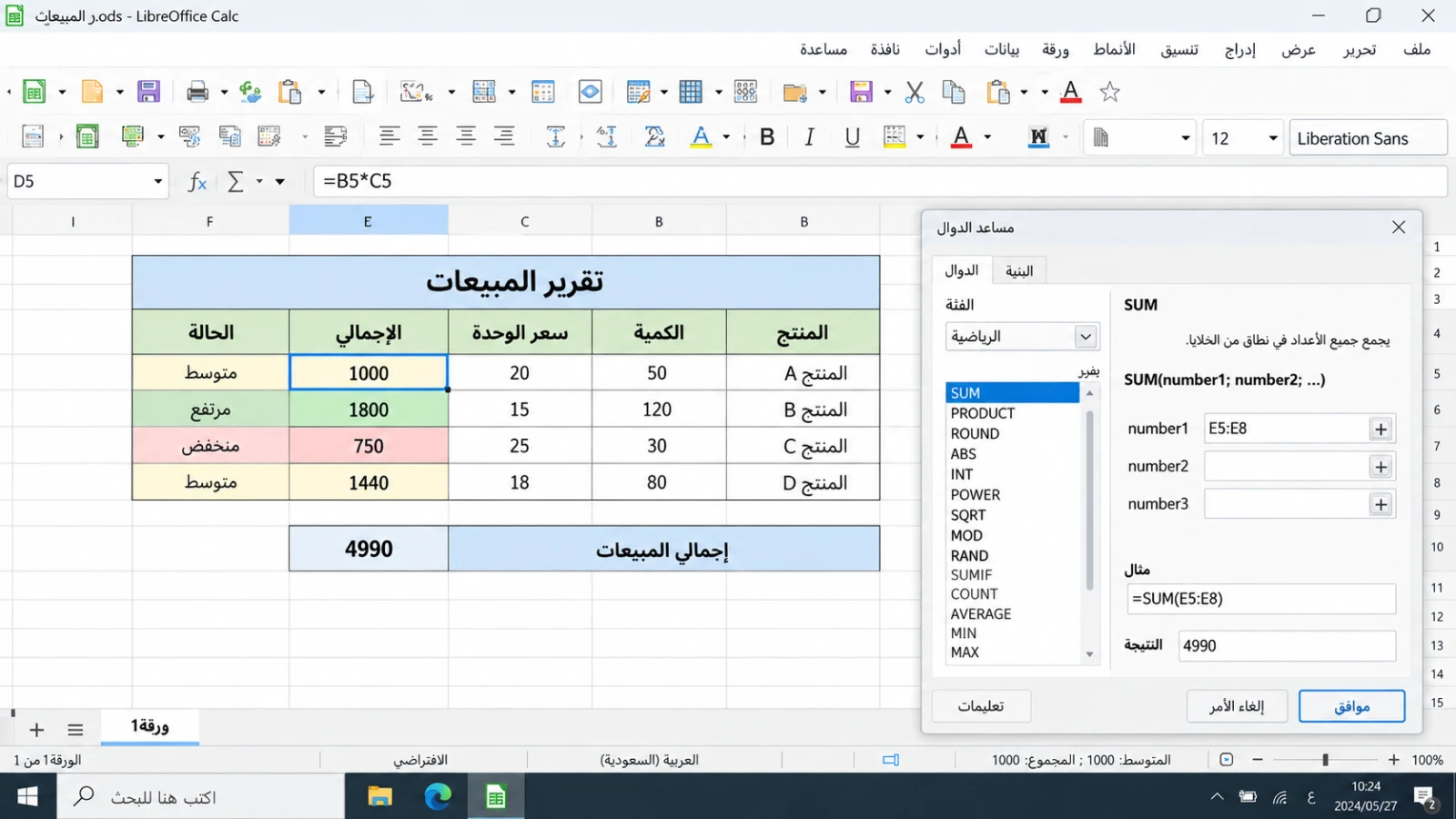
LibreOffice Calc لويندوز يوفر Function Wizard للمساعدة في اختيار الدالة وبناء الصيغة. يمكن استخدام دوال الجمع والمتوسط والعد والبحث والشروط والتواريخ، إضافة إلى وظائف إحصائية ومالية أكثر تقدمًا. عند إنشاء صيغة معقدة، يفضل تقسيم الحساب إلى خطوات واضحة والتحقق من النتائج على عينة صغيرة.
فتح ملفات Excel في Calc يتم مباشرة من نافذة Open، ويمكن بعد ذلك تعديل البيانات وإعادة الحفظ. LibreOffice يدعم صيغ Excel الشائعة، لكن الملفات التي تعتمد على وحدات ماكرو VBA أو إضافات أو دوال خاصة بإصدارات معينة من Excel قد تحتاج إلى مراجعة واختبار قبل الاعتماد عليها في عمل مهم.
بديل Microsoft Excel لا يعني أن كل سلوك في البرنامجين متطابق. عند نقل ملف بين Calc وExcel، راجع الصيغ المعقدة والتنسيق الشرطي والجداول المحورية والرسوم والماكرو، واحتفظ بنسخة أصلية قبل الحفظ بصيغة مختلفة حتى تستطيع الرجوع إليها إذا تغير عنصر أثناء التحويل.
تلخيص البيانات
الجداول المحورية في Calc تستخدم لتلخيص البيانات دون كتابة معادلات كثيرة يدويًا. يمكن تحديد نطاق البيانات ثم وضع الحقول في الصفوف والأعمدة ومنطقة القيم للحصول على مجموع أو عدد أو متوسط، ثم تغيير ترتيب الحقول لرؤية التقرير من زاوية أخرى.
استخدام الجداول المحورية في Calc يصبح أكثر فائدة عندما تكون البيانات منظمة في أعمدة واضحة بلا صفوف فارغة داخل النطاق. ضع لكل عمود عنوانًا ثابتًا مثل التاريخ أو القسم أو المنتج أو المبلغ، ثم أنشئ الجدول المحوري واستخدم المرشحات للوصول إلى جزء محدد من البيانات.
المخططات والرسوم
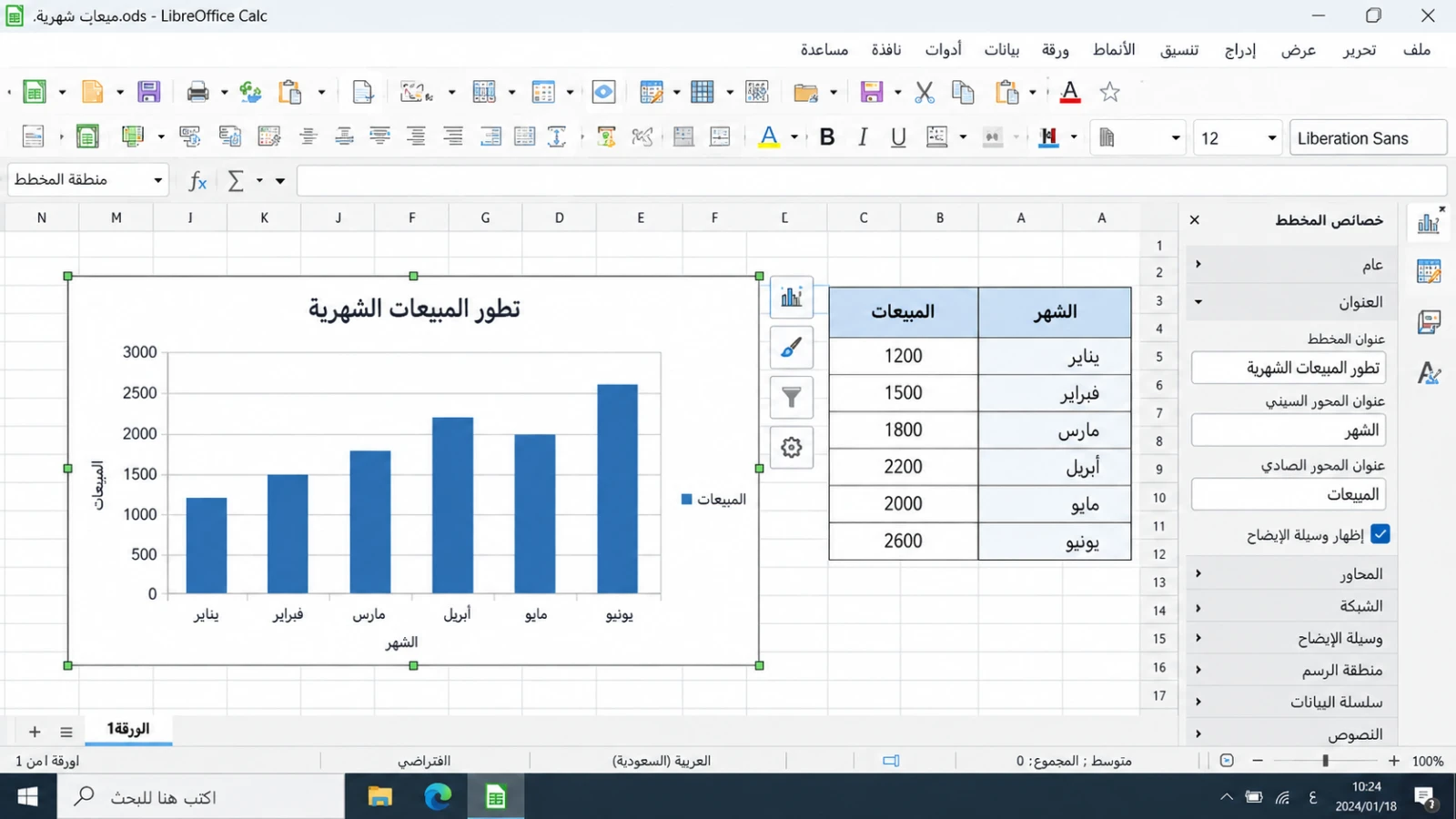
إنشاء الرسوم البيانية في Calc يبدأ بتحديد نطاق البيانات ثم اختيار نوع الرسم المناسب. يمكن استخدام الأعمدة للمقارنة بين الفئات، والخطوط لمتابعة تغير القيم مع الزمن، والدائرة لعرض نسب بسيطة عندما يكون عدد الفئات محدودًا. يتحدث الرسم عند تعديل الخلايا المرتبطة به.
استخدام الرسوم البيانية في LibreOffice Calc يكون أوضح عندما تضع عنوانًا مفهومًا وتسميات للمحاور وتتجنب وضع عدد كبير من السلاسل في رسم واحد. في التقارير المالية أو التعليمية يمكن إنشاء أكثر من رسم صغير بدل رسم مزدحم يصعب فهمه.
التنسيق والتحليل
التنسيق الشرطي في Calc يساعد على اكتشاف القيم المهمة بصريًا. يمكن مثلًا تمييز المصروفات التي تتجاوز حدًا معينًا أو الدرجات المنخفضة أو المبيعات الأعلى من الهدف. تبدأ القاعدة بشرط واضح، ثم يطبق Calc التنسيق تلقائيًا على الخلايا التي تحقق الشرط.
تحليل البيانات في LibreOffice Calc يشمل الفرز والتصفية والمجاميع الفرعية وWhat-If Scenarios وSolver. Scenario Manager يسمح بتجربة مجموعات مختلفة من المدخلات، بينما Solver يبحث عن قيمة مثلى لخلية هدف وفق قيود تحددها في النموذج.
استخدام Solver في Calc مناسب لمسائل مثل تقليل التكلفة أو تعظيم الربح أو توزيع موارد محدودة، بشرط أن تكون العلاقات بين الخلايا مبنية بطريقة صحيحة. قبل تشغيل Solver حدد خلية الهدف والمتغيرات والقيود، ثم راجع النتيجة منطقيًا بدل قبول أي حل دون تحقق.
إدارة البيانات في Calc يمكن أن تشمل استيراد بيانات من مصادر مختلفة وتنظيمها وتلخيصها. كما يستطيع Calc استخدام جداول وقواعد بيانات كمصادر للبيانات، وتوفر أدواته إمكانات للفرز والتصفية والحسابات وتحويل الأرقام الخام إلى معلومات قابلة للقراءة.
ميزات الإصدار 26.8
تحديث LibreOffice Calc إلى الإصدار 26.8.0 يضيف Connectors داخل Calc. يمكن الوصول إليها من Insert ثم Shape ثم Connectors لإنشاء خطوط اتصال مرئية بين الخلايا أو العناصر، وهي مفيدة للمخططات المبسطة وشرح العلاقات داخل ورقة العمل.
تثبيت Calc على Windows
تحميل LibreOffice Calc من الرابط الرسمي يوفر مثبت MSI لحزمة LibreOffice على Windows. النسخة x86_64 مناسبة لمعظم أجهزة Intel وAMD الحديثة، بينما تتوفر نسخة ARM64 للأجهزة التي تعمل بمعالجات ARM. بعد التثبيت لا تحتاج إلى تنزيل Calc مرة ثانية لأنه مثبت ضمن الحزمة.
تنزيل LibreOffice Calc من Microsoft Store متاح أيضًا من خلال حزمة LibreOffice الرسمية في المتجر. ويمكن للمستخدم الذي يفضل سطر الأوامر تثبيت LibreOffice عبر Winget باستخدام معرف الحزمة TheDocumentFoundation.LibreOffice.
الحفظ والتصدير
حفظ ملفات Calc يمكن أن يتم بصيغة ODS الأصلية أو بصيغ أخرى عند المشاركة. إذا كان الشخص الآخر يستخدم Excel، اختر صيغة مناسبة مثل XLSX ثم اقرأ رسالة التحذير إن ظهرت حول الخصائص التي قد لا يدعمها التنسيق الآخر، وراجع الملف بعد الحفظ.
تصدير جداول Calc إلى PDF يفيد عندما تريد مشاركة تقرير للقراءة أو الطباعة دون الحاجة إلى تحريره. قبل التصدير اضبط نطاق الطباعة واتجاه الصفحة والتحجيم حتى لا تنقسم الأعمدة المهمة على صفحات متعددة بطريقة غير مناسبة.
الخصوصية في LibreOffice Calc تعتمد أساسًا على مكان حفظ الملف والخدمات التي تختار استخدامها. يمكن استخدام Calc محليًا من دون تسجيل دخول سحابي إلزامي، لذلك تبقى جداولك على جهازك ما لم تختر مشاركتها أو تخزينها في خدمة خارجية.
تحديث LibreOffice Calc من مصدر رسمي يساعد على الحصول على إصلاحات وتحسينات حديثة. قبل تحديث نسخة مستخدمة في عمل حساس، احفظ الملفات وأغلق LibreOffice واحتفظ بنسخة احتياطية من المستندات المهمة، ثم اختبر الملفات التي تعتمد على ماكرو أو خصائص متقدمة بعد الترقية.
تحديث LibreOffice Calc إلى آخر إصدار
تحديث LibreOffice Calc يتم عبر تحديث حزمة LibreOffice بالكامل. الإصدار الحالي الذي نعتمده هو 26.8.0 الصادر بتاريخ 26 أغسطس 2026، وهو Latest Branch الذي يحتوي على أحدث الخصائص والتحسينات.
تحديث LibreOffice Calc إلى 26.8 يضيف Connectors في Calc، مع تحسينات أداء داخل الحزمة تشمل الرسوم ثلاثية الأبعاد والتمرير ومهام أخرى. إذا كنت تستخدم فرعًا أقدم في بيئة عمل، راجع ملاحظات الإصدار واختبر الملفات المهمة قبل الانتقال.
تحديث LibreOffice Calc من مثبت الموقع الرسمي يمكن تنفيذه بعد إغلاق تطبيقات LibreOffice وحفظ الملفات. أما نسخة Microsoft Store فتتبع تحديثات المتجر، ويمكن لمستخدمي Winget استخدام أمر الترقية للحزمة نفسها.
تحديث برنامج Calc لا يتطلب حذف Calc وحده أو البحث عن ملف خاص به، لأن جميع مكونات الحزمة تستخدم مثبت LibreOffice نفسه. بعد التحديث افتح Calc وتحقق من الملفات التي تعتمد على صيغ معقدة أو ماكرو أو اتصالات بيانات.
طريقة تحميل وتثبيت LibreOffice Calc
تحميل LibreOffice Calc وتثبيته على Windows يبدأ بتنزيل مثبت LibreOffice الرسمي المناسب لجهازك. شغّل ملف MSI بعد اكتمال التنزيل ووافق على رسالة Windows عندما يكون الملف من المصدر الرسمي، ثم اتبع معالج التثبيت حتى النهاية.
تثبيت LibreOffice Calc على أجهزة Intel وAMD يتم عادة باستخدام x86_64، بينما تستخدم أجهزة Windows المبنية على ARM مثبت ARM64. إذا لم تكن متأكدًا من المعمارية، افحص System type في إعدادات Windows قبل التنزيل.
تنزيل LibreOffice Calc لا يحتاج إلى مثبت ثانٍ بعد تثبيت LibreOffice. افتح Start وابحث عن LibreOffice Calc، ثم أنشئ جدولًا جديدًا أو افتح ملفًا موجودًا.
تثبيت LibreOffice Calc من Microsoft Store متاح أيضًا عبر صفحة LibreOffice الرسمية في المتجر. ويستطيع المستخدم المتقدم استخدام Winget لتثبيت الحزمة وإدارتها من Windows Terminal.
فتح ملفات Excel واستخدام Calc كبديل مجاني
فتح جداول Excel في LibreOffice Calc يجعل الانتقال إلى البرنامج أسهل للمستخدم الذي لديه ملفات قديمة أو يتبادل الجداول مع مستخدمي Microsoft Excel. افتح ملف XLSX أو XLS بالطريقة المعتادة ثم راجع الأوراق والصيغ والتنسيق قبل بدء التعديلات الكبيرة.
بديل Microsoft Excel المجاني يظل مناسبًا عندما تعتمد الملفات على الوظائف القياسية مثل الصيغ والجداول والتصفية والرسوم. أما المصنفات التي تستخدم VBA أو إضافات خارجية أو ميزات خاصة بخدمات Microsoft فقد تحتاج إلى اختبار منفصل، لأن التوافق بين البرامج ليس تطابقًا كاملًا.
فتح جداول Excel الكبيرة يفضل أن يبدأ بنسخة تجريبية من الملف، ثم فحص الصيغ الرئيسية والتنسيق الشرطي والجداول المحورية والرسوم. إذا ظهرت رسالة عند الحفظ بصيغة Excel، اقرأها قبل المتابعة لأن بعض خصائص LibreOffice قد لا تتوفر بنفس الشكل في التنسيق الآخر.
فتح جداول Excel وحفظها بصيغة ODS يمكن أن يكون مناسبًا عندما ستواصل العمل داخل LibreOffice. وإذا كان الملف سيعود إلى مستخدم Excel، احتفظ بنسخة XLSX منفصلة واختبرها قبل الإرسال.
بديل Microsoft Excel يمكن أيضًا أن يعتمد على قوالب Calc والدوال وScenario Manager وSolver، وهي أدوات تسمح ببناء جداول للميزانية والتوقعات والتحليل من دون شراء ترخيص لبرنامج جداول بيانات تجاري.
الجداول المحورية والرسوم البيانية في LibreOffice Calc
الجداول المحورية في Calc تساعد على تحويل سجل طويل إلى تقرير مختصر. رتّب البيانات أولًا بحيث يكون لكل عمود عنوان واضح، ثم حدد النطاق وأنشئ الجدول المحوري واختر الحقول التي ستظهر في الصفوف والأعمدة والقيم.
إنشاء الرسوم البيانية في Calc بعد إنشاء ملخص للبيانات يجعل التقرير أسهل للقراءة. اختر الرسم المناسب لطبيعة الأرقام، مثل الأعمدة للمقارنة أو الخطوط للتغير عبر الزمن، ثم أضف عنوانًا واضحًا وتسميات مفيدة.
الجداول المحورية في Calc يمكن إعادة ترتيبها بسرعة لاكتشاف زاوية جديدة في نفس البيانات. نقل حقل من الصفوف إلى الأعمدة أو إضافة مرشح قد يعطي تقريرًا مختلفًا من دون تغيير المصدر الأصلي.
إنشاء الرسوم البيانية في Calc يعتمد على نطاق بيانات منظم، لذلك تأكد من أن العناوين والقيم صحيحة قبل إنشاء المخطط. عندما تتغير البيانات المصدر يتحدث الرسم المرتبط بها، ما يقلل الحاجة إلى إعادة إنشائه يدويًا.
الجداول المحورية داخل Calc مع التنسيق الشرطي والمرشحات توفر طريقة عملية لإعداد تقارير دورية. ويمكن استخدام أكثر من ورقة لتنظيم البيانات الخام والملخص والرسوم حتى يبقى المصنف واضحًا عند مشاركته مع الآخرين.
إنشاء الرسوم البيانية في Calc لا يحتاج إلى تصميم معقد؛ تقليل الألوان والعناصر غير الضرورية وكتابة عنوان واضح غالبًا يعطي نتيجة أفضل من مخطط مزدحم.
حل مشاكل LibreOffice Calc الشائعة
LibreOffice Calc لا يفتح ملف Excel؟ ابدأ بإنشاء نسخة من الملف ثم حاول فتحها، وتأكد من أن الملف غير تالف. إذا كان المصنف يعتمد على ماكرو أو إضافات أو ميزات خاصة، جرّب فتحه في البرنامج الذي أنشأه لتحديد سبب المشكلة.
فتح جداول Excel مع اختلاف التنسيق قد يحدث بسبب الخطوط أو قواعد تنسيق أو خصائص غير متطابقة بين البرامج. راجع عرض الأعمدة والصفوف والتنسيق الشرطي والرسوم قبل حفظ نسخة نهائية.
LibreOffice Calc لويندوز بطيء مع ملف كبير؟ أغلق البرامج الثقيلة وتأكد من وجود ذاكرة ومساحة كافيتين، ثم جرّب نسخة محدثة من LibreOffice. الجداول التي تحتوي آلاف الصيغ أو رسومًا كثيرة قد تحتاج وقتًا أطول للحساب وإعادة الرسم.
الجداول المحورية داخل Calc لا تعرض النتائج المتوقعة؟ تحقق من أن نطاق المصدر كامل وأن أسماء الأعمدة واضحة وأن القيم الرقمية مخزنة كأرقام وليست كنصوص، ثم حدّث الجدول المحوري بعد تعديل البيانات.
إنشاء مخططات بيانية في Calc يعطي مخططًا فارغًا؟ تأكد من تحديد نطاق يحتوي عناوين وقيمًا قابلة للرسم، وراجع ما إذا كانت الأرقام مستوردة كنصوص. يمكن تعديل نطاق البيانات من خصائص الرسم.
تحديث برنامج Calc تعطل أثناء التثبيت؟ احفظ ملفاتك وأغلق جميع تطبيقات LibreOffice، ثم أعد تشغيل Windows وحاول تشغيل المثبت الرسمي بصلاحيات مناسبة. تأكد أيضًا من تنزيل المعمارية الصحيحة.
تحميل LibreOffice Calc لا يعمل من الرابط المباشر؟ استخدم صفحة التنزيل الرسمية أو رابط Microsoft Store الموجود في الصفحة، وتجنب مثبتات من مواقع غير معروفة إذا تعذر أحد الروابط مؤقتًا.
الخصوصية والأمان في LibreOffice Calc
Calc على Windows يمكن استخدامه محليًا من دون حساب سحابي إلزامي، لذلك لا يحتاج المستخدم إلى رفع الجداول إلى خدمة خارجية لمجرد إدخال البيانات أو تشغيل الصيغ. مكان حفظ الملف والنسخ الاحتياطية التي تختارها يحددان أين تبقى البيانات.
تحميل LibreOffice Calc من المصدر الرسمي يقلل مخاطر الحصول على مثبت معدل من طرف ثالث. استخدم روابط The Document Foundation أو Microsoft Store أو Winget الموثوق، وحافظ على تحديث البرنامج وWindows.
فتح جداول Excel من مصادر غير معروفة يحتاج إلى الحذر خصوصًا إذا كانت تحتوي على ماكرو. لا تشغّل ماكرو أو محتوى نشطًا لا تعرف مصدره، واحتفظ بإعدادات أمان الماكرو على مستوى مناسب لبيئة العمل.
بديل مجاني لبرنامج Excel المفتوح المصدر لا يعني أن كل ملف آمن تلقائيًا؛ أمان المستند يعتمد على مصدره ومحتواه. تعامل مع الجداول التي تصل بالبريد أو التنزيل بالطريقة نفسها التي تتعامل بها مع أي ملف قد يحتوي على تعليمات نشطة أو روابط خارجية.
تنزيل برنامج Calc واستخدامه مع خدمات خارجية اختيارية قد يغيّر طريقة معالجة البيانات. إذا أضفت امتدادًا أو ربطت جدولًا بمصدر خارجي أو خدمة سحابية، راجع سياسة تلك الخدمة قبل إدخال بيانات حساسة.
تحديث برنامج Calc بصورة منتظمة مفيد للحصول على إصلاحات أمنية وتحسينات، لكن احتفظ بنسخة احتياطية من ملفات العمل المهمة قبل تحديثات كبيرة أو تغييرات في بيئة المكتب.
تحميل LibreOffice Calc من القنوات الرسمية يحافظ على وضوح مصدر المثبت ويجعل التحديثات اللاحقة أسهل.
لقطات الشاشة
الأسئلة الشائعة
كيف يمكن تحميل LibreOffice Calc على Windows؟
تحميل LibreOffice Calc يتم من خلال مثبت LibreOffice الرسمي الموجود في AppZone Pro، لأن Calc جزء من الحزمة وليس له مثبت Windows مستقل. بعد تثبيت LibreOffice ستجد Calc في قائمة Start.
هل LibreOffice Calc بديل مجاني لـ Microsoft Excel؟
بديل Microsoft Excel المجاني يمكن أن يكون LibreOffice Calc للمستخدم الذي يحتاج إلى جداول وصيغ ورسوم وتحليل بيانات من دون اشتراك. بعض ملفات Excel المعقدة قد تحتاج مراجعة عند الانتقال بين البرنامجين.
هل يستطيع LibreOffice Calc فتح ملفات Excel؟
فتح ملفات Excel مدعوم في Calc، بما في ذلك صيغ XLSX وXLS الشائعة، ويمكن تعديل الملف وحفظه من جديد. يفضل الاحتفاظ بنسخة أصلية عندما يحتوي المصنف على ماكرو أو وظائف متقدمة.
هل يدعم LibreOffice Calc الجداول المحورية؟
الجداول المحورية في Calc مدعومة وتستخدم لتجميع البيانات وتلخيصها حسب الحقول والقيم، مع إمكانية تغيير التخطيط والمرشحات للحصول على تقارير مختلفة من نفس البيانات.
هل يمكن إنشاء رسوم بيانية في LibreOffice Calc؟
إنشاء الرسوم البيانية في Calc متاح من بيانات ورقة العمل، وتوجد أنواع متعددة من المخططات التي تتحدث عند تغير القيم المرتبطة بها.
هل LibreOffice Calc مجاني؟
LibreOffice Calc لويندوز جزء من حزمة LibreOffice المجانية والمفتوحة المصدر عند تنزيلها من الموقع الرسمي. توجد أيضًا نسخة من الحزمة في Microsoft Store.
برامج مشابهة
 LibreOffice Draw
 LibreOffice Impress
 Libre Office Writer
تحميل LibreOffice Calc
اختر طريقة تنزيل البرنامج المناسبة لجهاز ويندوز