

تحميل LibreOffice Draw لويندوز – برنامج الرسم والمخططات مجانًا
معلومات البرنامج
نبذة عن LibreOffice Draw
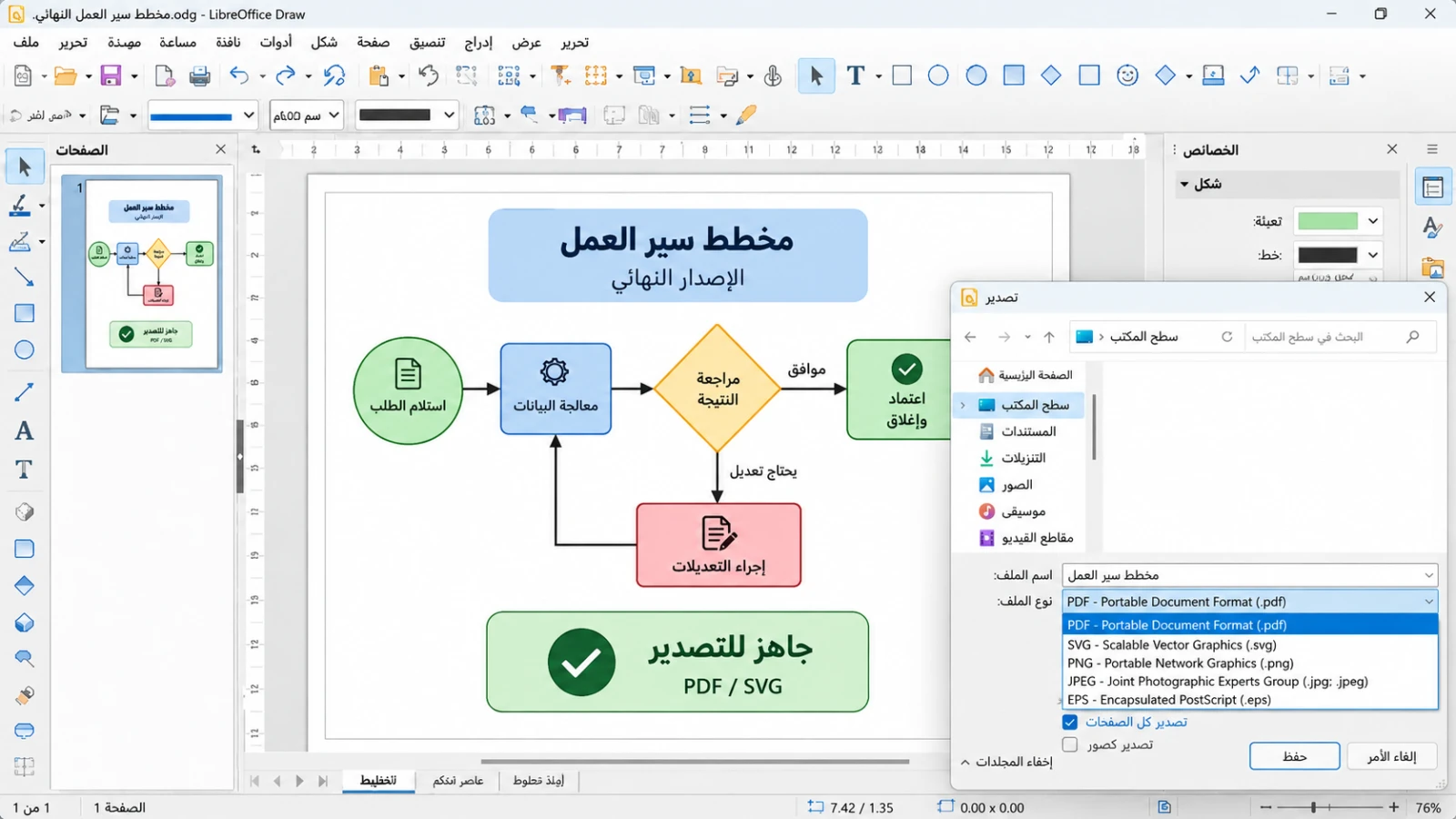
تحميل LibreOffice Draw مناسب لمن يريد برنامجًا مجانيًا للرسم المتجهي وإنشاء المخططات على Windows دون اشتراك. Draw ليس تطبيقًا مستقلًا بملف تثبيت خاص؛ بل يأتي ضمن حزمة LibreOffice التي تضم Writer وCalc وImpress وBase وMath، لذلك يؤدي تنزيل LibreOffice Draw عمليًا إلى تثبيت الحزمة الرسمية ثم تشغيل Draw من قائمة Start. البرنامج يعتمد تنسيق ODG افتراضيًا للرسومات، ويستطيع التعامل مع أشكال وخطوط ومنحنيات ونصوص وموصلات وطبقات وعناصر ثلاثية الأبعاد، مع تصدير الأعمال إلى PDF وعدد من صيغ الصور الشائعة.
LibreOffice Draw لويندوز مفيد خصوصًا للرسومات التوضيحية، المخططات التنظيمية، مخططات التدفق، الرسومات التقنية البسيطة، والملفات التي تحتاج إلى عناصر متجهة قابلة للتكبير دون فقد الجودة. وتوضح وثائق LibreOffice أن Draw يدعم الشبكات وخطوط الالتقاط والموصلات المرتبطة بنقاط الاتصال، ويستطيع عرض خطوط الأبعاد، كما يمكنه إدراج الجداول والمخططات والصيغ والعناصر القادمة من تطبيقات LibreOffice الأخرى. لذلك لا يقتصر استخدامه على الرسم الحر، بل يمكن توظيفه لإعداد مستندات بصرية منظمة.
بديل Microsoft Visio هنا يعني بديلًا مجانيًا لبعض مهام Visio وليس تطابقًا كاملًا معه. يوفّر Draw أدوات مناسبة للمخططات والموصلات والأشكال، كما تتضمن فلاتر LibreOffice دعم ملفات Microsoft Visio مثل VSD وVSDX وVDX وVSDM وVSTX. ومع ذلك قد تختلف بعض العناصر أو التنسيقات المعقدة عند الاستيراد، لذلك يُفضّل الاحتفاظ بنسخة أصلية من الملف قبل التعديل. ومن يبحث عن فتح ملفات Visio يمكنه تجربة Draw مباشرة ثم مراجعة التخطيط والعناصر بعد الفتح.
تنزيل LibreOffice Draw لويندوز
تحميل LibreOffice Draw يتم من ملف LibreOffice الرسمي بصيغة MSI، لأن Draw جزء من الحزمة ولا يملك مثبتًا مستقلًا. الإصدار المعتمد هنا هو 26.8.0، والملف الأول مخصص لـ x86-64 ويبلغ حجمه نحو 358 MB كما تعرض صفحة LibreOffice الرسمية، بينما يتوفر ملف ARM64 رسمي للأجهزة المعتمدة على Windows on ARM. اختر المعمارية التي تطابق جهازك ولا تحاول تثبيت ملف ARM64 على جهاز Intel/AMD عادي.
تنزيل LibreOffice Draw من Microsoft Store متاح أيضًا عبر النسخة التي تنشرها The Document Foundation، لكنها مدفوعة برسوم دعم للمنصة، بينما يظل التنزيل من موقع LibreOffice مجانيًا وهو المصدر الذي أوصت به المؤسسة للمستخدمين الأفراد. لا يحتاج AppZone Pro إلى إعادة رفع ملف Windows؛ الأفضل توجيه الزائر إلى المثبت الرسمي مباشرة.
أبرز المميزات
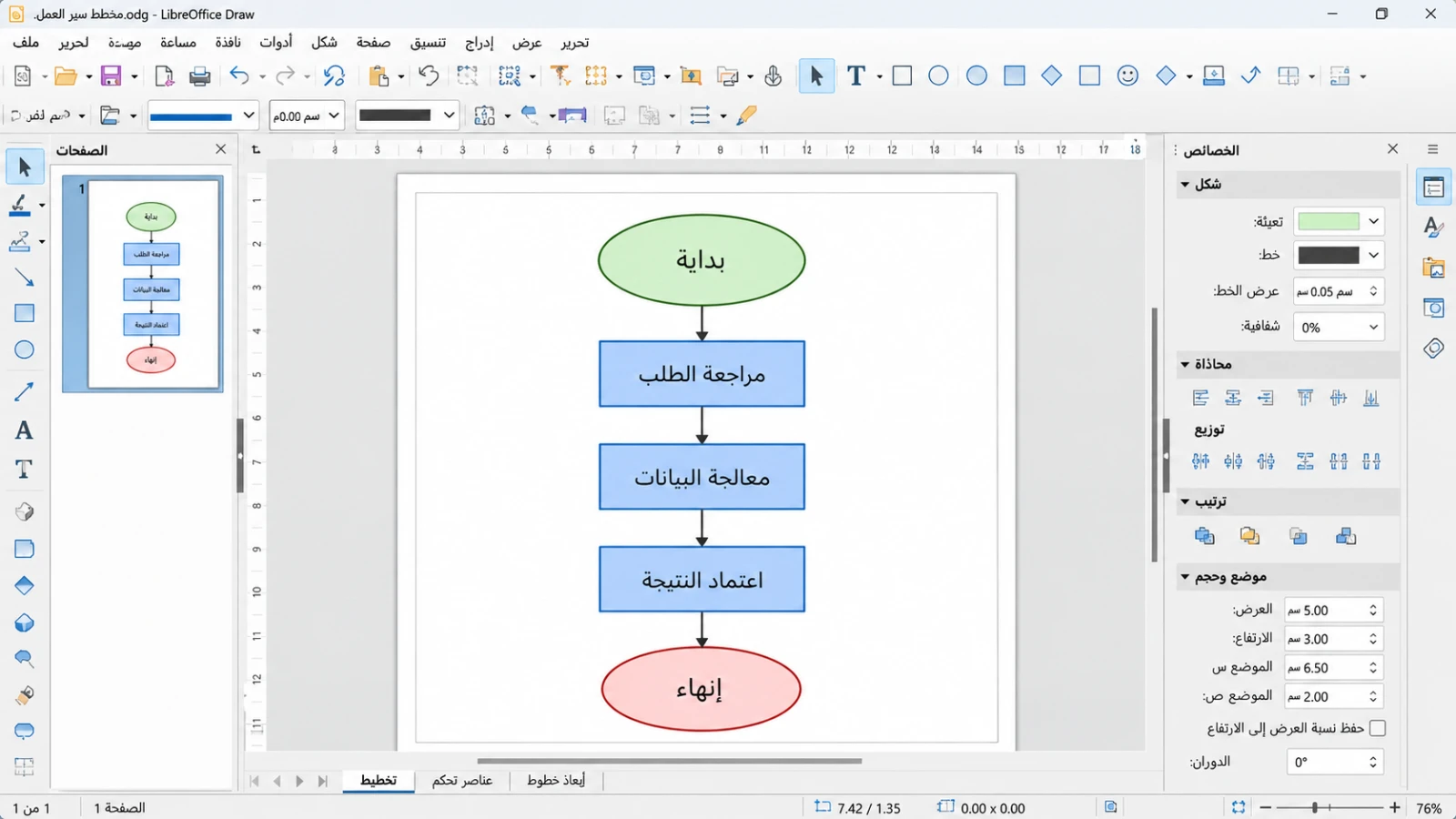
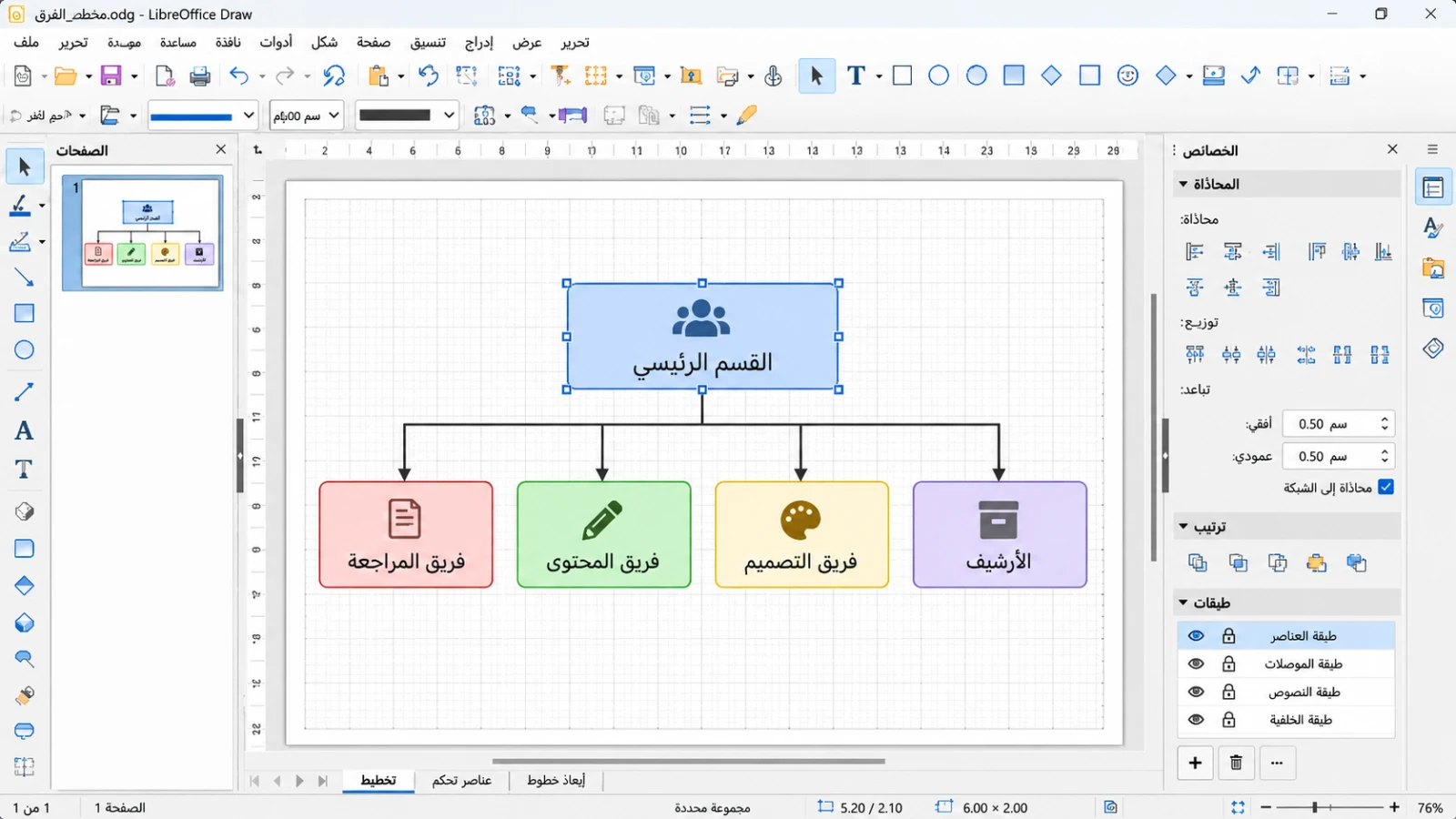
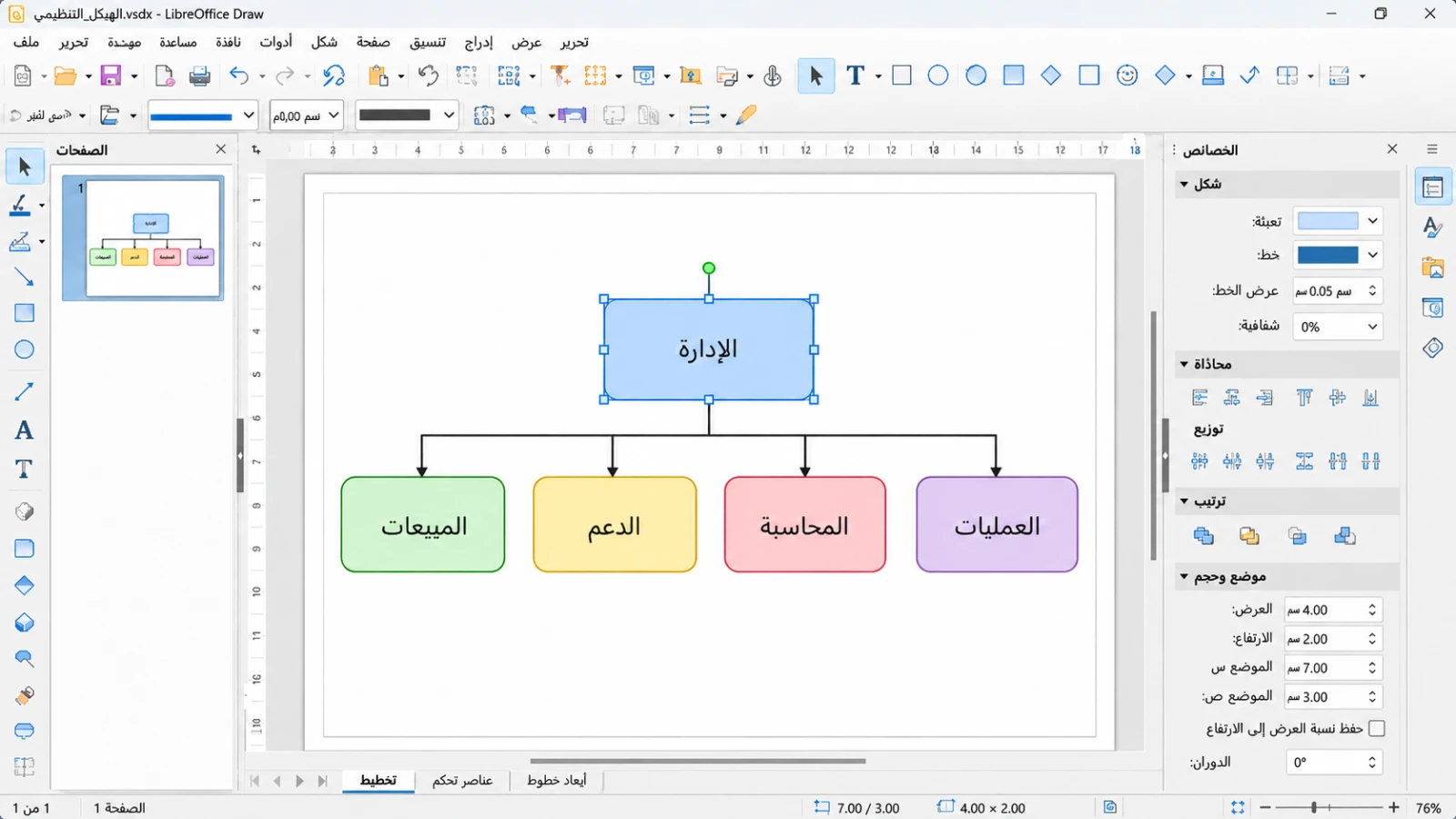
- إنشاء المخططات في LibreOffice Draw يعتمد على الأشكال والموصلات ونقاط الالتصاق، مع إمكانية تحريك العناصر مع بقاء الموصلات مرتبطة بها، وهي ميزة عملية لمخططات التدفق والهياكل التنظيمية.
- تحرير PDF في LibreOffice Draw مفيد عند إجراء تعديلات محدودة على ملفات PDF التي يمكن استيراد عناصرها إلى بيئة الرسم، ثم إعادة التصدير إلى PDF. النتيجة تعتمد على بنية الملف الأصلي، لذلك لا يُعامل Draw كمحرر PDF متخصص لكل الحالات.
- بديل Microsoft Visio المجاني لبعض الاستخدامات: يوفّر Draw أشكالًا، طبقات، شبكات، موصلات، خطوط أبعاد وأدوات رسم متجهي، مع دعم استيراد عدة امتدادات Visio. لكنه ليس بديلًا كاملًا لكل وظائف Visio المتقدمة أو تكاملاته المؤسسية.
- LibreOffice Draw لويندوز يدعم أيضًا الرسم المتجهي، منحنيات Bézier، العناصر ثلاثية الأبعاد البسيطة، إدراج الصور، وتصدير الرسومات إلى صيغ مثل PDF وPNG وJPG وSVG وفق خيارات التصدير المتاحة.
ما الجديد في هذا الإصدار
يأتي تحديث LibreOffice Draw ضمن حزمة LibreOffice بالإصدار 26.8.0 الصادر بتاريخ 2026/08/26. أضاف هذا الإصدار دعم استخدام أحجام صفحات متعددة داخل ملف Draw واحد، وهي ميزة مفيدة عند إعداد مخططات أو رسومات بأبعاد مختلفة، كما أتاح تبديل وظيفة عجلة الفأرة بحيث يمكن جعل التكبير والتصغير الإجراء الافتراضي. وشملت الحزمة أيضًا تحسينات في واجهة Notebookbar، وإضافة مقاسات ورق من A0 إلى B3، وتحسينات في الأداء من بينها تصدير SVG الذي يحتوي على صور نقطية. هذه تغييرات موثقة رسميًا، ولا ننسب إلى Draw تغييرات لم تعلنها The Document Foundation.
حول البرنامج
بدء استخدام Draw وإنشاء ملف جديد
تحميل LibreOffice Draw يثبّت Draw داخل حزمة LibreOffice، وبعد انتهاء التثبيت تستطيع فتح قائمة Start والبحث عن LibreOffice Draw أو فتح مركز LibreOffice واختيار Drawing. عند إنشاء ملف جديد تحصل على صفحة رسم يمكن تغيير حجمها واتجاهها، وفي الإصدار 26.8 أصبح من الممكن استخدام أحجام صفحات متعددة داخل المستند نفسه. هذه المرونة مفيدة عندما يجمع المشروع بين صفحة رئيسية كبيرة وصفحات أصغر للتفاصيل أو الشروحات.
LibreOffice Draw لويندوز يستخدم ODG كتنسيق أصلي للرسم، وهو جزء من معيار OpenDocument. الأفضل حفظ نسخة العمل بصيغة ODG قبل التصدير إلى صيغ أخرى، لأن حفظ الملف الأصلي يحافظ على العناصر القابلة للتحرير بصورة أفضل. إذا احتجت مشاركة النتيجة مع شخص لا يستخدم LibreOffice فيمكن التصدير إلى PDF أو صورة، بينما يظل ملف ODG هو النسخة الأنسب لمواصلة التعديل.
الأشكال والخطوط والموصلات
إنشاء المخططات في LibreOffice Draw يبدأ عادة بإضافة مستطيلات أو دوائر أو أشكال تدفق، ثم ربطها بالموصلات. تختلف الموصلات عن الخطوط العادية لأنها ترتبط بنقاط Glue Points على الكائنات وتبقى متصلة عند تحريك الشكل. يمكن بعد ذلك محاذاة العناصر وتوزيعها، واستخدام الشبكة وخطوط الالتقاط للحصول على ترتيب أكثر دقة. وتفيد خطوط الأبعاد عند إعداد رسم يحتاج إلى إظهار القياسات الخطية.
بديل Microsoft Visio في هذا السياق مناسب للطلاب والمستخدمين والأعمال الصغيرة التي تحتاج إلى مخططات تدفق أو هياكل تنظيمية أو رسومات عملية بدون اشتراك. لا ينبغي توقع مكتبات وقوالب وتكاملات Visio نفسها في كل سيناريو، لكن الأدوات الأساسية للرسم المتجهي والموصلات والطبقات تجعل Draw خيارًا عمليًا عندما تكون المهمة واضحة ولا تعتمد على وظائف Visio المؤسسية المتخصصة.
الطبقات وترتيب العناصر
تنزيل LibreOffice Draw يوفّر نظام طبقات يساعد على فصل أجزاء الرسم وتنظيمها. يمكن وضع الخلفية أو الملاحظات أو عناصر القياس في طبقات مختلفة، ثم التحكم في ظهورها أو التعامل معها بصورة أكثر ترتيبًا. كما توجد أوامر للمحاذاة والتوزيع، التجميع، دمج الأشكال، تغيير الترتيب أمام/خلف، التدوير وتعديل الخصائص. هذه الأدوات تجعل التعامل مع الرسومات المركبة أسهل من وضع كل العناصر في مستوى واحد.
النصوص والصور والعناصر المتجهة
LibreOffice Draw لويندوز يسمح بإضافة مربعات نص أو كتابة النص داخل الأشكال، وتعديل الخط والحجم والمحاذاة واللون. ويمكن إدراج الصور النقطية ثم تطبيق عدد من أدوات التحرير المتاحة داخل Draw، مع ملاحظة أن البرنامج ليس بديلًا لبرامج معالجة الصور المتخصصة. كما يدعم إنشاء عناصر متجهة من الخطوط والمنحنيات والمضلعات، ويمكن استخدام Bézier عند الحاجة إلى مسارات أكثر مرونة.
تحميل LibreOffice Draw مناسب أيضًا لمن يحتاج إلى دمج عناصر من بقية الحزمة؛ فوثائق LibreOffice تذكر إمكانية إدراج الجداول والمخططات والصيغ والعناصر التي تنشأ في تطبيقات LibreOffice الأخرى. هذه النقطة مفيدة عند إعداد رسم توضيحي يحتوي على مخطط بياني أو جدول صغير أو صيغة رياضية بدل تحويل كل عنصر إلى صورة ثابتة منذ البداية.
فتح ملفات Visio والصيغ الأخرى
فتح ملفات Visio في Draw مدعوم عبر فلاتر Microsoft Visio 2000–2013 التي تتعامل مع امتدادات VDX وVSD وVSDM وVSDX وVSTX. افتح الملف من File ثم Open، وبعد ظهوره راجع الخطوط والموصلات والنصوص وأبعاد الصفحة. لأن التوافق بين برنامجين مختلفين ليس مضمونًا بنسبة كاملة، قد تحتاج إلى تصحيح بعض العناصر خصوصًا في الملفات المعقدة أو التي تعتمد على خصائص لا يطبقها Draw بالطريقة نفسها.
فتح ملفات Visio لا يعني أن Draw سيعيد حفظ كل ملف إلى تنسيق Visio مع الاحتفاظ بكل الخصائص. إذا كانت الأولوية هي المحافظة على نسخة قابلة للتحرير داخل LibreOffice فاحفظها بصيغة ODG، وإذا كانت الأولوية مشاركة الشكل النهائي فاستخدم PDF أو صيغة صورة مناسبة. بهذه الطريقة تقل مخاطر خسارة تغييراتك بسبب الاعتماد على تنسيق خارجي.
PDF والتصدير إلى الصور
تحرير PDF في LibreOffice Draw يمكن أن يساعد في تعديل عناصر أو نصوص ضمن ملفات PDF قابلة للاستيراد، لكنه ليس ضمانًا لإعادة بناء كل ملف كما كان في التطبيق الذي أنشأه. ملفات PDF المعقدة قد تتحول إلى عدد كبير من العناصر المنفصلة، وقد تتأثر الخطوط أو المحاذاة. لهذا يُفضّل إجراء التعديلات البسيطة ثم مراجعة جميع الصفحات قبل التصدير النهائي.
تنزيل LibreOffice Draw يتيح تصدير الرسم إلى PDF، كما تذكر المساعدة الرسمية صيغ صور شائعة مثل BMP وGIF وJPG وPNG، وتعرض أدلة Draw خيارات إضافية مثل SVG وWEBP بحسب مسار التصدير. عند اختيار PDF يمكنك ضبط نطاق الصفحات والصور والضغط وبعض خيارات العرض والأمان والتوقيع، بينما يفيد SVG عند الحاجة إلى رسومات متجهة قابلة للتكبير في التطبيقات المتوافقة.
الرسومات ثلاثية الأبعاد والقياسات
إنشاء المخططات في LibreOffice Draw لا يقتصر على أشكال ثنائية الأبعاد؛ توجد وظائف لإنشاء عناصر ثلاثية الأبعاد بسيطة مثل المكعبات والكرات والأسطوانات وتعديل الإضاءة. كما تسمح خطوط الأبعاد بإظهار القياسات الخطية في الرسومات التقنية. هذه الوظائف مفيدة للعروض التوضيحية والتعليم، لكنها لا تجعل Draw برنامج CAD هندسيًا متخصصًا ولا بديلًا عن تطبيقات التصميم ثلاثي الأبعاد الاحترافية.
إدارة الصفحات والقوالب ومساحة العمل
عند العمل على مشروع متعدد الصفحات يمكن ضبط خصائص كل صفحة واستخدام أحجام مختلفة داخل المستند في الإصدار 26.8، وهو أمر مفيد عند تجهيز لوحة رئيسية مع صفحات توضيحية أصغر. يمكن الاستفادة من الشريط الجانبي وأشرطة الأدوات للوصول إلى خصائص الخطوط والتعبئة والموضع والحجم، بينما تساعد أدوات التكبير والتنقل في مراجعة التفاصيل الدقيقة. وإذا كنت تعمل على مشروع متكرر، فحفظ نسخة كقالب يختصر إعداد الصفحة والخلفية والعناصر الأساسية في المرات التالية.
تنظيم مساحة العمل يصبح أهم كلما زاد عدد العناصر. من الأفضل تسمية الطبقات بوضوح، وتجميع الأشكال المرتبطة ببعضها، ثم قفل ما لا يحتاج إلى حركة أثناء التعديل إن كان سير العمل يتطلب ذلك. وعند مشاركة الملف مع شخص آخر، احتفظ بنسخة أصلية قبل تحويله إلى صيغة خارجية، لأن بعض الصيغ تهدف إلى العرض أو الطباعة أكثر من استمرار التحرير.
اختيار صيغة الإخراج المناسبة
اختيار الصيغة يعتمد على ما تريد فعله بعد الانتهاء. PDF مناسب للمشاركة والطباعة والمحافظة على الشكل العام، وPNG أو JPEG مناسب لإدراج النتيجة كصورة، بينما يفيد SVG عندما تحتاج إلى رسومات متجهة في بيئة تدعم هذا التنسيق. وتذكر وثائق Draw أيضًا إمكانية تصدير تحديد معين بدل الصفحة كاملة في بعض مسارات التصدير، وهو خيار عملي عندما تريد حفظ شعار أو شكل أو مجموعة عناصر منفردة من الرسم.
التوافق والأداء العملي
تحديث LibreOffice Draw إلى الإصدار 26.8.0 يضيف تحسينات مرتبطة بالرسومات والواجهة، منها دعم أحجام صفحات متعددة في Draw وتحسين تصدير SVG الذي يتضمن صورًا نقطية ضمن تحسينات الأداء العامة. كما أضيفت مقاسات ورق من A0 إلى B3 إلى إعدادات الصفحة. إذا كان استخدامك يعتمد على ملفات إنتاج مهمة، احتفظ بنسخة احتياطية واختبر الملفات الأساسية بعد التحديث قبل اعتماد الإصدار في سير عمل كبير.
تحديث LibreOffice Draw إلى آخر إصدار
تحديث LibreOffice Draw المعتمد في هذه الصفحة هو 26.8.0 الصادر في 2026/08/26. الإصدار 26.8 هو فرع الميزات الحالي، بينما يوجد فرع 26.2 للصيانة والاستقرار الأطول داخل دورة LibreOffice Community. إذا كنت تريد أحدث وظائف Draw فالإصدار 26.8.0 هو الإصدار الذي تعرضه صفحة التنزيل الرسمية وقت التحقق.
تحديث LibreOffice Draw يمكن تنفيذه بتنزيل مثبت LibreOffice الأحدث وتشغيله فوق التثبيت الحالي، أو باستخدام Winget إذا كانت الحزمة مثبتة ومدعومة من المصدر. قبل التحديث في بيئة عمل مهمة أنشئ نسخة احتياطية من ملفات ODG والملفات التي ستفتحها من Visio أو PDF، ثم اختبرها بعد الترقية.
طريقة تحميل وتثبيت LibreOffice Draw
تحميل LibreOffice Draw وتثبيته على Windows يبدأ باختيار ملف x86-64 لمعظم أجهزة Intel وAMD أو ARM64 لأجهزة Windows on ARM. بعد اكتمال التنزيل شغّل ملف MSI الرسمي، ووافق على صلاحيات Administrator عندما يطلب Windows ذلك، ثم أكمل خطوات معالج التثبيت. بعد انتهاء التثبيت افتح Start وابحث عن LibreOffice Draw.
LibreOffice Draw لويندوز لا يحتاج إلى AppZone Pro Installer ولا إلى ملف APK أو أي أداة خاصة بأندرويد. إذا فضّلت Windows Package Manager يمكن استخدام Winget بالحزمة TheDocumentFoundation.LibreOffice، مع الانتباه إلى أن Winget يثبّت حزمة LibreOffice كاملة كذلك، وليس Draw منفردًا.
فتح ملفات Visio واستخدام LibreOffice Draw كبديل مجاني
استيراد ملفات Visio واستخدام Draw كخيار مجاني
فتح ملفات Visio أحد أهم أسباب تجربة Draw لمن ينتقل من حلول مدفوعة أو يحتاج فقط إلى مراجعة مخطط مرسل من طرف آخر. فلاتر LibreOffice تسرد Microsoft Visio 2000–2013 وتذكر امتدادات VDX وVSD وVSDM وVSDX وVSTX. بعد الفتح يمكنك تعديل الأشكال والنصوص والموصلات التي تم استيرادها، ثم حفظ نسخة ODG للعمل داخل LibreOffice.
بديل Microsoft Visio يكون وصفًا دقيقًا عندما نتحدث عن المخططات الأساسية والمتوسطة والرسوم المتجهة وبعض الملفات المستوردة، لا عن التطابق الكامل. إذا كان الملف يعتمد على قوالب Visio خاصة أو بيانات مرتبطة أو وظائف مؤسسية، اختبر التوافق قبل اتخاذ Draw كحل دائم. أما للمخططات التعليمية والتنظيمية وتدفقات العمل البسيطة، فقد يغطي Draw احتياجًا كبيرًا دون تكلفة ترخيص.
تحرير PDF والرسومات المتجهة في LibreOffice Draw
تحرير PDF والرسومات المتجهة في Draw
تحرير PDF في LibreOffice Draw يفيد عندما تحتاج إلى تغيير نص قصير أو تحريك عنصر أو إضافة شكل ثم إخراج الملف من جديد، لكن طبيعة PDF تجعل بعض الصفحات تتحول إلى عناصر كثيرة عند الاستيراد. لذلك لا تبدأ العمل على النسخة الوحيدة من الملف، ولا تفترض أن الخطوط والتخطيط سيبقيان مطابقين في كل ملف.
إنشاء المخططات في LibreOffice Draw يظل الاستخدام الأقوى للبرنامج مقارنة بتحرير PDF؛ فالأشكال والموصلات والشبكات والطبقات صممت للعمل داخل بيئة رسم قابلة للتعديل. وعند الانتهاء يمكنك الاحتفاظ بملف ODG الأصلي ثم تصدير نسخة PDF للنشر أو PNG/JPG للعرض أو SVG عند الحاجة إلى تنسيق متجهي مدعوم.
حل مشاكل LibreOffice Draw الشائعة
LibreOffice Draw لا يفتح الملف
فتح ملفات Visio قد يفشل أو يظهر بنتيجة غير كاملة إذا كان الملف تالفًا أو يستخدم عناصر لا يدعمها الفلتر بالطريقة نفسها. جرّب أولًا فتح نسخة أخرى من الملف، وتأكد أن الامتداد حقيقي وليس ملفًا أعيدت تسميته فقط. إذا فتح الملف جزئيًا، احفظ نسخة ODG جديدة قبل تنفيذ تعديلات كبيرة.
التنسيق تغير بعد فتح VSDX
بديل Microsoft Visio لا يعني تطابقًا كاملًا في محرك التخطيط. إذا تغيّرت الخطوط، ثبت الخطوط المستخدمة أصلًا إن كانت مرخصة ومتاحة، ثم راجع أحجام الصفحات والموصلات ومواضع النصوص. الملفات المعقدة تستحق مقارنة بصرية مع PDF صادر من Visio إن كان متاحًا.
ملف PDF ظهر كعناصر كثيرة
تحرير PDF في LibreOffice Draw يعتمد على كيفية بناء ملف PDF. بعض الملفات تحتوي نصوصًا وأشكالًا يمكن التعامل معها بسهولة، بينما تتحول أخرى إلى أجزاء كثيرة أو مسارات. في هذه الحالة ركّز على التعديلات البسيطة، أو ارجع إلى الملف المصدر إن كان متاحًا بدل إعادة بناء الصفحة كاملة داخل Draw.
لا أعرف هل أختار x86-64 أم ARM64
تنزيل LibreOffice Draw على معظم أجهزة Intel وAMD الحديثة يعني اختيار x86-64. اختر ARM64 فقط إذا كان جهاز Windows يعمل بمعالج ARM. يمكن التحقق من ذلك من Settings ثم System ثم About ثم System type قبل بدء التنزيل.
البرنامج بطيء أو الواجهة لا تستجيب كما توقعت
تحديث LibreOffice Draw إلى إصدار مدعوم خطوة أولى جيدة، ثم جرّب ملفًا جديدًا لمعرفة هل المشكلة خاصة بمستند واحد. الرسومات الكبيرة جدًا أو الصور عالية الدقة قد تزيد استهلاك الذاكرة. احفظ نسخة احتياطية قبل حذف الإعدادات أو تجربة خطوات إصلاح متقدمة.
الخصوصية والأمان في LibreOffice Draw
LibreOffice Draw لويندوز يعمل محليًا على الجهاز، وتؤكد The Document Foundation أن LibreOffice 26.8 لا يرسل المستندات إلى خدمة بعيدة للمعالجة، ولا يتطلب اتصالًا بالشبكة كي تعمل مكونات الحزمة، كما لا يحتاج إلى حساب أو اشتراك ولا يجمع Telemetry وفق إعلانها الرسمي. قد تظهر في مركز البداية لافتة تبرع دورية مرتبطة بصفحة التبرع، لكنها ليست إعلانًا تجاريًا داخل المستندات.
تحميل LibreOffice Draw من المصدر الرسمي يقلل مخاطر الحصول على مثبت معدل من موقع طرف ثالث. وعند فتح مستندات من مصادر غير موثوقة انتبه خصوصًا إلى الماكرو؛ LibreOffice يوفّر إعدادات Macro Security وتحذيرًا عند وجود ماكرو غير موقع أو موقع من مصدر غير معروف. لا تفعّل الماكرو لمجرد أن الملف فتح بنجاح، وراجع المصدر والتوقيع عند الحاجة.
تحديث LibreOffice Draw مهم لأن إصدارات LibreOffice تتضمن إصلاحات أمنية عبر دورة الدعم. احتفظ أيضًا بنسخ احتياطية من ملفاتك المهمة، خصوصًا قبل استيراد ملفات خارجية أو إجراء تحويلات بين ODG وPDF وصيغ أخرى. لا يوجد برنامج يمكن وصفه بأنه آمن 100%، لذلك تبقى التحديثات والمصدر الرسمي والنسخ الاحتياطي وسياسة الماكرو عناصر أساسية للاستخدام الآمن.
لقطات الشاشة
الأسئلة الشائعة
ما طريقة تحميل LibreOffice Draw على ويندوز؟
استخدم رابط الحزمة الرسمي من LibreOffice ثم ثبّت ملف MSI المناسب لمعمارية جهازك. تحميل LibreOffice Draw لا يأتي في مثبت منفصل؛ Draw يُثبت ضمن حزمة LibreOffice الكاملة.
هل LibreOffice Draw مجاني؟
نعم. تنزيل LibreOffice Draw من موقع LibreOffice الرسمي يتم ضمن حزمة LibreOffice المجانية والمفتوحة المصدر، ولا يحتاج البرنامج إلى اشتراك أو حساب لتشغيل وظائفه الأساسية.
هل LibreOffice Draw بديل Microsoft Visio؟
يمكن اعتباره بديلًا مجانيًا لبعض استخدامات Microsoft Visio مثل مخططات التدفق والهياكل التنظيمية والرسومات المتجهة، لكنه ليس بديلًا كاملًا لكل خصائص Visio المتقدمة وتكاملاته المؤسسية.
هل يمكن فتح ملفات VSD وVSDX في LibreOffice Draw؟
نعم، تدعم فلاتر LibreOffice فتح ملفات Visio بصيغ تشمل VSD وVSDX وVDX وVSDM وVSTX. بعد فتح الملف يُنصح بمراجعة التخطيط والخطوط والموصلات لأن بعض العناصر المعقدة قد تختلف.
هل يمكن تحرير ملفات PDF باستخدام LibreOffice Draw؟
نعم، يمكن استخدام LibreOffice Draw لإجراء تعديلات محدودة على ملفات PDF التي يمكن استيراد عناصرها، ثم إعادة تصدير الملف إلى PDF. قد لا تحتفظ الملفات المعقدة بكل خصائصها الأصلية، لذلك يُفضل الاحتفاظ بنسخة أصلية.
ما إصدار Windows المطلوب لتثبيت LibreOffice Draw؟
يتطلب LibreOffice 26.8 على Windows إصدار Windows 10 أو أحدث لنسخة x86-64. استخدم x86-64 لمعظم أجهزة Intel وAMD، واستخدم ARM64 فقط إذا كان جهازك يعمل بمعالج ARM.
برامج مشابهة
 LibreOffice Impress
 LibreOffice Calc
 Libre Office Writer
تحميل LibreOffice Draw
اختر طريقة تنزيل البرنامج المناسبة لجهاز ويندوز